
 العربية
 Deutsch
 English
 Español
 Français
 हिन्दी
 Indonesia
 Italiano
 日本語
 한국어
 Nederlands
 Português
 Türkçe
 中文
Proposte per gli interni
Esplora arredi e soluzioni visive presentandoli chiaramente come proposte.
AI Tools · Generazione di immagini
Descrivi un’idea visiva, modifica una foto originale o guida la generazione con immagini di riferimento. L’area Image di Simple Virtual Tour AI Tools riunisce prompt, impostazioni e anteprima del risultato.
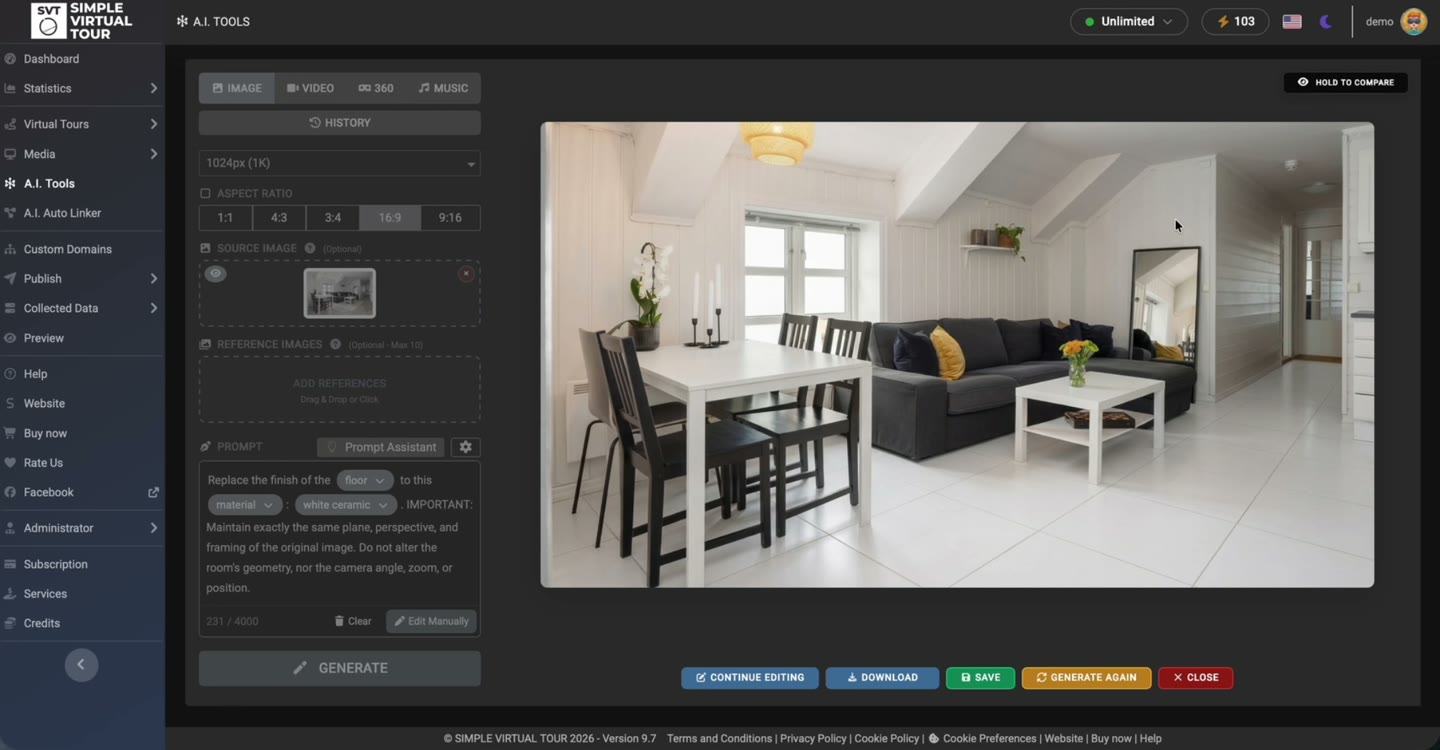
Parti da un prompt e aggiungi una foto se serve.
Comunica lo stile desiderato attraverso riferimenti visivi.
Esamina l’immagine generata e conserva gli originali.
La registrazione mostra un’immagine originale, un prompt di arredamento e il risultato ottenuto. Illustra i controlli e l’anteprima del prodotto; un altro prompt può produrre risultati diversi.
Queste sono dimostrazioni del prodotto. Controlla i contenuti generati e i collegamenti automatici prima di utilizzarli in un tour pubblicato.
Apri AI Tools → Image. Parti dal testo oppure aggiungi una foto da modificare. Usa le immagini di riferimento quando sono utili.
Scegli risoluzione e proporzioni tra quelle disponibili. Descrivi il soggetto, le modifiche richieste e i dettagli da preservare.
Avvia l’operazione con l’accesso a Google configurato. Controlla geometria, oggetti, testo e coerenza visiva nell’anteprima.
Dopo il controllo usa i comandi di salvataggio o download. Scegli come usare l’immagine nel progetto e conserva il file originale.
Esplora arredi e soluzioni visive presentandoli chiaramente come proposte.
Prepara immagini per contenuti informativi o materiale di presentazione.
Usa una foto originale e riferimenti per guidare uno stile visivo coerente.
Aggiungi un divano di colore neutro e un tavolino. Mantieni pareti, finestre, posizione della fotocamera e luce naturale. Il risultato deve essere realistico.
Il prompt è un esempio: adattalo al tuo materiale e controlla il risultato generato.
La dimostrazione usa il plugin A.I. Tools Self-Hosted con Simple Virtual Tour Core. Servono una chiave Google Gemini API separata e l’accesso ai modelli richiesti. Costi e quote API sono separati dalla licenza software.
Le registrazioni del prodotto mostrano il flusso di lavoro Self-Hosted. Per la disponibilità e le quote di Cloud, controlla gli strumenti abilitati nel tuo piano.
Consulta requisiti e prezzi della suite →Sì. L’area Image accetta un prompt testuale; le immagini originali e di riferimento sono facoltative.
Sì. Aggiungi un’immagine originale e descrivi le modifiche. Puoi usare anche riferimenti per guidare lo stile. Confronta sempre il risultato con l’originale.
Usa le opzioni della versione installata. Disponibilità e requisiti di elaborazione possono dipendere dall’operazione e dall’accesso ai modelli Google.
Per un panorama equirettangolare usa il Panorama Editor a 360° dedicato, con selezione dell’area e controllo nella vista sferica descritti nella sua pagina.
No. Controlla l'output per verificare la presenza di geometria alterata, oggetti indesiderati o dettagli imprecisi prima di salvarlo o utilizzarlo.
Scegli lo strumento adatto all'attività, esamina il risultato e mantieni il controllo del tour che pubblichi.
Requisiti e costi →