
 العربية
 Deutsch
 English
 Español
 Français
 हिन्दी
 Indonesia
 Italiano
 日本語
 한국어
 Nederlands
 Português
 Türkçe
 中文
İç konseptler
Açıkça sunulan bir konsept için mobilyaları veya görsel düzenlemeleri keşfedin.
AI Tools · Görüntü oluşturma
Görsel bir fikri tanımlayın, kaynak fotoğrafı değiştirin veya referans görsellerle nesile rehberlik edin. Simple Virtual Tour AI Tools'daki Görüntü çalışma alanı, istemi, görüntü ayarlarını ve çıktı önizlemesini tek bir iş akışında birleştirir.
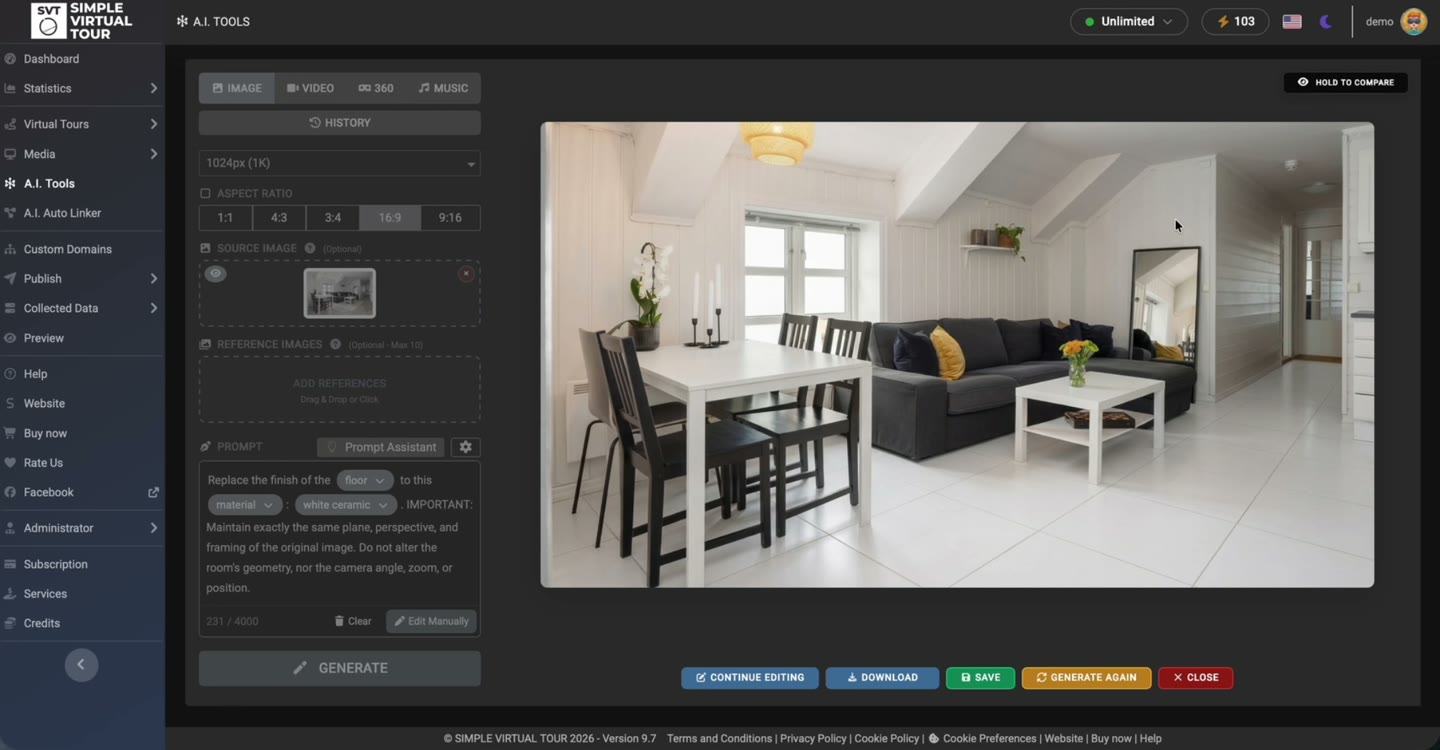
İstemden başlayın ve isteğe bağlı olarak bir fotoğraf sağlayın.
Görsel yönü iletmek için referans görsellerini kullanın.
Oluşturulan görüntüyü inceleyin ve orijinallerinizi koruyun.
Kayıtta bir kaynak görüntü, bir aşamalandırma istemi ve bir iç sonuç gösteriliyor. Ürün kontrollerini ve çıktı önizlemesini gösterir; başka bir istemden aynı sonucu garanti etmez.
Bunlar ürün tanıtımlarıdır. Oluşturulan medya ve otomatik bağlantıların, yayınlanan bir turda kullanılmadan önce incelenmesi gerekir.
AI Tools → Görüntüyü açın. Mevcut bir görüntüyü değiştirmek istediğinizde metinle başlayın veya bir kaynak fotoğraf sağlayın. Yararlı olduğunda referanslar ekleyin.
Arayüzün sunduğu çözünürlüğü ve en boy oranını seçin. Korunması amaçlanan konuyu, değişiklikleri ve ayrıntıları açıklayın.
İşlemi yapılandırılmış Google erişiminizle çalıştırın. Sonuç önizlemesinde geometriyi, nesneleri, metni ve görsel tutarlılığı inceleyin.
İnceleme sonrasında mevcut kaydetme veya indirme kontrollerini kullanın. Görüntünün projenizde nereye ait olduğuna karar verin ve kaynak dosyayı saklayın.
Açıkça sunulan bir konsept için mobilyaları veya görsel düzenlemeleri keşfedin.
Bilgilendirici medya veya sunum materyali için görseller hazırlayın.
Tutarlı bir görsel yönlendirme sağlamak için bir kaynak ve referanslar kullanın.
Nötr bir kanepe ve küçük bir sehpa ekleyin. Duvarları, pencereleri, kamera konumunu ve doğal ışığı koruyun. Sonucu gerçekçi tutun.
Açıklayıcı bilgi istemi: bunu kendi kaynak materyalinize uyarlayın ve oluşturulan sonucu inceleyin.
Bu gösterimde Self-Hosted A.I. Tools Plugin ve Simple Virtual Tour Core kullanılmaktadır. Ayrı bir Google Gemini API anahtarı ve gerekli modellere erişim gereklidir. API ücretleri ve kotalar yazılım lisansından ayrıdır.
Ürün kayıtları Self-Hosted iş akışını gösterir. Cloud kullanılabilirliği ve kotaları için planınızda etkinleştirilen araçları kontrol edin.
Paylaşılan gereksinimlere ve fiyatlandırmaya bakın →Evet. Resim çalışma alanı bir metin istemini kabul eder; kaynak ve referans görüntüleri isteğe bağlı girişlerdir.
Evet. Bir kaynak görüntü sağlayın ve değişiklikleri açıklayın. Referans görselleri aynı zamanda görsel yönü de yönlendirebilir. Çıkışı kaynağa göre inceleyin.
Kurulu sürümünüz tarafından gösterilen seçenekleri kullanın. Kullanılabilirlik ve işleme gereksinimleri, seçilen işleme ve Google model erişimine bağlı olabilir.
Bir equirectangular panoramasını düzenlemek için özel 360° Panorama Editor'yu kullanın. Kendi sayfasında açıklanan küresel hedefleme ve inceleme iş akışını sağlar.
Hayır. Kaydetmeden veya kullanmadan önce çıktıyı değiştirilmiş geometri, istenmeyen nesneler veya hatalı ayrıntılar açısından inceleyin.
Göreve uygun aracı seçin, sonucu inceleyin ve yayınladığınız turun kontrolünü elinizde tutun.
Gereksinimler ve maliyetler →