
 العربية
 Deutsch
 English
 Español
 Français
 हिन्दी
 Indonesia
 Italiano
 日本語
 한국어
 Nederlands
 Português
 Türkçe
 中文
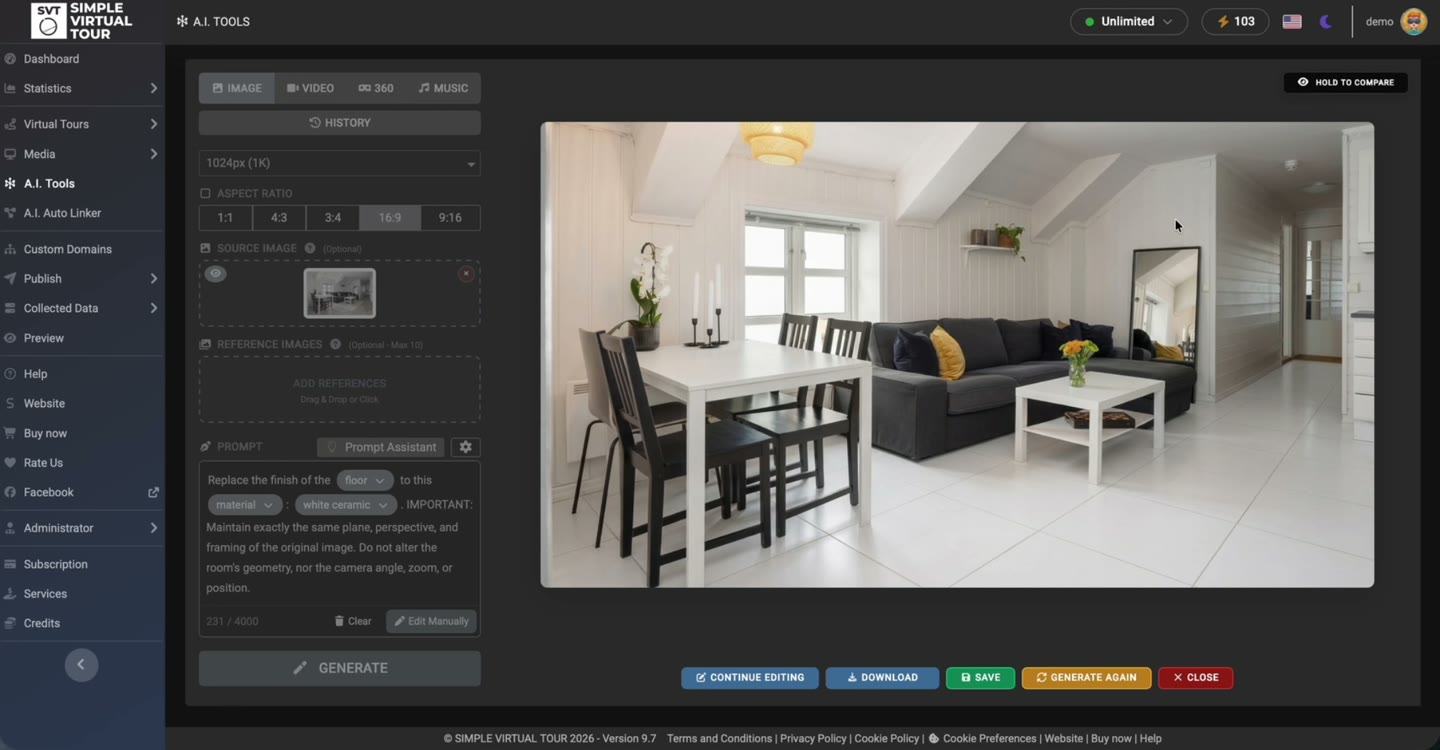
内饰概念
探索家具或视觉处理以清晰呈现概念。
录音显示源图像、分段提示和内部结果。演示产品控制和输出预览;它不保证另一个提示的结果相同。
这些是产品演示。在已发布的游览中使用生成的媒体和自动连接之前,需要对其进行审查。
打开 AI Tools → 图像。从文本开始,或者当您想要修改现有图像时提供源照片。有用时添加参考。
选择界面提供的分辨率和宽高比。描述要保留的预期主题、更改和细节。
使用您配置的 Google 访问权限运行操作。在结果预览中检查几何图形、对象、文本和视觉一致性。
审核后使用可用的保存或下载控件。确定图像在项目中的位置并保留源文件。
探索家具或视觉处理以清晰呈现概念。
为信息媒体或演示材料准备图像。
使用来源和参考来指导一致的视觉方向。
添加一个中性沙发和一个小咖啡桌。保护墙壁、窗户、相机位置和自然光。保持结果切合实际。
说明性提示:将其适应您自己的源材料并查看生成的结果。
本演示使用 Self-Hosted A.I. Tools Plugin 和 Simple Virtual Tour Core。需要单独的 Google Gemini API 密钥和对所需模型的访问权限。 API 费用和配额与软件许可证是分开的。
产品记录显示了 Self-Hosted 工作流程。有关 Cloud 的可用性和配额,请检查您的计划中启用的工具。
查看共享要求和定价 →是的。图像工作区接受文本提示;源图像和参考图像是可选输入。
是的。提供源图像并描述更改。参考图像还可以引导视觉方向。根据源检查输出。
使用您安装的版本显示的选项。可用性和处理要求取决于所选操作和 Google 模型访问。
要编辑 equirectangular 全景图,请使用专用的 360° Panorama Editor。它提供了其自己页面上描述的球形瞄准和检查工作流程。
否。在保存或使用输出之前,请检查输出是否存在更改的几何图形、不需要的对象或不准确的细节。