
 العربية
 Deutsch
 English
 Español
 Français
 हिन्दी
 Indonesia
 Italiano
 日本語
 한국어
 Nederlands
 Português
 Türkçe
 中文
游览介绍
准备一个简短的视觉介绍来伴随游览。
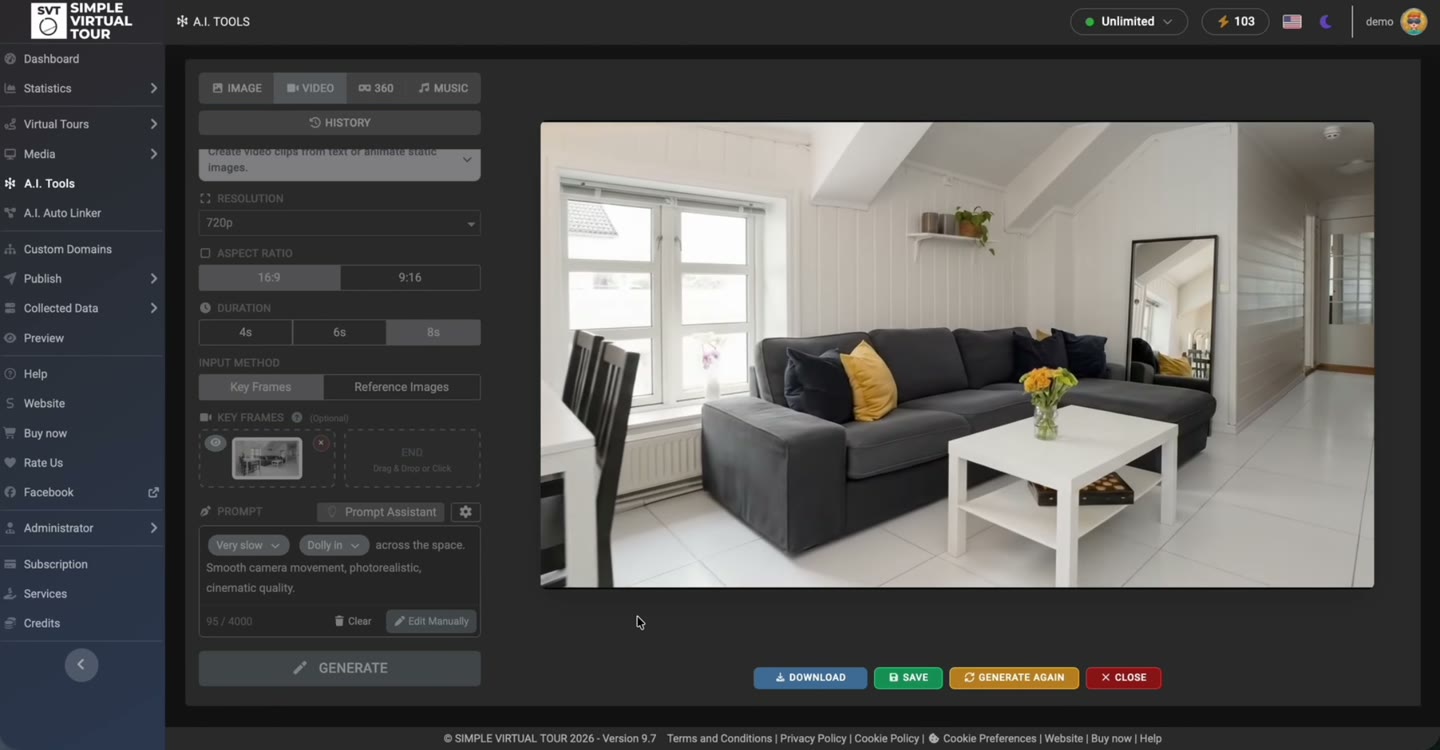
录制跟随内部图像通过视频工作区,直至生成的剪辑和播放预览。这是根据所提供的材料生成的运动,而不是物理摄像机移动的记录。
这些是产品演示。在已发布的游览中使用生成的媒体和自动连接之前,需要对其进行审查。
选择 AI Tools → 视频。定义剪辑应显示的内容以及打算使用它的位置。
使用文本和可用的 Key Frames 或 Reference Images 模式。在关键帧模式下,如果支持且有用,请提供开始图像和结束图像。
从界面中选择持续时间、分辨率和宽高比。可用的组合和模型访问控制可以生成的内容。
生成,然后观看完整结果。在使用保存或下载控件之前检查对象的一致性和运动。
准备一个简短的视觉介绍来伴随游览。
探索项目媒体选定图像的运动。
根据视觉参考创建清晰识别的概念剪辑。
摄像机在提供的内部空间中缓慢、轻柔地移动。保留房间布局、家具和日光。避免添加人员或新对象。
说明性提示:将其适应您自己的源材料并查看生成的结果。
本演示使用 Self-Hosted A.I. Tools Plugin 和 Simple Virtual Tour Core。需要单独的 Google Gemini API 密钥和对所需模型的访问权限。 API 费用和配额与软件许可证是分开的。
产品记录显示了 Self-Hosted 工作流程。有关 Cloud 的可用性和配额,请检查您的计划中启用的工具。
查看共享要求和定价 →是的。视频工作区通过界面提供的模式支持提示驱动的生成和可选的图像输入。
它们为生成的剪辑的开头和结尾(如果支持)提供视觉输入。检查过渡,而不是假设所有中间帧都准确地保留了场景。
该界面提供了支持的操作选项。 Google 型号访问、配额和可用组合适用;检查安装中的当前设置。
它会生成视频剪辑。导航游览使用 Simple Virtual Tour 中配置的房间全景、导航和查看器。
动作是根据提示和输入生成的。当这种区别对观众很重要时,将其作为生成的媒体进行审查和呈现。