
 العربية
 Deutsch
 English
 Español
 Français
 हिन्दी
 Indonesia
 Italiano
 日本語
 한국어
 Nederlands
 Português
 Türkçe
 中文
Introducción al recorrido
Prepare una breve introducción visual para acompañar el recorrido.
AI Tools · Generación de vídeo
Cree un recurso de video a partir de un mensaje de texto o anime imágenes usando los modos de entrada admitidos. Simple Virtual Tour AI Tools proporciona configuraciones de video, fotogramas clave o entradas de referencia y un reproductor de resultados para verificar el clip generado.
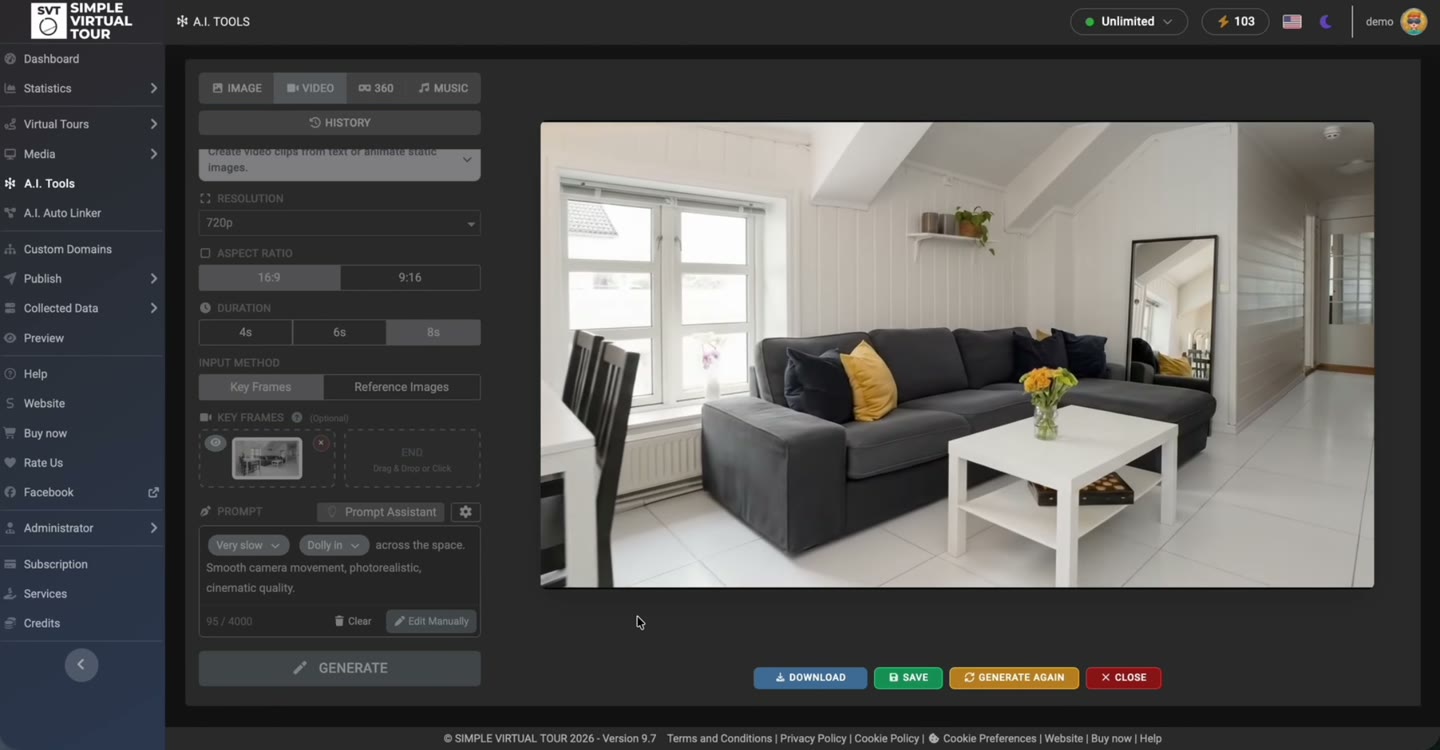
Describir el tema, el movimiento y el tratamiento visual previsto.
Utilice el fotograma clave disponible o el modo de imagen de referencia.
Mire el clip antes de guardarlo o usarlo.
La grabación sigue una imagen interior a través del espacio de trabajo Vídeo hasta un clip generado y una vista previa de reproducción. Se trata de un movimiento generado en función del material suministrado, no de una grabación de un movimiento físico de la cámara.
Estas son demostraciones de productos. Los medios generados y las conexiones automatizadas deben revisarse antes de utilizarlos en un recorrido publicado.
Elija AI Tools → Vídeo. Defina qué debe mostrar el clip y dónde pretende usarlo.
Usar texto y el modo Key Frames o Reference Images disponible. En el modo de fotograma clave, proporcione una imagen inicial y una imagen final cuando sea compatible y útil.
Seleccione la duración, la resolución y la relación de aspecto desde la interfaz. Las combinaciones disponibles y el acceso al modelo rigen lo que se puede generar.
Genere y luego observe el resultado completo. Verifique la consistencia y el movimiento del objeto antes de usar los controles de guardar o descargar.
Prepare una breve introducción visual para acompañar el recorrido.
Explorar el movimiento de una imagen seleccionada para los medios del proyecto.
Crear un clip conceptual claramente identificado a partir de referencias visuales.
Movimiento lento y suave de la cámara a través del interior suministrado. Preserve la distribución de la habitación, los muebles y la luz natural. Evite agregar personas u objetos nuevos.
Mensaje ilustrativo: adáptelo a su propio material fuente y revise el resultado generado.
Esta demostración utiliza Self-Hosted A.I. Tools Plugin con Simple Virtual Tour Core. Se necesita una clave Google Gemini API separada y acceso a los modelos requeridos. Los cargos y cuotas de API son independientes de la licencia de software.
Las grabaciones del producto muestran el flujo de trabajo Self-Hosted. Para disponibilidad y cuotas de Cloud, consulta las herramientas habilitadas en tu plan.
Ver requisitos y precios compartidos →Sí. El espacio de trabajo de Vídeo admite la generación basada en mensajes y entradas de imágenes opcionales a través de los modos proporcionados por la interfaz.
Proporcionan información visual para el comienzo y, cuando sean compatibles, el final del clip generado. Inspeccione la transición en lugar de asumir que todos los fotogramas intermedios conservan la escena exactamente.
La interfaz ofrece las opciones soportadas para el funcionamiento. Aplican acceso al modelo Google, cupos y combinaciones disponibles; verifique la configuración actual en su instalación.
Produce un videoclip. Un recorrido navegable utiliza los panoramas de la sala, la navegación y el visor configurados en Simple Virtual Tour.
El movimiento se genera a partir del mensaje y las entradas. Revíselo y preséntelo como medio generado cuando esa distinción sea importante para el espectador.
Elige la herramienta para la tarea, inspecciona el resultado y lleva el control del recorrido que publicas.
Requisitos y costos →