
 العربية
 Deutsch
 English
 Español
 Français
 हिन्दी
 Indonesia
 Italiano
 日本語
 한국어
 Nederlands
 Português
 Türkçe
 中文
Une introduction à la visite
Préparez une courte introduction visuelle pour accompagner la visite.
AI Tools · Génération vidéo
Créez une ressource vidéo à partir d'une prompt textuel ou animez des images à l'aide des modes de saisie pris en charge. Simple Virtual Tour AI Tools fournit des paramètres vidéo, des entrées d'images clés ou de référence et un lecteur de résultats pour vérifier le clip généré.
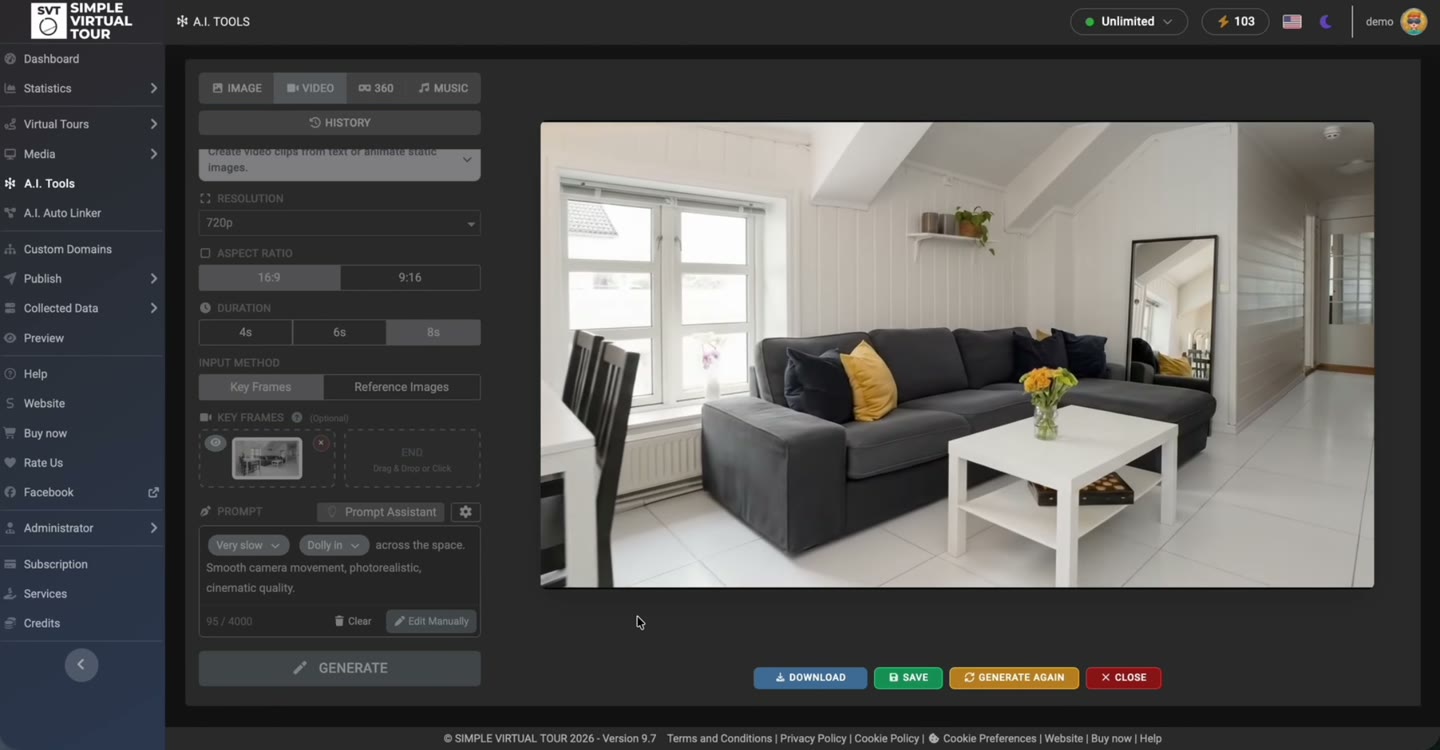
Décrire le sujet, le mouvement et le traitement visuel prévu.
Utilisez le mode image clé ou image de référence disponible.
Regardez le clip avant de l'enregistrer ou de l'utiliser.
L'enregistrement suit une image intérieure à travers l'espace de travail Vidéo jusqu'à un clip généré et un aperçu de lecture. Il s'agit d'un mouvement généré basé sur le matériel fourni, et non d'un enregistrement d'un mouvement physique de caméra.
Ce sont des démonstrations de produits. Les médias générés et les connexions automatisées doivent être examinés avant de les utiliser dans une visite publiée.
Choisissez AI Tools → Vidéo. Définissez ce que le clip doit montrer et où vous comptez l'utiliser.
Utiliser le texte et le mode disponible Key Frames ou Reference Images. En mode image clé, fournissez une image de début et une image de fin lorsque cela est pris en charge et utile.
Sélectionnez la durée, la résolution et le rapport hauteur/largeur depuis l'interface. Les combinaisons disponibles et l'accès au modèle déterminent ce qui peut être généré.
Générez, puis regardez le résultat complet. Vérifiez la cohérence et le mouvement des objets avant d'utiliser les commandes de sauvegarde ou de téléchargement.
Préparez une courte introduction visuelle pour accompagner la visite.
Explorez le mouvement à partir d'une image sélectionnée pour le support du projet.
Créer un clip conceptuel clairement identifié à partir de références visuelles.
Mouvement lent et doux de la caméra à travers l'intérieur fourni. Préservez la disposition des pièces, le mobilier et la lumière du jour. Évitez d'ajouter des personnes ou de nouveaux objets.
Invite illustrative : adaptez-la à votre propre matériel source et examinez le résultat généré.
Cette démonstration utilise le Self-Hosted A.I. Tools Plugin avec le Simple Virtual Tour Core. Une clé Google Gemini API distincte et un accès aux modèles requis sont nécessaires. Les frais et quotas de l'API sont distincts de la licence du logiciel.
Les enregistrements du produit montrent le flux de travail Self-Hosted. Pour connaître la disponibilité et les quotas de Cloud, vérifiez les outils activés dans votre forfait.
Voir les exigences et tarifs partagés →Oui. L'espace de travail Vidéo prend en charge la génération d'invites et les entrées d'images facultatives via les modes fournis par l'interface.
Ils fournissent une entrée visuelle pour le début et, lorsqu'ils sont pris en charge, la fin du clip généré. Inspectez la transition plutôt que de supposer que toutes les images intermédiaires préservent exactement la scène.
L'interface propose les options prises en charge pour le fonctionnement. L'accès au modèle Google, les quotas et les combinaisons disponibles s'appliquent ; vérifiez les paramètres actuels de votre installation.
Il produit un clip vidéo. Une visite navigable utilise les panoramas de pièce, la navigation et la visionneuse configurés dans Simple Virtual Tour.
Le mouvement est généré à partir de l'invite et des entrées. Examinez-le et présentez-le en tant que média généré lorsque cette distinction est importante pour le spectateur.
Choisissez l'outil correspondant à la tâche, inspectez le résultat et gardez le contrôle de la visite que vous publiez.
Exigences et coûts →