
 العربية
 Deutsch
 English
 Español
 Français
 हिन्दी
 Indonesia
 Italiano
 日本語
 한국어
 Nederlands
 Português
 Türkçe
 中文
Audio ambiant du projet
Préparer une ambiance musicale adaptée au projet.
AI Tools · Génération de musique
Décrivez l'ambiance musicale dont vous avez besoin et examinez la piste générée dans l'espace de travail AI Tools. L'outil Musique transforme un brief écrit en un résultat audio que vous pouvez prévisualiser et enregistrer pour votre projet.
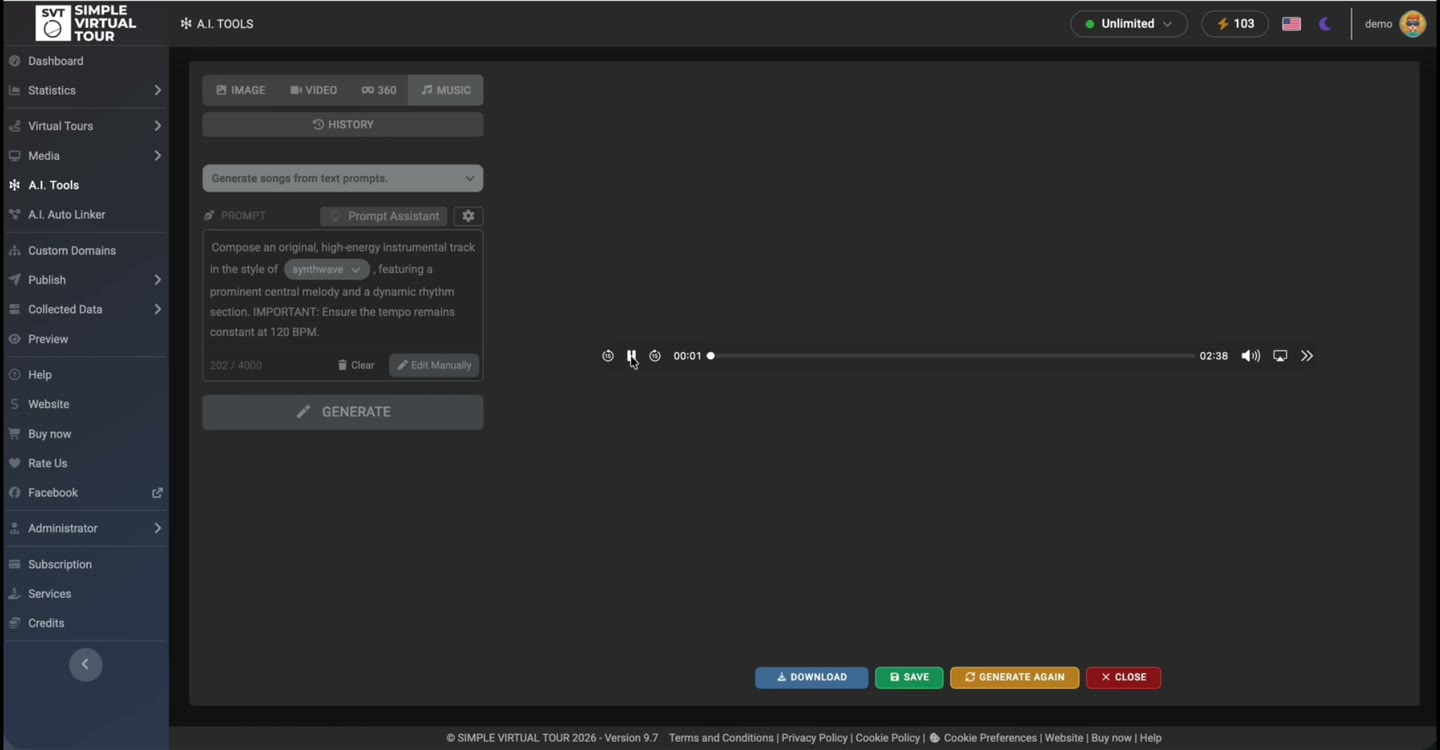
Utiliser du texte pour communiquer l'humeur, le rythme et l'instrumentation.
Écoutez le lecteur de résultats avant d'utiliser l'audio.
Utilisez un résultat approuvé dans le flux de travail audio que vous avez choisi.
L'enregistrement affiche l'espace de travail Musique, une invite écrite, l'étape de génération et le lecteur de résultats. Cet extrait est muet et démontre l'interface ; ce n'est pas un échantillon audio de la piste générée.
Ce sont des démonstrations de produits. Les médias générés et les connexions automatisées doivent être examinés avant de les utiliser dans une visite publiée.
Choisissez AI Tools → Musique et décidez quel rôle l'audio aura dans le projet.
Décrivez l'ambiance, le rythme, les instruments et si vous souhaitez un résultat instrumental. Ces instructions guident la génération et doivent être vérifiées dans la sortie.
Exécutez l'opération en utilisant votre accès Google configuré. Écoutez la piste entière dans le lecteur de résultats.
Enregistrez ou téléchargez la sortie approuvée. Vérifiez les niveaux, les transitions et la lecture dans la visite ou la présentation prévue.
Préparer une ambiance musicale adaptée au projet.
Créer du son pour accompagner une présentation visuelle.
Comparez différentes descriptions d'invites avant de sélectionner un résultat.
Musique de fond instrumentale calme pour une présentation architecturale. Piano doux et textures ambiantes subtiles, rythme doux et régulier, pas de voix, pas de changements brusques.
Invite illustrative : adaptez-la à votre propre matériel source et examinez le résultat généré.
Cette démonstration utilise le Self-Hosted A.I. Tools Plugin avec le Simple Virtual Tour Core. Une clé Google Gemini API distincte et un accès aux modèles requis sont nécessaires. Les frais et quotas de l'API sont distincts de la licence du logiciel.
Les enregistrements du produit montrent le flux de travail Self-Hosted. Pour connaître la disponibilité et les quotas de Cloud, vérifiez les outils activés dans votre forfait.
Voir les exigences et tarifs partagés →L'espace de travail Musique utilise une prompt textuel. Décrivez le caractère de la piste souhaitée et inspectez l'audio obtenu.
Vous pouvez inclure une instruction instrumentale ou sans voix dans l'invite. Écoutez le résultat pour confirmer qu'il correspond à la demande.
Oui. L'espace de travail des résultats comprend un lecteur audio que vous pouvez écouter avant de sauvegarder ou de télécharger.
Examinez et enregistrez le résultat, puis choisissez comment l'utiliser dans le flux de travail audio de votre projet. Testez la lecture finale plutôt que de supposer qu'une piste générée est déjà configurée dans la visionneuse.
Non. L'extrait est un enregistrement silencieux de l'interface et du lecteur de piste généré. Prévisualisez la musique réellement générée dans l’application.
Choisissez l'outil correspondant à la tâche, inspectez le résultat et gardez le contrôle de la visite que vous publiez.
Exigences et coûts →