
 العربية
 Deutsch
 English
 Español
 Français
 हिन्दी
 Indonesia
 Italiano
 日本語
 한국어
 Nederlands
 Português
 Türkçe
 中文
Áudio do projeto ambiente
Preparar uma atmosfera musical adequada ao projeto.
AI Tools · Geração musical
Descreva o clima musical que você precisa e revise a faixa gerada na área de trabalho AI Tools. A ferramenta Música transforma um resumo escrito em um resultado de áudio que você pode visualizar e salvar para o seu projeto.
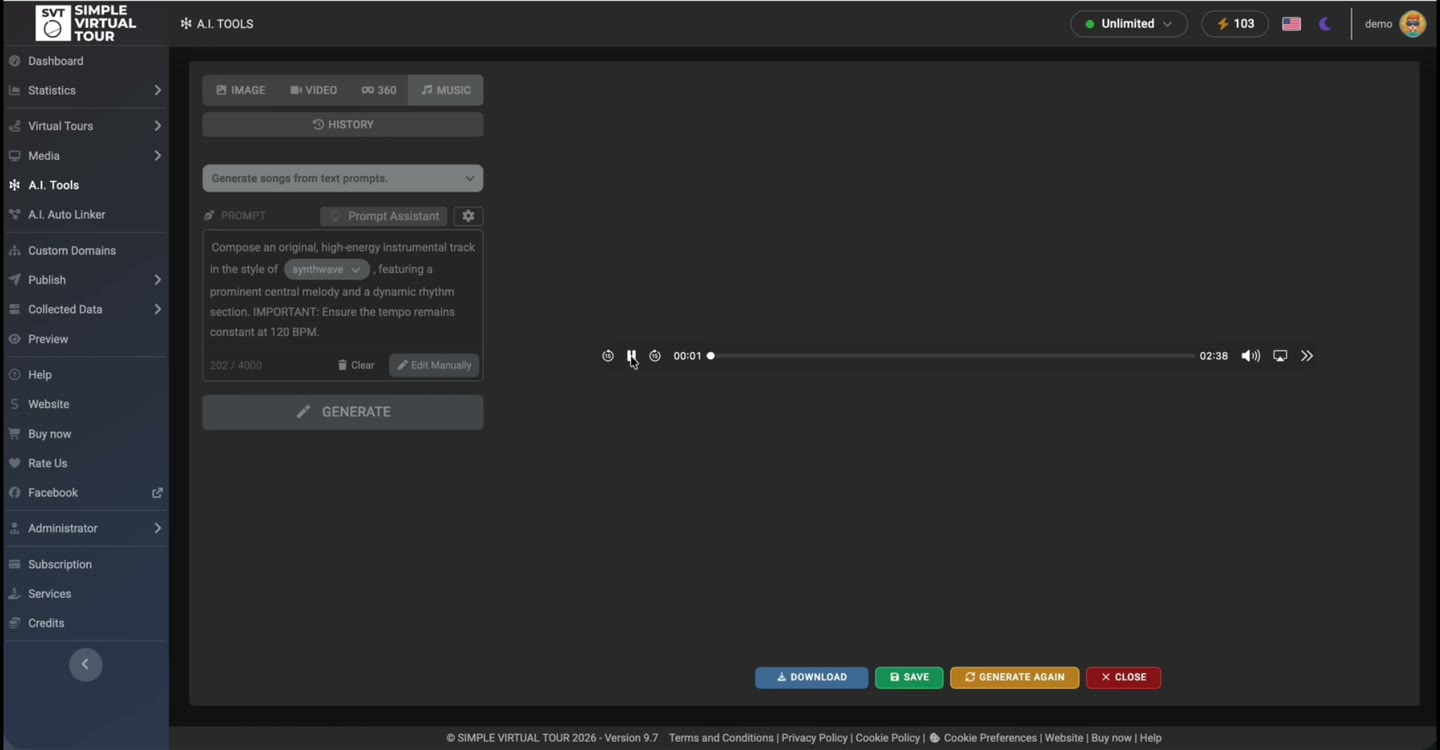
Use texto para comunicar humor, ritmo e instrumentação.
Ouça no reprodutor de resultados antes de usar o áudio.
Use um resultado aprovado no fluxo de trabalho de áudio escolhido.
A gravação mostra a área de trabalho Música, um prompt escrito, a etapa de geração e o reprodutor de resultados. Este trecho é silencioso e demonstra a interface; não é uma amostra de áudio da faixa gerada.
Estas são demonstrações de produtos. A mídia gerada e as conexões automatizadas precisam ser revisadas antes de serem usadas em um tour publicado.
Escolha AI Tools → Música e decida qual função o áudio terá no projeto.
Descreva o humor, o ritmo, os instrumentos e se você deseja um resultado instrumental. Estas instruções orientam a geração e precisam ser verificadas na saída.
Execute a operação usando seu acesso Google configurado. Ouça a faixa inteira no player de resultados.
Salve ou baixe o resultado aprovado. Verifique níveis, transições e reprodução no tour ou apresentação pretendida.
Preparar uma atmosfera musical adequada ao projeto.
Crie áudio para acompanhar uma apresentação visual.
Compare diferentes descrições de prompt antes de selecionar um resultado.
Música instrumental calma de fundo para uma apresentação arquitetônica. Piano suave e texturas ambientais sutis, ritmo suave e constante, sem vocais, sem mudanças abruptas.
Aviso ilustrativo: adapte-o ao seu próprio material de origem e revise o resultado gerado.
Esta demonstração usa o Self-Hosted A.I. Tools Plugin com Simple Virtual Tour Core. São necessárias uma chave Google Gemini API separada e acesso aos modelos necessários. As cobranças e cotas da API são separadas da licença do software.
As gravações do produto mostram o fluxo de trabalho Self-Hosted. Para disponibilidade e cotas do Cloud, verifique as ferramentas habilitadas em seu plano.
Veja requisitos e preços compartilhados →A área de trabalho Música usa um prompt de texto. Descreva o caráter da faixa desejada e inspecione o áudio resultante.
Você pode incluir uma instrução instrumental ou não vocal no prompt. Ouça o resultado para confirmar se corresponde à solicitação.
Sim. A área de trabalho de resultados inclui um reprodutor de áudio para que você possa ouvir antes de salvar ou fazer download.
Revise e salve o resultado e escolha como usá-lo no fluxo de trabalho de áudio do seu projeto. Teste a reprodução final em vez de assumir que uma faixa gerada já está configurada no visualizador.
Não. O trecho é uma gravação silenciosa da interface e do track player gerado. Visualize a música gerada real dentro do aplicativo.
Escolha a ferramenta para a tarefa, inspecione o resultado e mantenha o controle do tour que você publica.
Requisitos e custos →