
 العربية
 Deutsch
 English
 Español
 Français
 हिन्दी
 Indonesia
 Italiano
 日本語
 한국어
 Nederlands
 Português
 Türkçe
 中文
Omgevingsprojectaudio
Zorg voor een muzikale sfeer die past bij het project.
AI Tools · Muziek genereren
Beschrijf de muzikale sfeer die je nodig hebt en bekijk de gegenereerde track in de AI Tools-werkruimte. De Muziek-tool verandert een geschreven opdracht in een audioresultaat dat u kunt bekijken en opslaan voor uw project.
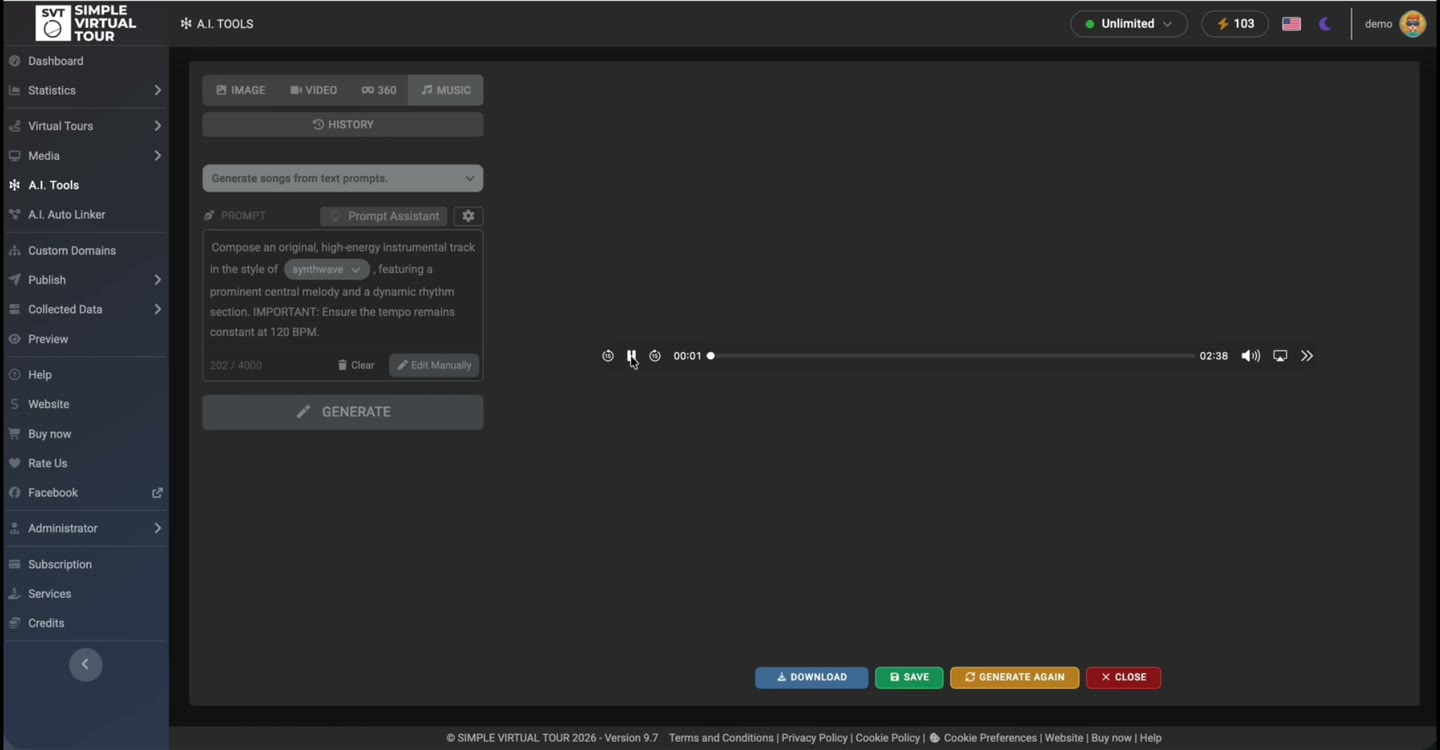
Gebruik tekst om stemming, tempo en instrumentatie over te brengen.
Luister in de resultaatspeler voordat u de audio gebruikt.
Gebruik een goedgekeurd resultaat in de door jou gekozen audioworkflow.
De opname toont de werkruimte Muziek, een geschreven prompt, de generatiestap en de resultaatspeler. Dit fragment is stil en demonstreert de interface; het is geen audiovoorbeeld van het gegenereerde nummer.
Dit zijn productdemonstraties. Gegenereerde media en geautomatiseerde verbindingen moeten worden beoordeeld voordat u ze in een gepubliceerde tour gebruikt.
Kies AI Tools → Muziek en bepaal welke rol de audio in het project zal spelen.
Beschrijf stemming, tempo, instrumenten en of je een instrumentaal resultaat wilt. Deze instructies begeleiden het genereren en moeten in de uitvoer worden gecontroleerd.
Voer de bewerking uit met uw geconfigureerde Google-toegang. Luister naar het hele nummer in de resultaatspeler.
De goedgekeurde uitvoer opslaan of downloaden. Controleer niveaus, overgangen en weergave in uw beoogde tour of presentatie.
Zorg voor een muzikale sfeer die past bij het project.
Creëer audio ter begeleiding van een visuele presentatie.
Vergelijk verschillende aanwijzingsbeschrijvingen voordat u een resultaat selecteert.
Rustige instrumentale achtergrondmuziek voor een architectuurpresentatie. Zachte piano en subtiele omgevingstexturen, gestaag zacht tempo, geen zang, geen abrupte veranderingen.
Illustratieve opdracht: pas het aan uw eigen bronmateriaal aan en bekijk het gegenereerde resultaat.
Deze demonstratie gebruikt de Self-Hosted A.I. Tools Plugin met Simple Virtual Tour Core. Een aparte Google Gemini API-sleutel en toegang tot de benodigde modellen zijn vereist. API-kosten en quota staan los van de softwarelicentie.
De productopnamen tonen de Self-Hosted-workflow. Voor de beschikbaarheid en quota's van Cloud controleert u de tools die in uw abonnement zijn ingeschakeld.
Zie gedeelde vereisten en prijzen →De Muziek-werkruimte gebruikt een tekstprompt. Beschrijf het karakter van de gewenste track en inspecteer de resulterende audio.
U kunt een instrumentale of niet-vocale instructie in de prompt opnemen. Luister naar het resultaat om te bevestigen dat het overeenkomt met het verzoek.
Ja. De resultaatwerkruimte bevat een audiospeler, zodat u kunt luisteren voordat u deze opslaat of downloadt.
Bekijk het resultaat en sla het op, en kies vervolgens hoe u het wilt gebruiken in de audioworkflow van uw project. Test de uiteindelijke weergave in plaats van ervan uit te gaan dat een gegenereerde track al in de viewer is geconfigureerd.
Nee. Het fragment is een stille opname van de interface en de gegenereerde trackspeler. Bekijk een voorbeeld van daadwerkelijk gegenereerde muziek in de applicatie.
Kies de tool voor de taak, bekijk het resultaat en houd de controle over de tour die je publiceert.
Vereisten & kosten →