
 العربية
 Deutsch
 English
 Español
 Français
 हिन्दी
 Indonesia
 Italiano
 日本語
 한국어
 Nederlands
 Português
 Türkçe
 中文
Ambient-Projektaudio
Bereiten Sie eine zum Projekt passende musikalische Atmosphäre vor.
AI Tools · Musikgenerierung
Beschreiben Sie die gewünschte musikalische Stimmung und überprüfen Sie den generierten Titel im AI Tools-Arbeitsbereich. Das Musik-Tool verwandelt einen schriftlichen Auftrag in ein Audioergebnis, das Sie in der Vorschau ansehen und für Ihr Projekt speichern können.
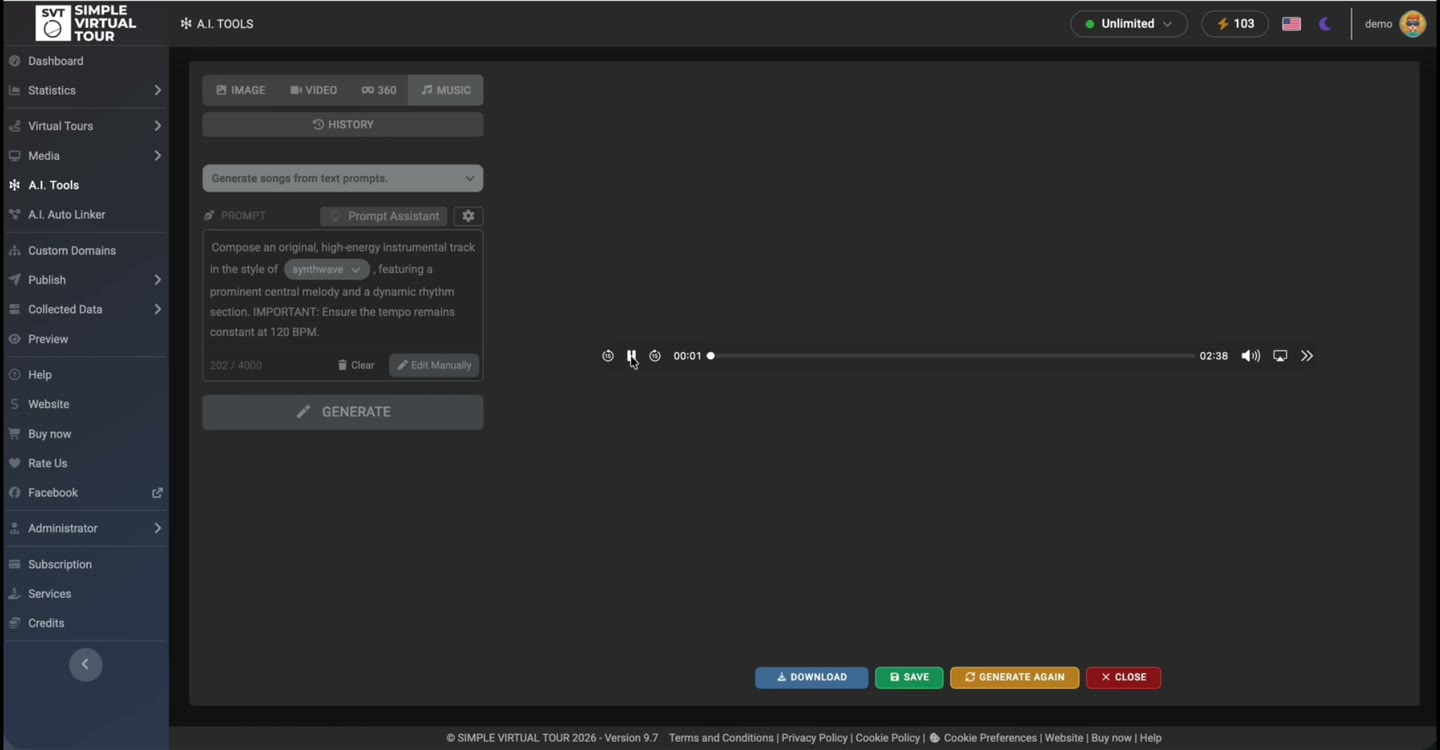
Verwenden Sie Text, um Stimmung, Tempo und Instrumentierung zu kommunizieren.
Hören Sie sich den Ergebnis-Player an, bevor Sie den Ton verwenden.
Verwenden Sie ein genehmigtes Ergebnis in Ihrem gewählten Audio-Workflow.
Die Aufzeichnung zeigt den Musik-Arbeitsbereich, eine schriftliche Eingabeaufforderung, den Generierungsschritt und den Ergebnisplayer. Dieser Auszug ist still und demonstriert die Schnittstelle; Es handelt sich nicht um ein Audiobeispiel des generierten Tracks.
Dies sind Produktvorführungen. Generierte Medien und automatisierte Verbindungen müssen überprüft werden, bevor Sie sie in einer veröffentlichten Tour verwenden.
Wählen Sie AI Tools → Musik und entscheiden Sie, welche Rolle das Audio im Projekt spielen soll.
Beschreiben Sie Stimmung, Tempo, Instrumente und ob Sie ein instrumentales Ergebnis wünschen. Diese Anweisungen leiten die Generierung und müssen in der Ausgabe überprüft werden.
Führen Sie den Vorgang mit Ihrem konfigurierten Google-Zugriff aus. Hören Sie sich den gesamten Titel im Ergebnisplayer an.
Speichern oder laden Sie die genehmigte Ausgabe herunter. Überprüfen Sie Pegel, Übergänge und Wiedergabe in Ihrer geplanten Tour oder Präsentation.
Bereiten Sie eine zum Projekt passende musikalische Atmosphäre vor.
Erstellen Sie Audio zur Untermalung einer visuellen Präsentation.
Vergleichen Sie verschiedene Eingabeaufforderungsbeschreibungen, bevor Sie ein Ergebnis auswählen.
Ruhige instrumentale Hintergrundmusik für eine Architekturpräsentation. Sanftes Klavier und subtile Ambient-Texturen, gleichmäßiges, sanftes Tempo, kein Gesang, keine abrupten Veränderungen.
Beispielhafte Aufforderung: Passen Sie es an Ihr eigenes Quellmaterial an und überprüfen Sie das generierte Ergebnis.
Diese Demonstration verwendet Self-Hosted A.I. Tools Plugin mit Simple Virtual Tour Core. Es sind ein separater Google Gemini API-Schlüssel und Zugriff auf die erforderlichen Modelle erforderlich. API-Gebühren und -Kontingente sind von der Softwarelizenz getrennt.
Die Produktaufzeichnungen zeigen den Self-Hosted-Workflow. Überprüfen Sie hinsichtlich der Verfügbarkeit und Kontingente von Cloud die in Ihrem Plan aktivierten Tools.
Siehe gemeinsame Anforderungen und Preise →Der Musik-Arbeitsbereich verwendet eine Textaufforderung. Beschreiben Sie den Charakter des gewünschten Titels und prüfen Sie den resultierenden Ton.
Sie können der Aufforderung eine Instrumental- oder keine Gesangsanweisung hinzufügen. Hören Sie sich das Ergebnis an, um zu bestätigen, dass es mit der Anfrage übereinstimmt.
Ja. Der Ergebnisarbeitsbereich enthält einen Audioplayer, sodass Sie ihn vor dem Speichern oder Herunterladen anhören können.
Überprüfen und speichern Sie das Ergebnis und wählen Sie dann aus, wie Sie es im Audio-Workflow Ihres Projekts verwenden möchten. Testen Sie die endgültige Wiedergabe, anstatt davon auszugehen, dass ein generierter Titel bereits im Viewer konfiguriert ist.
Nein. Der Auszug ist eine stille Aufnahme der Schnittstelle und des generierten Track-Players. Vorschau der tatsächlich generierten Musik in der Anwendung.
Wählen Sie das Tool für die Aufgabe, prüfen Sie das Ergebnis und behalten Sie die Kontrolle über die von Ihnen veröffentlichte Tour.
Voraussetzungen & Kosten →