
 العربية
 Deutsch
 English
 Español
 Français
 हिन्दी
 Indonesia
 Italiano
 日本語
 한국어
 Nederlands
 Português
 Türkçe
 中文
Objektersetzung
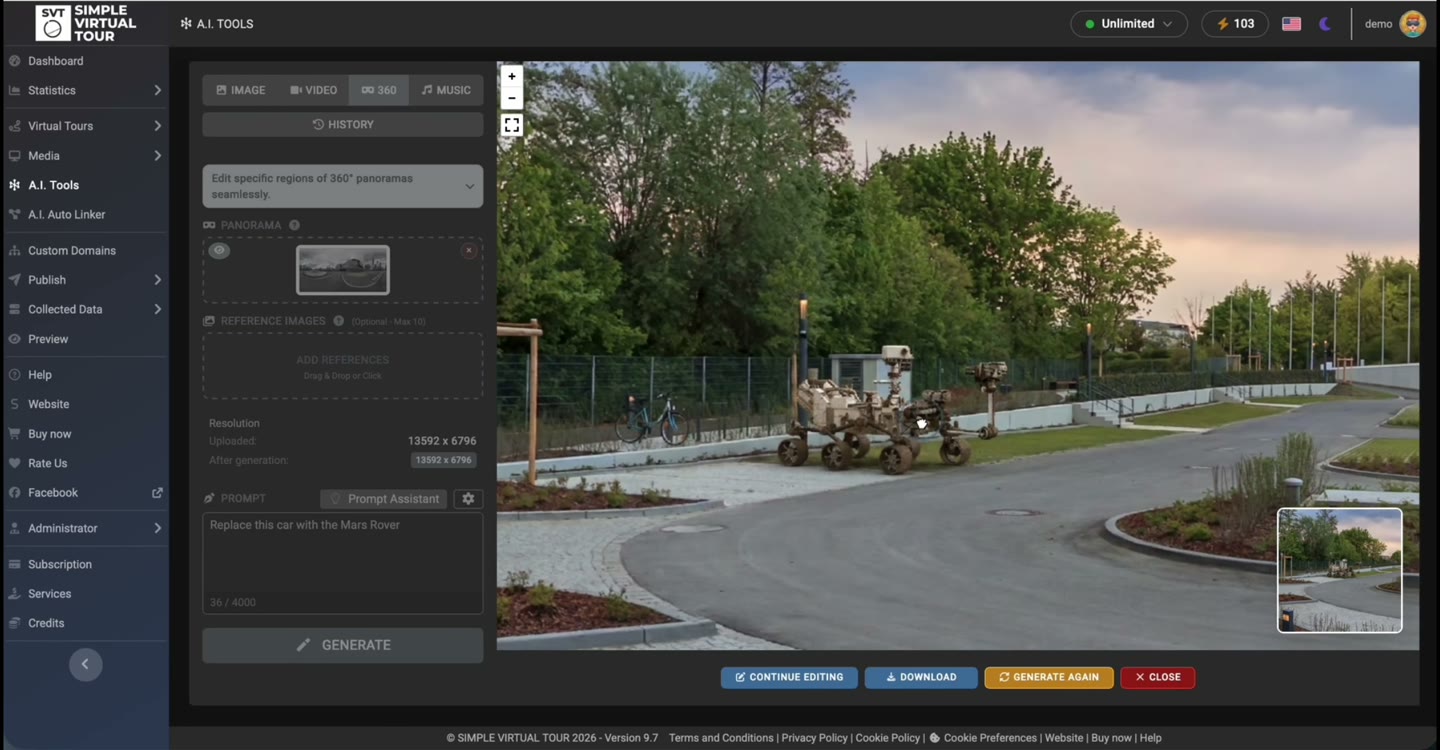
Erzeugen Sie ein anderes Objekt im ausgewählten Bereich, wie im Beispiel mit dem Auto und dem Mars-Rover.
360°-Bearbeitung · Cloud & Self-Hosted
Mit Simple Virtual Tour können Sie ein equirektanguläres Panorama mit KI bearbeiten: Wählen Sie einen Bereich in der sphärischen Ansicht, beschreiben Sie Ihre Änderung und überprüfen Sie das generierte Ergebnis in 360°. Verwenden Sie den Editor in der Cloud-Version oder mit dem A.I. Tools Plugin für Self-Hosted.
Beginnen Sie mit einem vorhandenen equirektangulären 360°-Bild.
Rahmen Sie den Bereich ein, den die KI ändern soll.
Überprüfen Sie das bearbeitete Panorama vor der Veröffentlichung.
Siehe den tatsächlichen Workflow
Diese Aufnahme zeigt die Oberfläche von Simple Virtual Tour: von der Auswahl eines Bereichs bis zur Ansicht des generierten Panoramas. Als kreatives Beispiel wird ein geparktes Auto durch einen Mars-Rover ersetzt.
Dies ist eine kreative Demonstration, kein Versprechen, dass jede Bearbeitung die gleiche Qualität hervorbringen wird. Halten Sie bei Immobilieneinträgen oder dokumentarischen Arbeiten die Änderungen wahrheitsgetreu und legen Sie wesentliche Änderungen offen.
Gezielte KI-Bearbeitung, auch Inpainting genannt, erzeugt aus Ihren Textanweisungen eine Änderung innerhalb eines ausgewählten Bereichs. Der folgende Arbeitsablauf folgt der aufgezeichneten Demonstration.
Öffnen Sie A.I. Tools, wählen Sie den 360-Grad-Modus und laden Sie ein equirektanguläres Panorama. Beginnen Sie mit einem gut zusammengefügten Bild und behalten Sie die Originaldatei.
Bewegen Sie sich in der sphärischen Ansicht, um den Zielrahmen über dem Objekt oder Bereich zu platzieren, den Sie bearbeiten möchten. Arbeiten Sie jeweils an einer klaren Änderung.
Geben Sie einen Text-Prompt ein und starten Sie die Bearbeitung. In der Aufnahme wird das Auto durch einen Mars-Rover ersetzt. Während das Ergebnis erstellt wird, zeigt der Editor den Fortschritt an.
Schauen Sie sich im bearbeiteten Panorama um, einschließlich der Ränder des geänderten Bereichs. Bearbeiten Sie das Ergebnis weiter oder laden Sie es herunter, indem Sie die in der Demo gezeigten Steuerelemente verwenden. Überprüfen Sie es noch einmal, bevor Sie es einer veröffentlichten Tour hinzufügen.
Erzeugen Sie ein anderes Objekt im ausgewählten Bereich, wie im Beispiel mit dem Auto und dem Mars-Rover.
Erkunden Sie ein visuelles Konzept und beginnen Sie dabei mit Ihrem eigenen Panorama. Bewahren Sie die Originalversion und die bearbeitete Version getrennt auf.
Versuchen Sie es mit einer fokussierten Eingabeaufforderung für ein ablenkendes Element oder einen kleinen Bereich. Überprüfen Sie Texturen, gerade Linien und Beleuchtung, bevor Sie das Ergebnis akzeptieren.
Beschreiben Sie die beabsichtigte Änderung und die Details, die konsistent bleiben sollen. Dies ist eine Beispielaufforderung, die Sie anpassen können, kein zusätzliches demonstriertes Ergebnis:
Entfernen Sie den kleinen Mülleimer im ausgewählten Bereich. Setzen Sie den umgebenden Bürgersteig mit passender Textur und Beleuchtung fort. Bewahren Sie den Bordstein, die Gebäude und die Perspektive.
Beide Versionen unterstützen den AI Panorama Editor und erfordern einen separaten Gemini API-Schlüssel. Google bestimmt API-Preise, Kontingente und Modellverfügbarkeit; Die KI-Nutzung ist unabhängig vom SVT-Software- oder Hosting-Preis.
Simple Virtual Tour
Verwenden Sie den Editor auf der gehosteten Simple Virtual Tour-Plattform. Wir verwalten das Anwendungshosting. Konfigurieren Sie Ihren Gemini API-Schlüssel und wählen Sie den Cloud-Plan, der Ihren Tour- und Speicheranforderungen entspricht.
Cloud-Pläne anzeigen →Core + A.I. Tools
Installieren Sie Simple Virtual Tour auf Ihrem eigenen Hosting und fügen Sie das optionale A.I. Tools Plugin hinzu. Der Editor ist Teil des Plugins; Das Plugin benötigt die Anwendung Core.
Aktuelle Einmalpreise in USD, ohne Mehrwertsteuer. Hosting und Google API-Nutzung sind getrennt. Anfallende Steuern und verfügbare Pakete finden Sie im Checkout.
Self-Hosted-Optionen anzeigen →| Antrag | Simple Virtual Tour 9.2 oder höher |
|---|---|
| Server | PHP 7.4 oder höher und MySQL (dokumentierte Plugin-Mindestwerte) |
| KI-Dienst | Ein separater Gemini API-Schlüssel von Google AI Studio |
| Verfügbarkeit | Überprüfen Sie, ob Gemini API in Ihrer Serverregion verfügbar ist |
Überprüfen Sie die Plugin-Spezifikationen und Google-Serviceinformationen, bevor Sie Ihre Installation einrichten:
Simple Virtual Tour beinhaltet einen AI Panorama Editor in der Cloud-Version und über seinen optionalen A.I. Tools Plugin für Self-Hosted. Sie können damit ein equirektanguläres Bild laden, einen Bereich als Ziel festlegen und über eine Textaufforderung eine Bearbeitung generieren.
Ja. Der demonstrierte Arbeitsablauf beginnt mit einem hochgeladenen equirektangulären Panorama und bearbeitet einen ausgewählten Bereich in der sphärischen Ansicht. Sie können sich das resultierende Panorama ansehen, bevor Sie es herunterladen.
Ja. Es ist sowohl für Cloud als auch für Self-Hosted verfügbar. Cloud bietet Anwendungshosting; Self-Hosted erfordert die Anwendung Core und A.I. Tools Plugin auf Ihrem eigenen Server.
Ja. Ein separater Gemini API-Schlüssel ist erforderlich. Google legt die Nutzungskosten und Limits der API fest. Eine SVT-Lizenz oder ein Cloud-Abo beinhaltet keine unbegrenzte Bildgenerierung mit Google AI.
Nein. Für Self-Hosted erweitert es die Anwendung Simple Virtual Tour Core. Sie benötigen das SaaS-Plugin nicht nur zum Bearbeiten Ihrer eigenen Panoramen.
Ergebnisse müssen überprüft werden. Überprüfen Sie das vollständige sphärische Bild, die Wickelnaht und die Grenzen des bearbeiteten Bereichs. Generative Änderungen können zu Verzerrungen führen oder Details verändern, die für die Genauigkeit einer Tour wichtig sind.
Sehen Sie sich den tatsächlichen Arbeitsablauf an, überprüfen Sie die Anforderungen und wählen Sie aus, wie Sie Simple Virtual Tour ausführen möchten.
Siehe Optionen und Anforderungen →