
 العربية
 Deutsch
 English
 Español
 Français
 हिन्दी
 Indonesia
 Italiano
 日本語
 한국어
 Nederlands
 Português
 Türkçe
 中文
Ein erster Navigationsdurchgang
Reduzieren Sie sich wiederholende Verbindungsarbeiten beim Zusammenstellen einer Multiroom-Tour.
AI Tools · Automatische Raumverknüpfung
Verwenden Sie KI, um die Navigation zwischen Raumpanoramen zu erleichtern. Auto Linker analysiert die Bilder der Tour und erstellt Verbindungen, die Sie überprüfen und ausrichten können, und hilft so bei der wiederkehrenden Arbeit beim Zusammenstellen einer Tour mit mehreren Räumen.
Beginnen Sie mit einer Tour, die mindestens zwei Panoramen enthält.
Wählen Sie die Analyseoptionen und führen Sie den Vorgang aus.
Überprüfen Sie die Route und die Wegbeschreibung vor der Veröffentlichung.
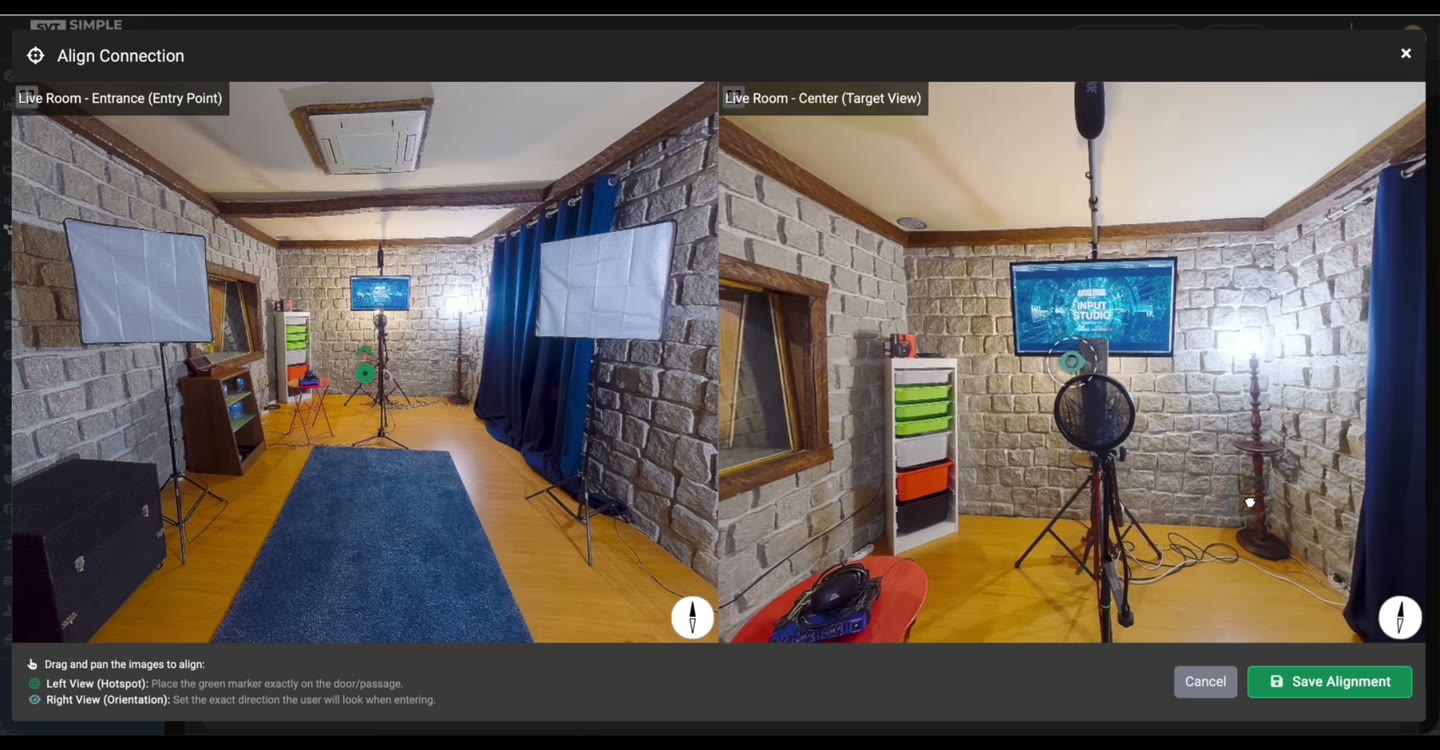
Die Aufzeichnung zeigt den Analyseaufbau, die resultierenden Raumverbindungen und die Panoramaausrichtung. Es demonstriert den Arbeitsablauf bei der Tourenerstellung. Die Ergebnisse hängen von den Bildern ab und erfordern eine Navigationsprüfung.
Dies sind Produktvorführungen. Generierte Medien und automatisierte Verbindungen müssen überprüft werden, bevor Sie sie in einer veröffentlichten Tour verwenden.
Importieren Sie die Panoramen in die geplante Tour. Auto Linker benötigt mindestens zwei Bilder; Verwenden Sie einen Quellsatz, der die Route verständlich macht.
Offene K.I. Auto Linker für die ausgewählte Tour. Überprüfen Sie die verfügbaren Generierungs- und Benennungsoptionen sowie die Panoramareihenfolge, wenn Sie diesen Workflow verwenden.
Starten Sie den Vorgang mit dem konfigurierten Google-Zugriff. Warten Sie auf das Ergebnis und überprüfen Sie die erstellten Verbindungen.
Verwenden Sie die Vorschau- und Ausrichtungssteuerung, um die Blickrichtungen zu überprüfen. Besuchen Sie die Räume im Viewer und korrigieren Sie fehlende oder ungeeignete Navigationen.
Reduzieren Sie sich wiederholende Verbindungsarbeiten beim Zusammenstellen einer Multiroom-Tour.
Überprüfen Sie, wie sich die generierten Verbindungen auf das tatsächliche Layout beziehen.
Verwenden Sie Panorama-Ausrichtungssteuerungen, um zu verfeinern, wie ein Besucher den nächsten Raum betritt.
Wählen Sie den Umgebungstyp und geben Sie optional ein Grundrissbild oder eine schriftliche Beschreibung des Layouts an. Wenn Sie die Raumreihenfolge als logisch markieren, überprüfen Sie sie zunächst: Diese Reihenfolge wird auch als Raumreihenfolge der Tour gespeichert.
Diese Demonstration verwendet Self-Hosted A.I. Tools Plugin mit Simple Virtual Tour Core. Es sind ein separater Google Gemini API-Schlüssel und Zugriff auf die erforderlichen Modelle erforderlich. API-Gebühren und -Kontingente sind von der Softwarelizenz getrennt.
Die Produktaufzeichnungen zeigen den Self-Hosted-Workflow. Überprüfen Sie hinsichtlich der Verfügbarkeit und Kontingente von Cloud die in Ihrem Plan aktivierten Tools.
Siehe gemeinsame Anforderungen und Preise →Die aktuelle Schnittstelle erfordert eine Tour mit mindestens zwei Panoramen, bevor die Analyse ausgeführt werden kann.
Es funktioniert mit Panoramen, die sich bereits in der ausgewählten Tour befinden, und hilft, diese zu verbinden. Bereiten Sie Ihre Raumbilder vor, bevor Sie mit dem Workflow beginnen.
Ja. Überprüfen Sie jede Verbindung anhand des tatsächlichen Grundrisses, insbesondere dort, wo Räume ähnlich aussehen oder die Route nicht eindeutig ist.
Der dokumentierte Produktworkflow umfasst Panoramavorschau und Ausrichtungssteuerungen, einschließlich der Ausrichtung des nächsten Panoramas. Verwenden Sie sie, um die Blickrichtungen zu verfeinern und das Betrachterergebnis zu überprüfen.
Nein. Bildinhalte und das Layout beeinflussen das Ergebnis. Überprüfen Sie die Zusammenhänge und nehmen Sie die erforderlichen Korrekturen für Ihre Tour vor, bevor Sie sie veröffentlichen.
Wählen Sie das Tool für die Aufgabe, prüfen Sie das Ergebnis und behalten Sie die Kontrolle über die von Ihnen veröffentlichte Tour.
Voraussetzungen & Kosten →