
 العربية
 Deutsch
 English
 Español
 Français
 हिन्दी
 Indonesia
 Italiano
 日本語
 한국어
 Nederlands
 Português
 Türkçe
 中文
Um primeiro passe de navegação
Reduza o trabalho repetitivo de conexão ao montar um tour com várias salas.
AI Tools · Vinculação automática de salas
Use IA para ajudar a criar navegação entre panoramas de salas. Auto Linker analisa as imagens do tour e cria conexões que você pode inspecionar e alinhar, ajudando no trabalho repetitivo de montar um tour com várias salas.
Comece com um passeio contendo pelo menos dois panoramas.
Escolha as opções de análise e execute a operação.
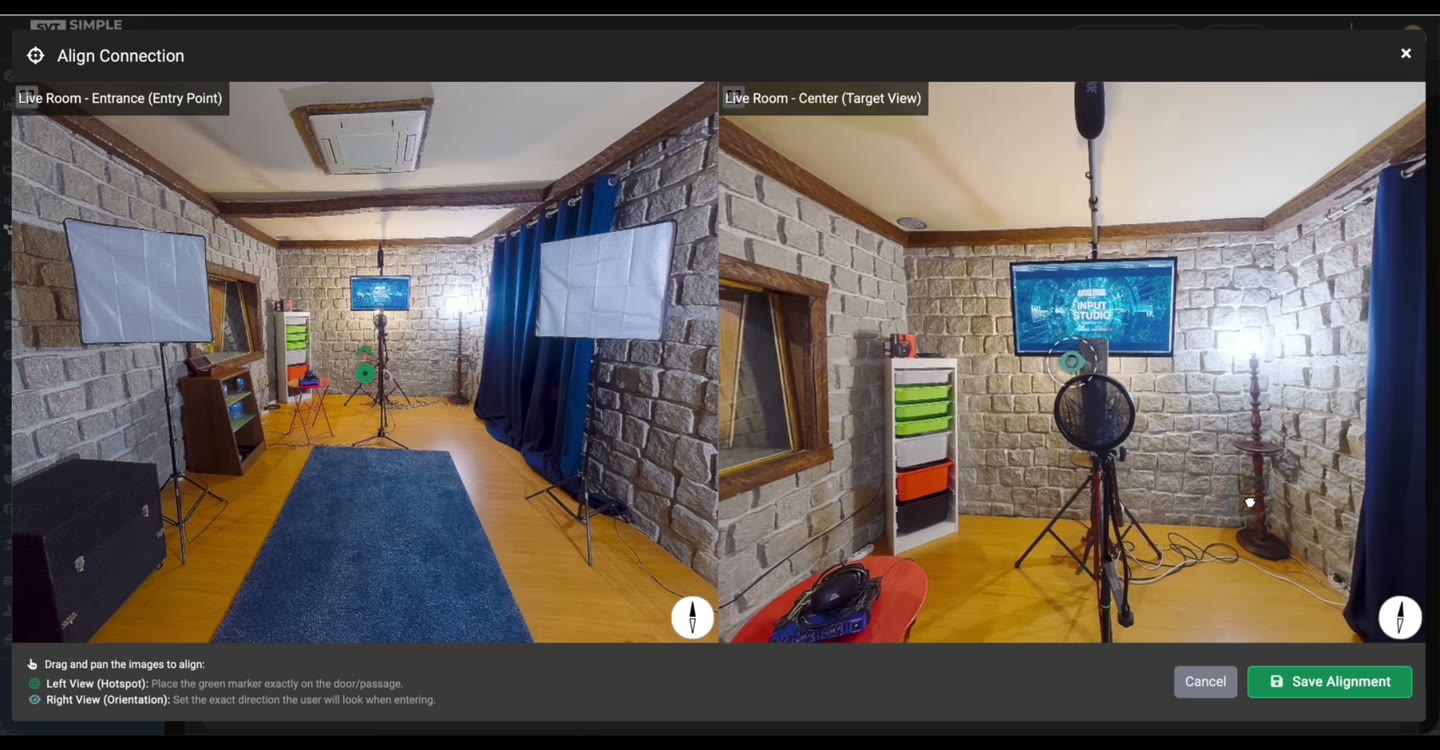
Inspecione a rota e visualize as direções antes de publicar.
A gravação mostra a configuração da análise, as conexões de sala resultantes e o alinhamento do panorama. Demonstra o fluxo de trabalho de criação de tours; os resultados dependem das imagens e requerem uma verificação de navegação.
Estas são demonstrações de produtos. A mídia gerada e as conexões automatizadas precisam ser revisadas antes de serem usadas em um tour publicado.
Importe os panoramas para o tour pretendido. Auto Linker precisa de pelo menos duas imagens; use um conjunto de origem que torne a rota compreensível.
IA aberta Auto Linker para o tour selecionado. Revise as opções disponíveis de geração e nomenclatura e a ordem do panorama ao usar esse fluxo de trabalho.
Iniciar a operação com o acesso Google configurado. Aguarde o resultado e inspecione as conexões que ele cria.
Use os controles de visualização e alinhamento para verificar as direções de visualização. Visite as salas no visualizador e corrija qualquer navegação ausente ou inadequada.
Reduza o trabalho repetitivo de conexão ao montar um tour com várias salas.
Inspecione como as conexões geradas se relacionam com o layout real.
Use controles de alinhamento de panorama para refinar como um visitante entra na próxima sala.
Escolha o tipo de ambiente e opcionalmente forneça uma imagem da planta ou uma descrição escrita do layout. Se você marcar a ordem dos quartos como lógica, revise-a primeiro: essa sequência também será salva como a ordem dos quartos do tour.
Esta demonstração usa o Self-Hosted A.I. Tools Plugin com Simple Virtual Tour Core. São necessárias uma chave Google Gemini API separada e acesso aos modelos necessários. As cobranças e cotas da API são separadas da licença do software.
As gravações do produto mostram o fluxo de trabalho Self-Hosted. Para disponibilidade e cotas do Cloud, verifique as ferramentas habilitadas em seu plano.
Veja requisitos e preços compartilhados →A interface atual requer um tour com pelo menos dois panoramas antes que a análise possa ser executada.
Funciona com panoramas já presentes no tour selecionado e ajuda a conectá-los. Prepare as imagens da sua sala antes de iniciar o fluxo de trabalho.
Sim. Inspecione cada conexão em relação ao layout real, especialmente onde as salas parecem semelhantes ou a rota é ambígua.
O fluxo de trabalho documentado do produto inclui visualização do panorama e controles de alinhamento, incluindo alinhamento do próximo panorama. Use-os para refinar as direções de visualização e verificar o resultado do visualizador.
Não. O conteúdo da imagem e o layout afetam o resultado. Revise as conexões e faça as correções que seu tour precisa antes de publicar.
Escolha a ferramenta para a tarefa, inspecione o resultado e mantenha o controle do tour que você publica.
Requisitos e custos →