
 العربية
 Deutsch
 English
 Español
 Français
 हिन्दी
 Indonesia
 Italiano
 日本語
 한국어
 Nederlands
 Português
 Türkçe
 中文
Conceitos interiores
Explore móveis ou tratamentos visuais para um conceito claramente apresentado.
AI Tools · Geração de imagem
Descreva uma ideia visual, modifique uma foto de origem ou oriente a geração com imagens de referência. O espaço de trabalho Imagem em Simple Virtual Tour AI Tools reúne o prompt, as configurações de imagem e a visualização de saída em um único fluxo de trabalho.
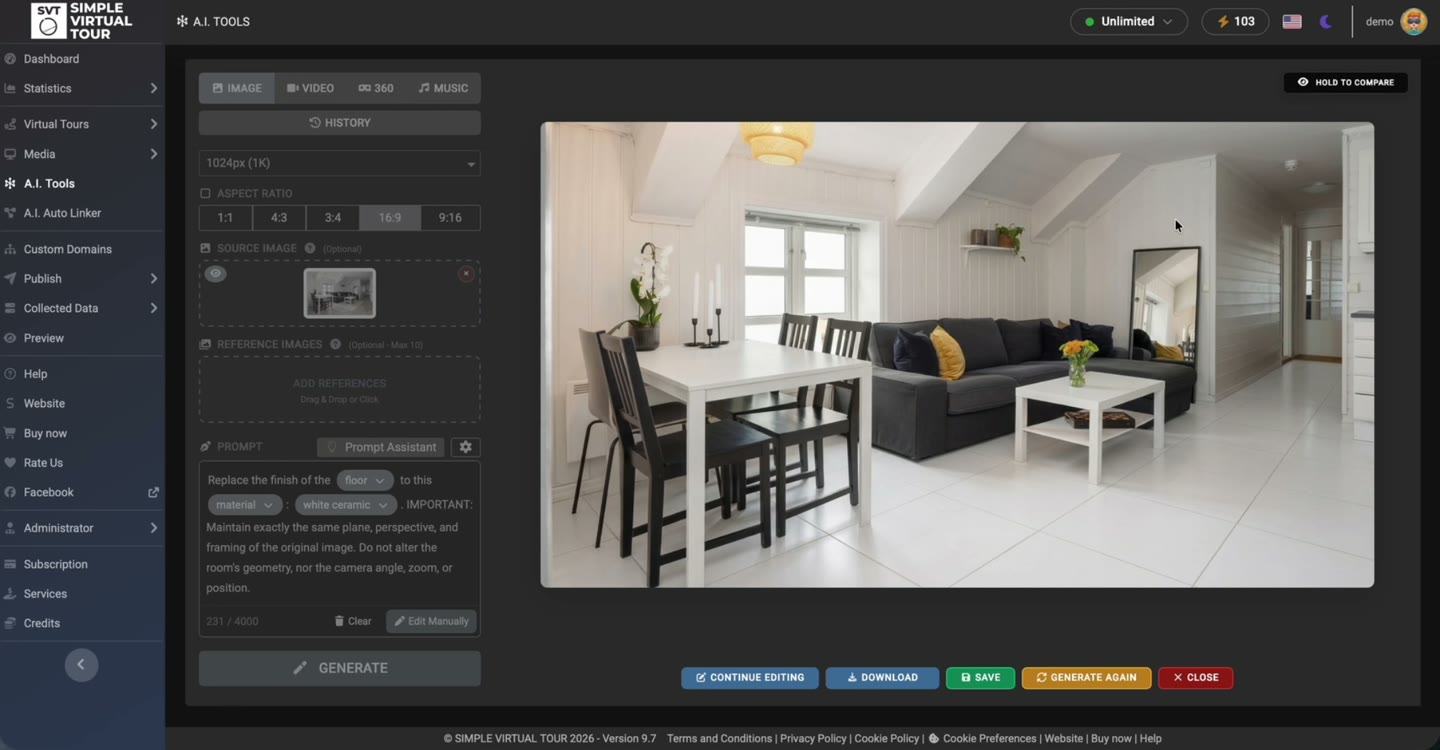
Comece com um prompt e, opcionalmente, forneça uma foto.
Use imagens de referência para comunicar a direção visual.
Inspecione a imagem gerada e preserve seus originais.
A gravação mostra uma imagem de origem, um prompt de teste e um resultado interior. Ele demonstra os controles do produto e a visualização da saída; isso não garante um resultado idêntico de outro prompt.
Estas são demonstrações de produtos. A mídia gerada e as conexões automatizadas precisam ser revisadas antes de serem usadas em um tour publicado.
Abra AI Tools → Imagem. Comece com texto ou forneça uma foto de origem quando quiser modificar uma imagem existente. Adicione referências quando útil.
Escolha uma resolução e proporção oferecida pela interface. Descrever o assunto pretendido, alterações e detalhes a preservar.
Execute a operação com seu acesso Google configurado. Revise a geometria, os objetos, o texto e a consistência visual na visualização do resultado.
Use os controles disponíveis para salvar ou baixar após a revisão. Decida onde a imagem pertence em seu projeto e mantenha o arquivo de origem.
Explore móveis ou tratamentos visuais para um conceito claramente apresentado.
Preparar imagens para mídia informativa ou material de apresentação.
Use uma fonte e referências para orientar uma direção visual consistente.
Adicione um sofá neutro e uma pequena mesa de centro. Preservar as paredes, janelas, posição das câmeras e luz natural. Mantenha o resultado realista.
Aviso ilustrativo: adapte-o ao seu próprio material de origem e revise o resultado gerado.
Esta demonstração usa o Self-Hosted A.I. Tools Plugin com Simple Virtual Tour Core. São necessárias uma chave Google Gemini API separada e acesso aos modelos necessários. As cobranças e cotas da API são separadas da licença do software.
As gravações do produto mostram o fluxo de trabalho Self-Hosted. Para disponibilidade e cotas do Cloud, verifique as ferramentas habilitadas em seu plano.
Veja requisitos e preços compartilhados →Sim. A área de trabalho Imagem aceita um prompt de texto; imagens de origem e de referência são entradas opcionais.
Sim. Forneça uma imagem de origem e descreva as alterações. Imagens de referência também podem orientar a direção visual. Inspecione a saída em relação à origem.
Use as opções mostradas pela sua versão instalada. A disponibilidade e os requisitos de processamento podem depender da operação selecionada e do acesso ao modelo Google.
Para editar um panorama equirectangular, use o 360° Panorama Editor dedicado. Ele fornece o fluxo de trabalho de direcionamento e inspeção esférico descrito em sua própria página.
Não. Inspecione a saída em busca de geometria alterada, objetos indesejados ou detalhes imprecisos antes de salvá-la ou usá-la.
Escolha a ferramenta para a tarefa, inspecione o resultado e mantenha o controle do tour que você publica.
Requisitos e custos →