
 العربية
 Deutsch
 English
 Español
 Français
 हिन्दी
 Indonesia
 Italiano
 日本語
 한국어
 Nederlands
 Português
 Türkçe
 中文
Uma introdução ao passeio
Prepare uma breve introdução visual para acompanhar o passeio.
AI Tools · Geração de vídeo
Crie um ativo de vídeo a partir de um prompt de texto ou anime imagens usando os modos de entrada suportados. Simple Virtual Tour AI Tools fornece configurações de vídeo, quadro-chave ou entradas de referência e um reprodutor de resultados para verificar o clipe gerado.
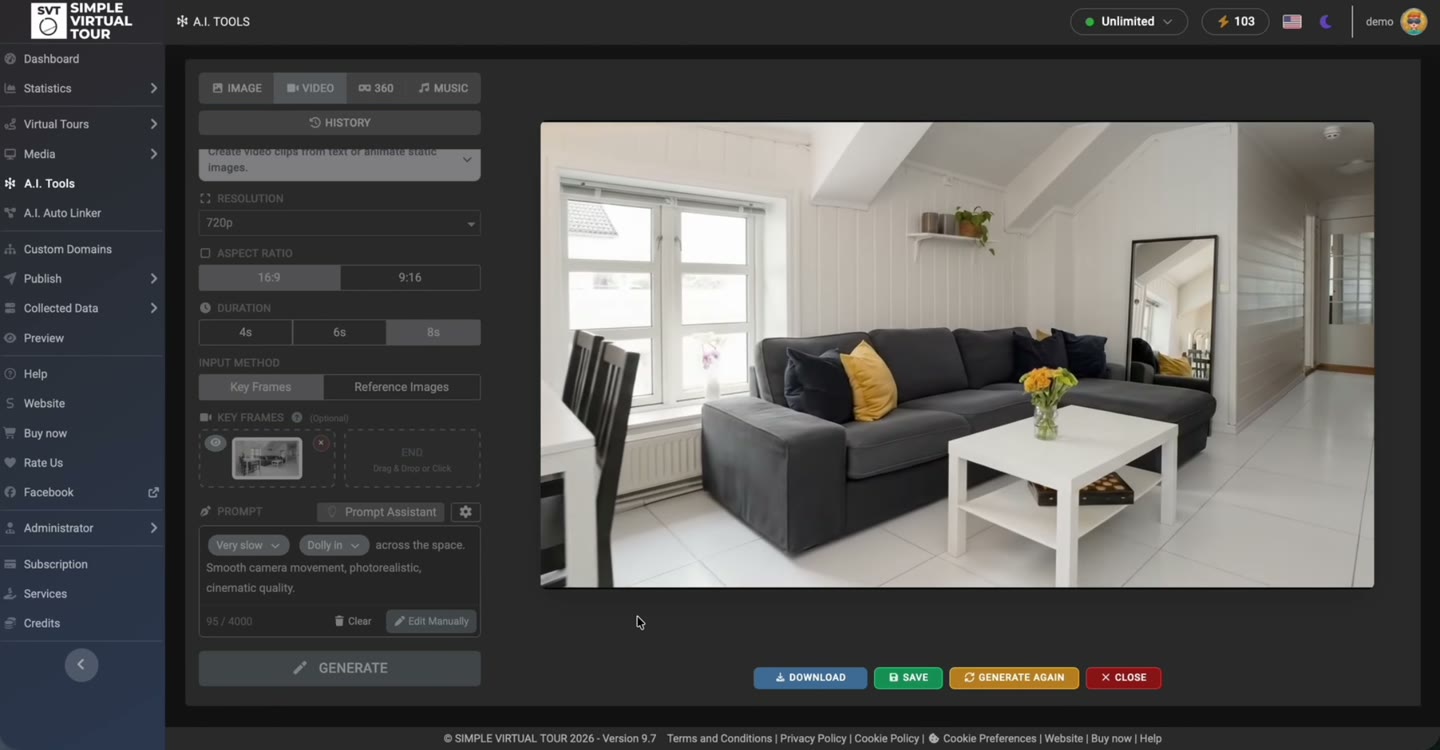
Descrever o assunto, movimento e tratamento visual pretendido.
Use o quadro-chave disponível ou o modo de imagem de referência.
Assista ao clipe antes de salvá-lo ou usá-lo.
A gravação segue uma imagem interna através da área de trabalho Vídeo para um clipe gerado e visualização da reprodução. Este é um movimento gerado com base no material fornecido, não uma gravação de um movimento físico da câmera.
Estas são demonstrações de produtos. A mídia gerada e as conexões automatizadas precisam ser revisadas antes de serem usadas em um tour publicado.
Escolha AI Tools → Vídeo. Defina o que o clipe deve mostrar e onde você pretende utilizá-lo.
Use texto e o modo Key Frames ou Reference Images disponível. No modo quadro-chave, forneça uma imagem inicial e uma imagem final quando compatível e útil.
Selecione duração, resolução e proporção na interface. As combinações disponíveis e o acesso ao modelo governam o que pode ser gerado.
Gere e assista ao resultado completo. Verifique a consistência e o movimento do objeto antes de usar os controles de salvar ou baixar.
Prepare uma breve introdução visual para acompanhar o passeio.
Explorar o movimento de uma imagem selecionada para a mídia do projeto.
Crie um clipe conceitual claramente identificado a partir de referências visuais.
Movimento lento e suave da câmera através do interior fornecido. Preserve a disposição da sala, os móveis e a luz natural. Evite adicionar pessoas ou novos objetos.
Aviso ilustrativo: adapte-o ao seu próprio material de origem e revise o resultado gerado.
Esta demonstração usa o Self-Hosted A.I. Tools Plugin com Simple Virtual Tour Core. São necessárias uma chave Google Gemini API separada e acesso aos modelos necessários. As cobranças e cotas da API são separadas da licença do software.
As gravações do produto mostram o fluxo de trabalho Self-Hosted. Para disponibilidade e cotas do Cloud, verifique as ferramentas habilitadas em seu plano.
Veja requisitos e preços compartilhados →Sim. O espaço de trabalho Vídeo suporta geração orientada por prompt e entradas de imagem opcionais por meio dos modos fornecidos pela interface.
Eles fornecem informações visuais para o início e, quando suportados, para o final do clipe gerado. Inspecione a transição em vez de assumir que todos os quadros intermediários preservam a cena com exatidão.
A interface oferece as opções suportadas para a operação. Aplicam-se acesso ao modelo Google, cotas e combinações disponíveis; verifique as configurações atuais em sua instalação.
Produz um videoclipe. Um tour navegável usa os panoramas da sala, a navegação e o visualizador configurados em Simple Virtual Tour.
O movimento é gerado a partir do prompt e das entradas. Revise e apresente-o como mídia gerada quando essa distinção for importante para o espectador.
Escolha a ferramenta para a tarefa, inspecione o resultado e mantenha o controle do tour que você publica.
Requisitos e custos →