
 العربية
 Deutsch
 English
 Español
 Français
 हिन्दी
 Indonesia
 Italiano
 日本語
 한국어
 Nederlands
 Português
 Türkçe
 中文
Un'introduzione al tour
Prepara una breve introduzione visiva da affiancare al tour.
AI Tools · Generazione video
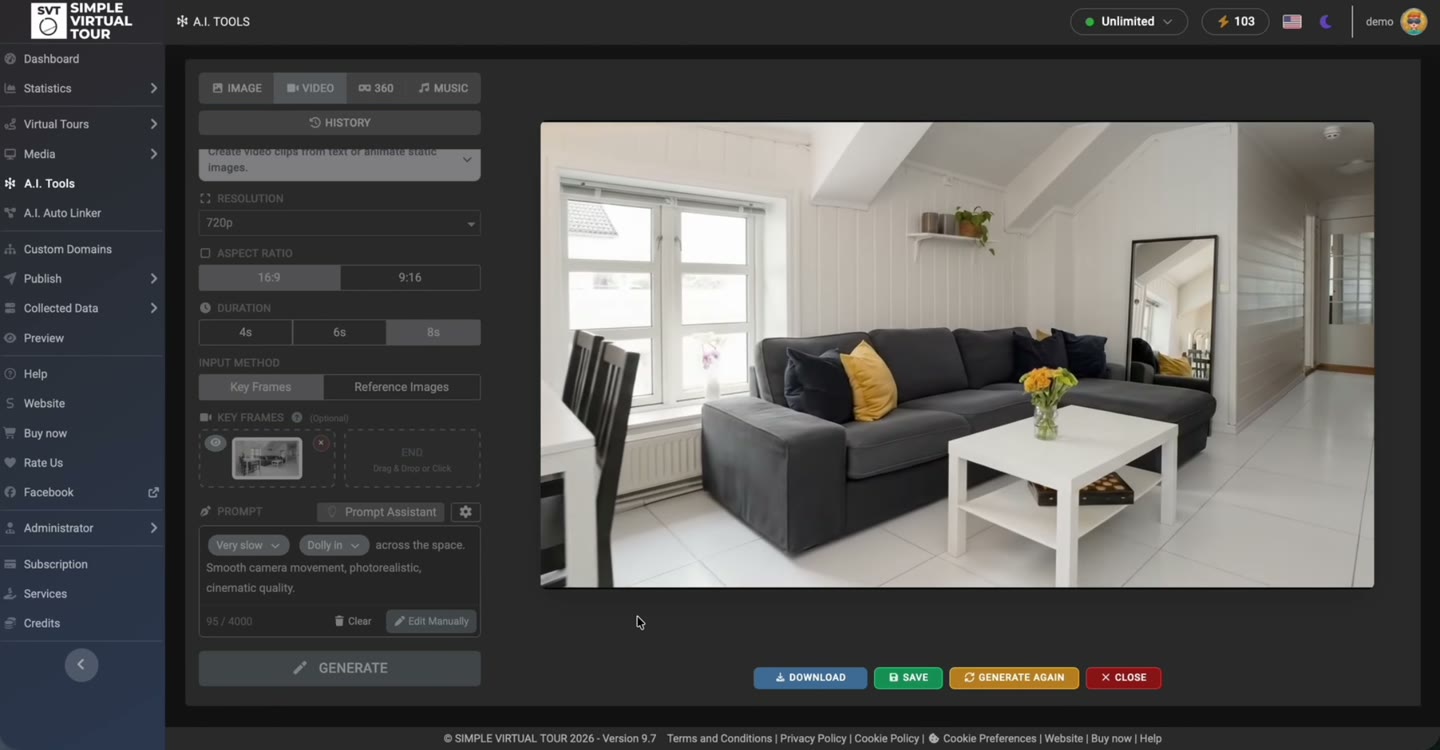
Crea un video da un prompt o anima immagini con le modalità supportate. Simple Virtual Tour AI Tools offre impostazioni video, fotogrammi chiave o immagini di riferimento e un player per controllare il risultato.
Descrivi soggetto, movimento e risultato visivo desiderato.
Usa la modalità disponibile per fotogrammi chiave o immagini di riferimento.
Guarda l’intero video prima di salvarlo o usarlo.
La registrazione segue un’immagine di interni nell’area Video, fino alla generazione e alla riproduzione del risultato. Il movimento è generato dal materiale fornito: non è una ripresa effettuata con una fotocamera sul posto.
Queste sono dimostrazioni del prodotto. Controlla i contenuti generati e i collegamenti automatici prima di utilizzarli in un tour pubblicato.
Scegli AI Tools → Video. Definisci cosa deve mostrare il video e dove vuoi utilizzarlo.
Usa il testo e la modalità disponibile Key Frames o Reference Images. Per i fotogrammi chiave, aggiungi l’immagine iniziale e, quando supportata e utile, quella finale.
Seleziona durata, risoluzione e proporzioni dall'interfaccia. Le combinazioni disponibili e l'accesso al modello determinano ciò che può essere generato.
Genera e guarda l’intero risultato. Controlla coerenza degli oggetti e movimento prima di salvare o scaricare.
Prepara una breve introduzione visiva da affiancare al tour.
Esplora il movimento a partire da un’immagine selezionata.
Crea un video concettuale da riferimenti visivi e presentalo chiaramente come tale.
Movimento lento e delicato della fotocamera nell’ambiente mostrato nell’immagine. Mantieni disposizione della stanza, mobili e luce naturale. Non aggiungere persone o nuovi oggetti.
Il prompt è un esempio: adattalo al tuo materiale e controlla il risultato generato.
La dimostrazione usa il plugin A.I. Tools Self-Hosted con Simple Virtual Tour Core. Servono una chiave Google Gemini API separata e l’accesso ai modelli richiesti. Costi e quote API sono separati dalla licenza software.
Le registrazioni del prodotto mostrano il flusso di lavoro Self-Hosted. Per la disponibilità e le quote di Cloud, controlla gli strumenti abilitati nel tuo piano.
Consulta requisiti e prezzi della suite →Sì. L’area Video supporta la generazione da prompt e immagini facoltative attraverso le modalità disponibili nell’interfaccia.
Forniscono input visivo per l'inizio e, se supportato, per la fine del clip generato. Ispeziona la transizione anziché dare per scontato che tutti i fotogrammi intermedi preservino esattamente la scena.
L’interfaccia mostra le opzioni supportate per l’operazione. Accesso ai modelli Google, quote e combinazioni disponibili possono variare: verifica le impostazioni della tua installazione.
Il risultato è un video. Un tour navigabile usa i panorami delle stanze, i collegamenti e il visualizzatore configurati in Simple Virtual Tour.
Il movimento viene generato dal prompt e dagli input. Esaminalo e presentalo come media generato quando tale distinzione è importante per lo spettatore.
Scegli lo strumento adatto all'attività, esamina il risultato e mantieni il controllo del tour che pubblichi.
Requisiti e costi →