
 العربية
 Deutsch
 English
 Español
 Français
 हिन्दी
 Indonesia
 Italiano
 日本語
 한국어
 Nederlands
 Português
 Türkçe
 中文
Eine Einführung in die Tour
Bereiten Sie eine kurze visuelle Einführung zur Begleitung der Tour vor.
AI Tools · Videogenerierung
Erstellen Sie ein Video-Asset aus einer Textaufforderung oder animieren Sie Bilder mithilfe der unterstützten Eingabemodi. Simple Virtual Tour AI Tools bietet Videoeinstellungen, Keyframe- oder Referenzeingaben und einen Ergebnisplayer zur Überprüfung des generierten Clips.
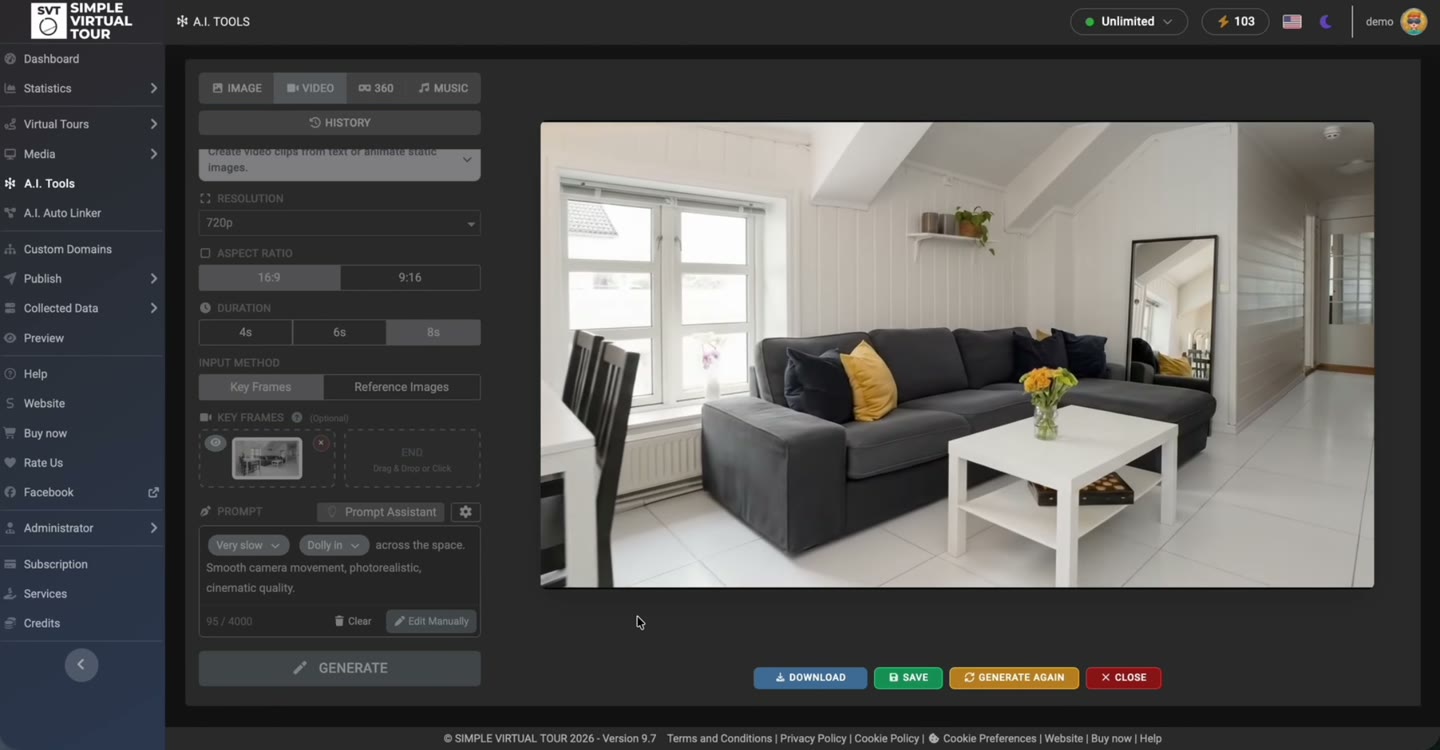
Beschreiben Sie das Thema, die Bewegung und die beabsichtigte visuelle Behandlung.
Verwenden Sie den verfügbaren Keyframe- oder Referenzbildmodus.
Sehen Sie sich den Clip an, bevor Sie ihn speichern oder verwenden.
Die Aufnahme folgt einem Innenbild durch den Video-Arbeitsbereich zu einem generierten Clip und einer Wiedergabevorschau. Hierbei handelt es sich um eine generierte Bewegung, die auf dem bereitgestellten Material basiert, und nicht um die Aufzeichnung einer physischen Kamerabewegung.
Dies sind Produktvorführungen. Generierte Medien und automatisierte Verbindungen müssen überprüft werden, bevor Sie sie in einer veröffentlichten Tour verwenden.
Wählen Sie AI Tools → Video. Definieren Sie, was der Clip zeigen soll und wo Sie ihn verwenden möchten.
Verwenden Sie Text und den verfügbaren Modus Key Frames oder Reference Images. Stellen Sie im Keyframe-Modus ein Startbild und ein Endbild bereit, sofern dies unterstützt und sinnvoll ist.
Wählen Sie Dauer, Auflösung und Seitenverhältnis über die Benutzeroberfläche aus. Die verfügbaren Kombinationen und der Modellzugriff bestimmen, was generiert werden kann.
Generieren und dann das vollständige Ergebnis ansehen. Überprüfen Sie die Objektkonsistenz und -bewegung, bevor Sie die Steuerelemente zum Speichern oder Herunterladen verwenden.
Bereiten Sie eine kurze visuelle Einführung zur Begleitung der Tour vor.
Erkunden Sie die Bewegung eines ausgewählten Bildes für Projektmedien.
Erstellen Sie aus visuellen Referenzen einen klar identifizierten Konzeptclip.
Langsame, sanfte Kamerabewegung durch den mitgelieferten Innenraum. Bewahren Sie Raumaufteilung, Mobiliar und Tageslicht. Vermeiden Sie das Hinzufügen von Personen oder neuen Objekten.
Beispielhafte Aufforderung: Passen Sie es an Ihr eigenes Quellmaterial an und überprüfen Sie das generierte Ergebnis.
Diese Demonstration verwendet Self-Hosted A.I. Tools Plugin mit Simple Virtual Tour Core. Es sind ein separater Google Gemini API-Schlüssel und Zugriff auf die erforderlichen Modelle erforderlich. API-Gebühren und -Kontingente sind von der Softwarelizenz getrennt.
Die Produktaufzeichnungen zeigen den Self-Hosted-Workflow. Überprüfen Sie hinsichtlich der Verfügbarkeit und Kontingente von Cloud die in Ihrem Plan aktivierten Tools.
Siehe gemeinsame Anforderungen und Preise →Ja. Der Video-Arbeitsbereich unterstützt die aufforderungsgesteuerte Generierung und optionale Bildeingaben über die von der Schnittstelle bereitgestellten Modi.
Sie bieten visuelle Eingaben für den Anfang und, sofern unterstützt, das Ende des generierten Clips. Untersuchen Sie den Übergang, anstatt davon auszugehen, dass alle Zwischenbilder die Szene genau beibehalten.
Die Schnittstelle bietet die unterstützten Optionen für die Bedienung. Es gelten Google-Modellzugang, Kontingente und verfügbare Kombinationen; Überprüfen Sie die aktuellen Einstellungen in Ihrer Installation.
Es wird ein Videoclip erstellt. Eine navigierbare Tour nutzt die in Simple Virtual Tour konfigurierten Raumpanoramen, Navigation und Viewer.
Der Antrag wird aus der Eingabeaufforderung und den Eingaben generiert. Überprüfen und präsentieren Sie es als generiertes Medium, wenn diese Unterscheidung für den Betrachter wichtig ist.
Wählen Sie das Tool für die Aufgabe, prüfen Sie das Ergebnis und behalten Sie die Kontrolle über die von Ihnen veröffentlichte Tour.
Voraussetzungen & Kosten →