
 العربية
 Deutsch
 English
 Español
 Français
 हिन्दी
 Indonesia
 Italiano
 日本語
 한국어
 Nederlands
 Português
 Türkçe
 中文
Innenraumkonzepte
Erkunden Sie Möbel oder visuelle Gestaltungen für ein klar präsentiertes Konzept.
AI Tools · Bilderzeugung
Beschreiben Sie eine visuelle Idee, ändern Sie ein Quellfoto oder erstellen Sie einen Leitfaden mit Referenzbildern. Der Bildarbeitsbereich in Simple Virtual Tour AI Tools vereint Eingabeaufforderung, Bildeinstellungen und Ausgabevorschau in einem Workflow.
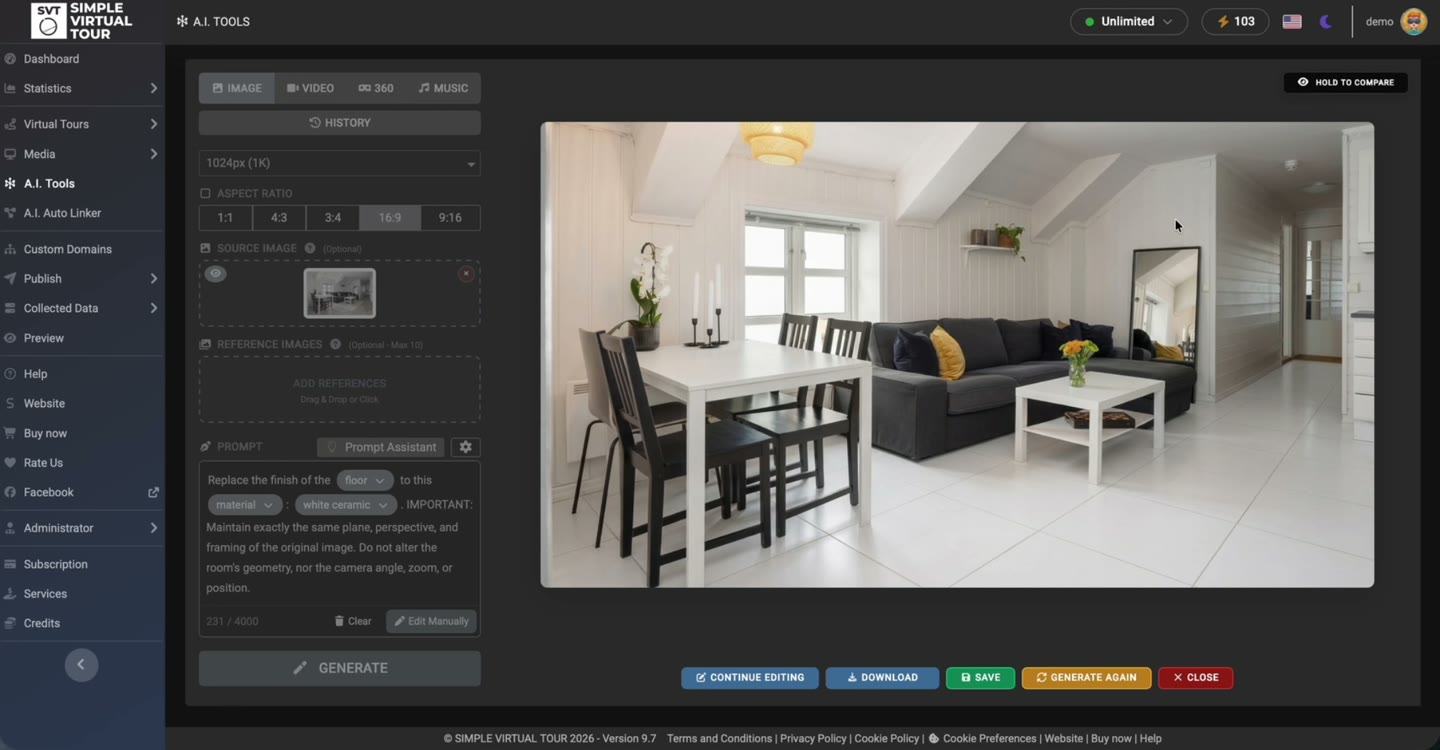
Beginnen Sie mit einer Eingabeaufforderung und geben Sie optional ein Foto ein.
Verwenden Sie Referenzbilder, um die visuelle Richtung zu kommunizieren.
Überprüfen Sie das generierte Bild und bewahren Sie Ihre Originale auf.
Die Aufzeichnung zeigt ein Quellbild, eine Inszenierungsaufforderung und ein Innenergebnis. Es demonstriert die Produktsteuerung und die Ausgabevorschau; Es ist keine Garantie für ein identisches Ergebnis einer anderen Eingabeaufforderung.
Dies sind Produktvorführungen. Generierte Medien und automatisierte Verbindungen müssen überprüft werden, bevor Sie sie in einer veröffentlichten Tour verwenden.
Öffnen Sie AI Tools → Bild. Beginnen Sie mit Text oder geben Sie ein Quellfoto an, wenn Sie ein vorhandenes Bild ändern möchten. Fügen Sie bei Bedarf Referenzen hinzu.
Wählen Sie eine von der Schnittstelle angebotene Auflösung und ein Seitenverhältnis. Beschreiben Sie den beabsichtigten Gegenstand, die Änderungen und die Details, die beibehalten werden sollen.
Führen Sie den Vorgang mit Ihrem konfigurierten Google-Zugriff aus. Überprüfen Sie Geometrie, Objekte, Text und visuelle Konsistenz in der Ergebnisvorschau.
Verwenden Sie nach der Überprüfung die verfügbaren Steuerelemente zum Speichern oder Herunterladen. Entscheiden Sie, wo das Bild in Ihrem Projekt hingehört, und behalten Sie die Quelldatei bei.
Erkunden Sie Möbel oder visuelle Gestaltungen für ein klar präsentiertes Konzept.
Bereiten Sie Bilder für Informationsmedien oder Präsentationsmaterial vor.
Verwenden Sie eine Quelle und Referenzen, um eine konsistente visuelle Richtung festzulegen.
Fügen Sie ein neutrales Sofa und einen kleinen Couchtisch hinzu. Behalten Sie Wände, Fenster, Kameraposition und natürliches Licht bei. Halten Sie das Ergebnis realistisch.
Beispielhafte Aufforderung: Passen Sie es an Ihr eigenes Quellmaterial an und überprüfen Sie das generierte Ergebnis.
Diese Demonstration verwendet Self-Hosted A.I. Tools Plugin mit Simple Virtual Tour Core. Es sind ein separater Google Gemini API-Schlüssel und Zugriff auf die erforderlichen Modelle erforderlich. API-Gebühren und -Kontingente sind von der Softwarelizenz getrennt.
Die Produktaufzeichnungen zeigen den Self-Hosted-Workflow. Überprüfen Sie hinsichtlich der Verfügbarkeit und Kontingente von Cloud die in Ihrem Plan aktivierten Tools.
Siehe gemeinsame Anforderungen und Preise →Ja. Der Bildarbeitsbereich akzeptiert eine Textaufforderung. Quell- und Referenzbilder sind optionale Eingaben.
Ja. Geben Sie ein Quellbild an und beschreiben Sie die Änderungen. Referenzbilder können auch die visuelle Richtung vorgeben. Überprüfen Sie die Ausgabe anhand der Quelle.
Nutzen Sie die von Ihrer installierten Version angezeigten Optionen. Verfügbarkeit und Verarbeitungsanforderungen können vom ausgewählten Betrieb und dem Google-Modellzugriff abhängen.
Zum Bearbeiten eines equirectangular-Panoramas verwenden Sie das dedizierte 360° Panorama Editor. Es bietet den sphärischen Ziel- und Inspektionsworkflow, der auf einer eigenen Seite beschrieben wird.
Nein. Überprüfen Sie die Ausgabe auf geänderte Geometrie, unerwünschte Objekte oder ungenaue Details, bevor Sie sie speichern oder verwenden.
Wählen Sie das Tool für die Aufgabe, prüfen Sie das Ergebnis und behalten Sie die Kontrolle über die von Ihnen veröffentlichte Tour.
Voraussetzungen & Kosten →