
 العربية
 Deutsch
 English
 Español
 Français
 हिन्दी
 Indonesia
 Italiano
 日本語
 한국어
 Nederlands
 Português
 Türkçe
 中文
Concepts d'intérieur
Explorez le mobilier ou les traitements visuels pour un concept clairement présenté.
AI Tools · Génération d'images
Décrire une idée visuelle, modifier une photo source ou guider la génération avec des images de référence. L'espace de travail Image dans Simple Virtual Tour AI Tools rassemble l'invite, les paramètres d'image et l'aperçu de sortie dans un seul flux de travail.
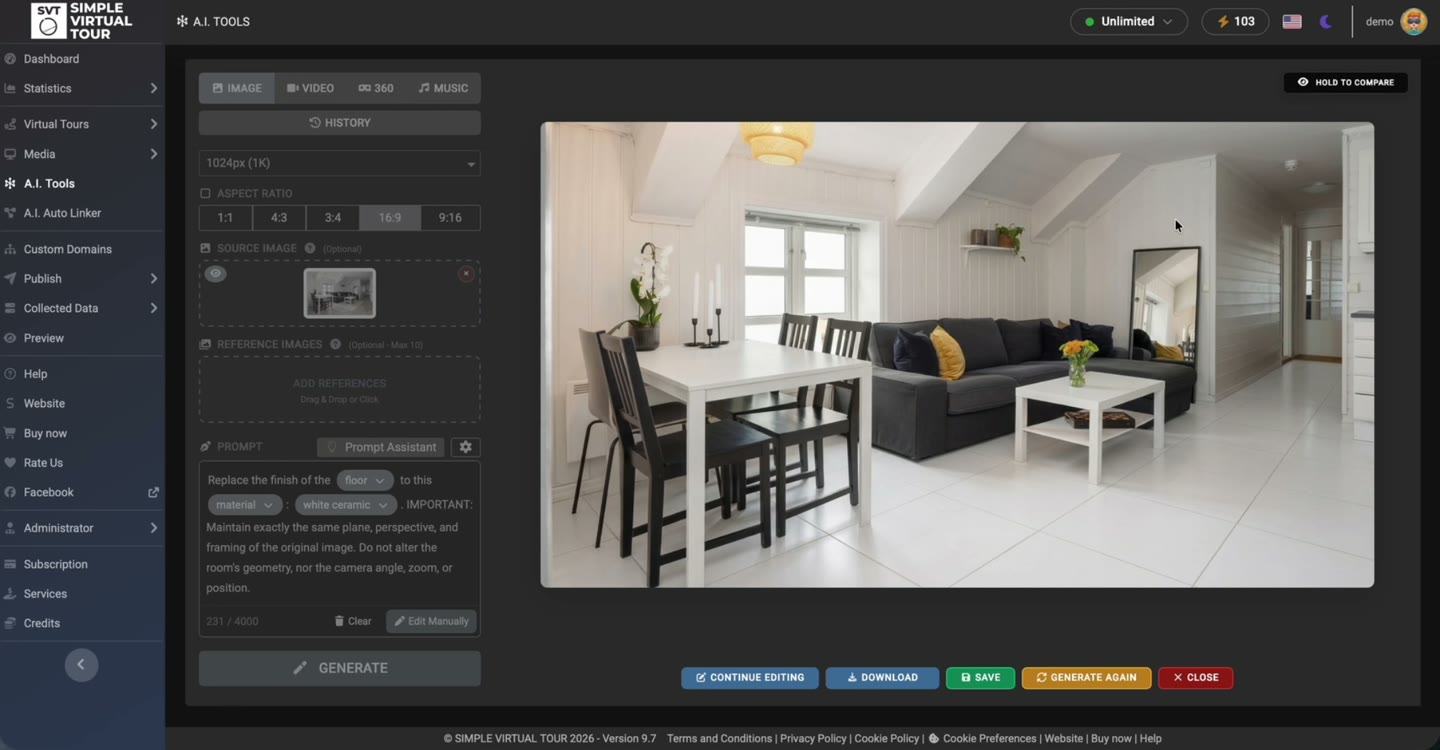
Commencez à partir d'une invite et fournissez éventuellement une photo.
Utiliser des images de référence pour communiquer la direction visuelle.
Inspectez l'image générée et conservez vos originaux.
L'enregistrement montre une image source, une invite de mise en scène et un résultat intérieur. Il montre les contrôles du produit et l'aperçu de la sortie ; cela ne garantit pas un résultat identique à partir d’une autre invite.
Ce sont des démonstrations de produits. Les médias générés et les connexions automatisées doivent être examinés avant de les utiliser dans une visite publiée.
Ouvrez AI Tools → Image. Commencez par du texte ou fournissez une photo source lorsque vous souhaitez modifier une image existante. Ajoutez des références lorsque cela est utile.
Choisissez une résolution et un format d'image proposés par l'interface. Décrivez le sujet prévu, les modifications et les détails à conserver.
Exécutez l'opération avec votre accès Google configuré. Vérifiez la géométrie, les objets, le texte et la cohérence visuelle dans l'aperçu du résultat.
Utilisez les commandes de sauvegarde ou de téléchargement disponibles après examen. Décidez où l'image appartient dans votre projet et conservez le fichier source.
Explorez le mobilier ou les traitements visuels pour un concept clairement présenté.
Préparer des images pour des supports d'information ou du matériel de présentation.
Utiliser une source et des références pour guider une direction visuelle cohérente.
Ajoutez un canapé neutre et une petite table basse. Préservez les murs, les fenêtres, la position de la caméra et la lumière naturelle. Gardez le résultat réaliste.
Invite illustrative : adaptez-la à votre propre matériel source et examinez le résultat généré.
Cette démonstration utilise le Self-Hosted A.I. Tools Plugin avec le Simple Virtual Tour Core. Une clé Google Gemini API distincte et un accès aux modèles requis sont nécessaires. Les frais et quotas de l'API sont distincts de la licence du logiciel.
Les enregistrements du produit montrent le flux de travail Self-Hosted. Pour connaître la disponibilité et les quotas de Cloud, vérifiez les outils activés dans votre forfait.
Voir les exigences et tarifs partagés →Oui. L'espace de travail Image accepte une prompt textuel ; les images source et de référence sont des entrées facultatives.
Oui. Fournissez une image source et décrivez les modifications. Les images de référence peuvent également guider la direction visuelle. Inspectez la sortie par rapport à la source.
Utilisez les options affichées par votre version installée. La disponibilité et les exigences de traitement peuvent dépendre de l'opération sélectionnée et de l'accès au modèle Google.
Pour éditer un panorama equirectangular, utilisez le 360° Panorama Editor dédié. Il fournit le flux de travail de ciblage et d'inspection sphérique décrit sur sa propre page.
Non. Inspectez la sortie pour détecter toute géométrie modifiée, objets indésirables ou détails inexacts avant de l'enregistrer ou de l'utiliser.
Choisissez l'outil correspondant à la tâche, inspectez le résultat et gardez le contrôle de la visite que vous publiez.
Exigences et coûts →