
 العربية
 Deutsch
 English
 Español
 Français
 हिन्दी
 Indonesia
 Italiano
 日本語
 한국어
 Nederlands
 Português
 Türkçe
 中文
Conceptos interiores
Explore muebles o tratamientos visuales para un concepto claramente presentado.
AI Tools · Generación de imágenes
Describir una idea visual, modificar una fotografía fuente o guiar la generación con imágenes de referencia. El espacio de trabajo Imagen en Simple Virtual Tour AI Tools reúne el mensaje, la configuración de imagen y la vista previa de salida en un solo flujo de trabajo.
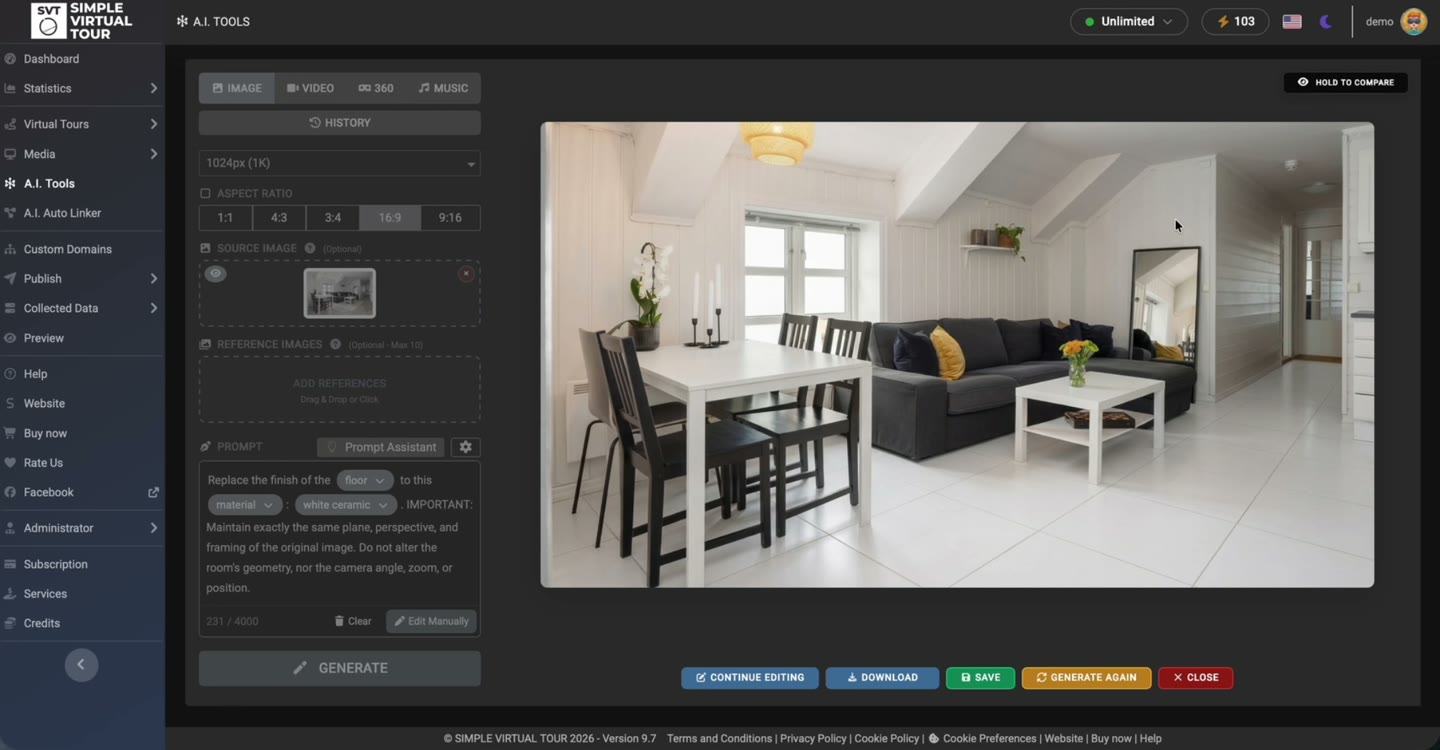
Comience a partir de una indicación y, opcionalmente, proporcione una fotografía.
Utilizar imágenes de referencia para comunicar la dirección visual.
Inspeccione la imagen generada y conserve sus originales.
La grabación muestra una imagen de origen, una indicación de puesta en escena y un resultado interior. Demuestra los controles del producto y la vista previa de la salida; no garantiza un resultado idéntico desde otro mensaje.
Estas son demostraciones de productos. Los medios generados y las conexiones automatizadas deben revisarse antes de utilizarlos en un recorrido publicado.
Abrir AI Tools → Imagen. Comience con texto o proporcione una foto de origen cuando desee modificar una imagen existente. Agregue referencias cuando sea útil.
Elija una resolución y relación de aspecto ofrecidas por la interfaz. Describa el tema previsto, los cambios y los detalles a preservar.
Ejecute la operación con su acceso Google configurado. Revise la geometría, los objetos, el texto y la coherencia visual en la vista previa de los resultados.
Utilice los controles disponibles para guardar o descargar después de la revisión. Decida dónde pertenece la imagen en su proyecto y conserve el archivo fuente.
Explore muebles o tratamientos visuales para un concepto claramente presentado.
Preparar imágenes para medios informativos o material de presentación.
Utilizar una fuente y referencias para guiar una dirección visual consistente.
Añade un sofá neutro y una pequeña mesa de café. Preservar las paredes, ventanas, posición de la cámara y la luz natural. Mantenga el resultado realista.
Mensaje ilustrativo: adáptelo a su propio material fuente y revise el resultado generado.
Esta demostración utiliza Self-Hosted A.I. Tools Plugin con Simple Virtual Tour Core. Se necesita una clave Google Gemini API separada y acceso a los modelos requeridos. Los cargos y cuotas de API son independientes de la licencia de software.
Las grabaciones del producto muestran el flujo de trabajo Self-Hosted. Para disponibilidad y cuotas de Cloud, consulta las herramientas habilitadas en tu plan.
Ver requisitos y precios compartidos →Sí. El espacio de trabajo Imagen acepta un mensaje de texto; Las imágenes de origen y de referencia son entradas opcionales.
Sí. Proporcione una imagen de origen y describa los cambios. Las imágenes de referencia también pueden guiar la dirección visual. Inspeccione la salida con respecto a la fuente.
Utilice las opciones que muestra su versión instalada. Los requisitos de disponibilidad y procesamiento pueden depender de la operación seleccionada y del acceso al modelo Google.
Para editar un panorama equirectangular, utilice el 360° Panorama Editor dedicado. Proporciona el flujo de trabajo de inspección y focalización esférica descrito en su propia página.
No. Inspeccione la salida en busca de geometría alterada, objetos no deseados o detalles inexactos antes de guardarla o usarla.
Elige la herramienta para la tarea, inspecciona el resultado y lleva el control del recorrido que publicas.
Requisitos y costos →