
 العربية
 Deutsch
 English
 Español
 Français
 हिन्दी
 Indonesia
 Italiano
 日本語
 한국어
 Nederlands
 Português
 Türkçe
 中文
Konsep interior
Jelajahi perabotan atau perawatan visual untuk konsep yang disajikan dengan jelas.
AI Tools · Pembuatan gambar
Jelaskan ide visual, modifikasi foto sumber, atau pembuatan panduan dengan gambar referensi. Ruang kerja Gambar di Simple Virtual Tour AI Tools menghadirkan prompt, pengaturan gambar, dan pratinjau keluaran ke dalam satu alur kerja.
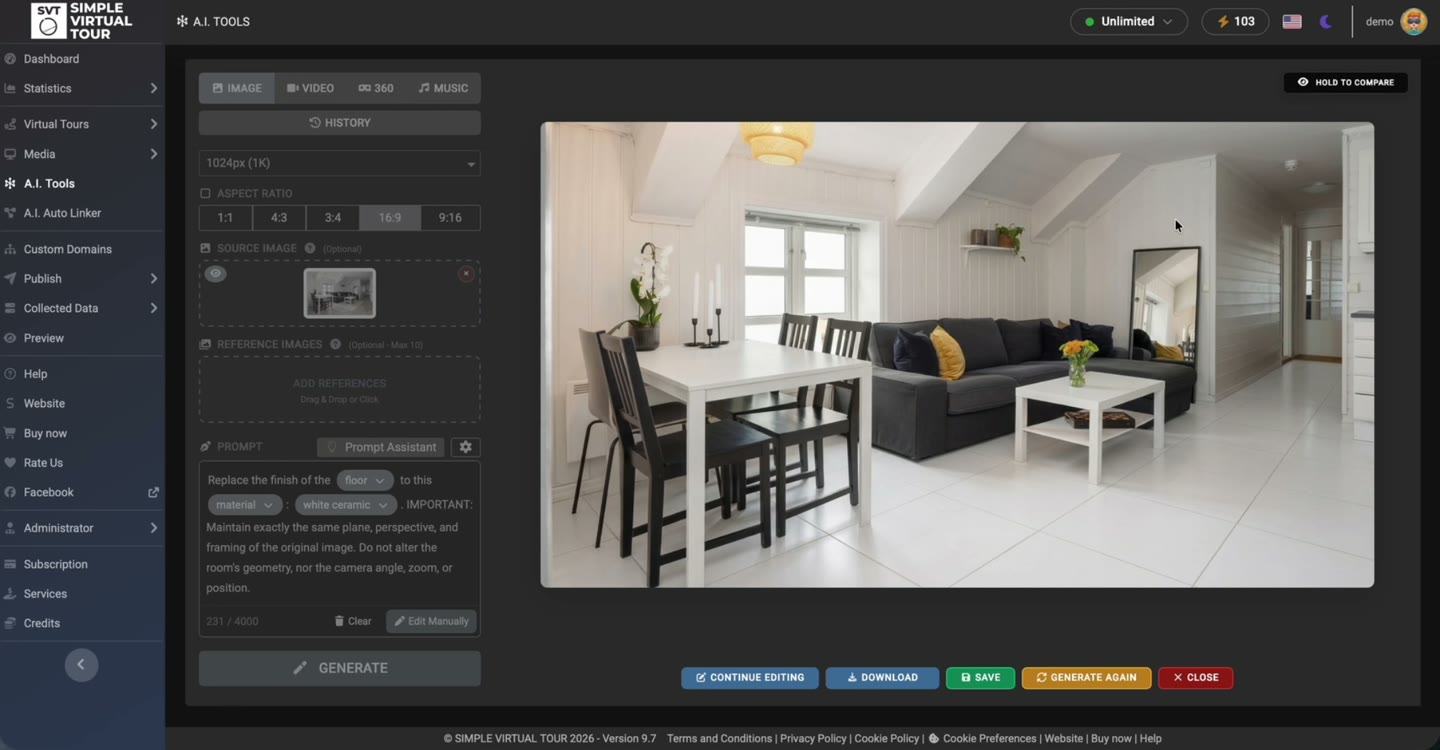
Mulai dari perintah dan opsional sertakan foto.
Gunakan gambar referensi untuk mengomunikasikan arah visual.
Periksa gambar yang dihasilkan dan simpan gambar asli Anda.
Rekaman memperlihatkan gambar sumber, prompt pementasan, dan hasil interior. Ini menunjukkan kontrol produk dan pratinjau keluaran; itu tidak menjamin hasil yang sama dari prompt lain.
Ini adalah demonstrasi produk. Media yang dihasilkan dan koneksi otomatis perlu ditinjau sebelum Anda menggunakannya dalam tur yang dipublikasikan.
Buka AI Tools → Gambar. Mulailah dengan teks, atau berikan foto sumber saat Anda ingin memodifikasi gambar yang sudah ada. Tambahkan referensi bila berguna.
Pilih resolusi dan rasio aspek yang ditawarkan oleh antarmuka. Jelaskan subjek yang dimaksudkan, perubahan, dan detail yang ingin dipertahankan.
Jalankan operasi dengan akses Google yang Anda konfigurasi. Tinjau geometri, objek, teks dan konsistensi visual dalam pratinjau hasil.
Gunakan kontrol simpan atau unduh yang tersedia setelah peninjauan. Putuskan di mana gambar tersebut berada dalam proyek Anda dan simpan file sumbernya.
Jelajahi perabotan atau perawatan visual untuk konsep yang disajikan dengan jelas.
Menyiapkan gambar untuk media informasi atau bahan presentasi.
Gunakan sumber dan referensi untuk memandu arah visual yang konsisten.
Tambahkan sofa netral dan meja kopi kecil. Pertahankan dinding, jendela, posisi kamera, dan cahaya alami. Jaga agar hasilnya tetap realistis.
Perintah ilustrasi: sesuaikan dengan materi sumber Anda sendiri dan tinjau hasil yang dihasilkan.
Demonstrasi ini menggunakan Self-Hosted A.I. Tools Plugin dengan Simple Virtual Tour Core. Diperlukan kunci Google Gemini API terpisah dan akses ke model yang diperlukan. Biaya dan kuota API terpisah dari lisensi perangkat lunak.
Rekaman produk menunjukkan alur kerja Self-Hosted. Untuk ketersediaan dan kuota Cloud, periksa alat yang diaktifkan di paket Anda.
Lihat persyaratan dan harga bersama →Ya. Ruang kerja Gambar menerima perintah teks; gambar sumber dan referensi adalah input opsional.
Ya. Berikan gambar sumber dan jelaskan perubahannya. Gambar referensi juga dapat memandu arah visual. Periksa keluaran terhadap sumbernya.
Gunakan opsi yang ditunjukkan oleh versi instalasi Anda. Ketersediaan dan persyaratan pemrosesan dapat bergantung pada operasi yang dipilih dan akses model Google.
Untuk mengedit panorama equirectangular, gunakan 360° Panorama Editor khusus. Ini memberikan alur kerja penargetan dan inspeksi bulat yang dijelaskan di halamannya sendiri.
Tidak. Periksa keluaran untuk mengetahui adanya perubahan geometri, objek yang tidak diinginkan, atau detail yang tidak akurat sebelum Anda menyimpan atau menggunakannya.
Pilih alat untuk tugas tersebut, periksa hasilnya dan tetap kendalikan tur yang Anda publikasikan.
Persyaratan & biaya →