
 العربية
 Deutsch
 English
 Español
 Français
 हिन्दी
 Indonesia
 Italiano
 日本語
 한국어
 Nederlands
 Português
 Türkçe
 中文
Interieurconcepten
Ontdek meubels of visuele behandelingen voor een duidelijk gepresenteerd concept.
AI Tools · Beeldgeneratie
Beschrijf een visueel idee, wijzig een bronfoto of begeleid het genereren met referentiebeelden. De afbeeldingswerkruimte in Simple Virtual Tour AI Tools brengt de prompt, afbeeldingsinstellingen en uitvoervoorbeeld in één workflow.
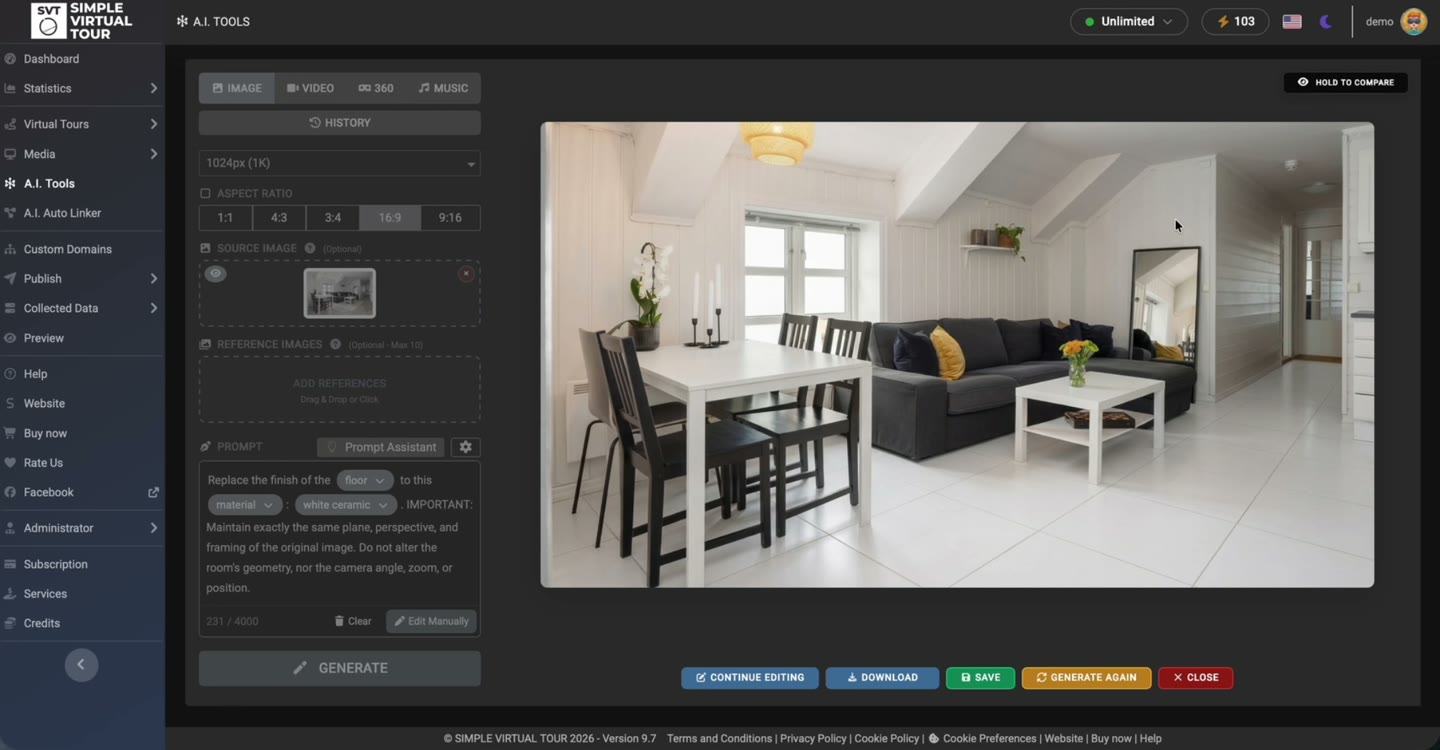
Begin met een prompt en lever optioneel een foto aan.
Gebruik referentiebeelden om visuele richting over te brengen.
Inspecteer de gegenereerde afbeelding en bewaar uw originelen.
De opname toont een bronbeeld, een ensceneringsprompt en een intern resultaat. Het demonstreert de productbedieningen en het uitvoervoorbeeld; het garandeert geen identiek resultaat bij een andere prompt.
Dit zijn productdemonstraties. Gegenereerde media en geautomatiseerde verbindingen moeten worden beoordeeld voordat u ze in een gepubliceerde tour gebruikt.
AI Tools → Afbeelding openen. Begin met tekst of lever een bronfoto aan als u een bestaande afbeelding wilt wijzigen. Voeg referenties toe wanneer dit nuttig is.
Kies een resolutie en beeldverhouding die door de interface wordt aangeboden. Beschrijf het beoogde onderwerp, de wijzigingen en de te behouden details.
Voer de bewerking uit met uw geconfigureerde Google-toegang. Bekijk de geometrie, objecten, tekst en visuele consistentie in het resultaatvoorbeeld.
Gebruik na beoordeling de beschikbare opties voor opslaan of downloaden. Bepaal waar de afbeelding thuishoort in uw project en bewaar het bronbestand.
Ontdek meubels of visuele behandelingen voor een duidelijk gepresenteerd concept.
Afbeeldingen voorbereiden voor informatieve media of presentatiemateriaal.
Gebruik een bron en referenties om een consistente visuele richting te bepalen.
Voeg een neutrale bank en een kleine salontafel toe. Behoud de muren, ramen, camerapositie en natuurlijk licht. Houd het resultaat realistisch.
Illustratieve opdracht: pas het aan uw eigen bronmateriaal aan en bekijk het gegenereerde resultaat.
Deze demonstratie gebruikt de Self-Hosted A.I. Tools Plugin met Simple Virtual Tour Core. Een aparte Google Gemini API-sleutel en toegang tot de benodigde modellen zijn vereist. API-kosten en quota staan los van de softwarelicentie.
De productopnamen tonen de Self-Hosted-workflow. Voor de beschikbaarheid en quota's van Cloud controleert u de tools die in uw abonnement zijn ingeschakeld.
Zie gedeelde vereisten en prijzen →Ja. De afbeeldingswerkruimte accepteert een tekstprompt; bron- en referentiebeelden zijn optionele ingangen.
Ja. Geef een bronafbeelding op en beschrijf de wijzigingen. Referentiebeelden kunnen ook de visuele richting bepalen. Inspecteer de uitvoer ten opzichte van de bron.
Gebruik de opties die door uw geïnstalleerde versie worden weergegeven. Beschikbaarheid en verwerkingsvereisten kunnen afhankelijk zijn van de geselecteerde bewerking en toegang tot het Google-model.
Voor het bewerken van een equirectangular-panorama gebruikt u de speciale 360° Panorama Editor. Het biedt de sferische targeting- en inspectieworkflow die op zijn eigen pagina wordt beschreven.
Nee. Inspecteer de uitvoer op gewijzigde geometrie, ongewenste objecten of onnauwkeurige details voordat u deze opslaat of gebruikt.
Kies de tool voor de taak, bekijk het resultaat en houd de controle over de tour die je publiceert.
Vereisten & kosten →