
 العربية
 Deutsch
 English
 Español
 Français
 हिन्दी
 Indonesia
 Italiano
 日本語
 한국어
 Nederlands
 Português
 Türkçe
 中文
Reemplazo de objetos
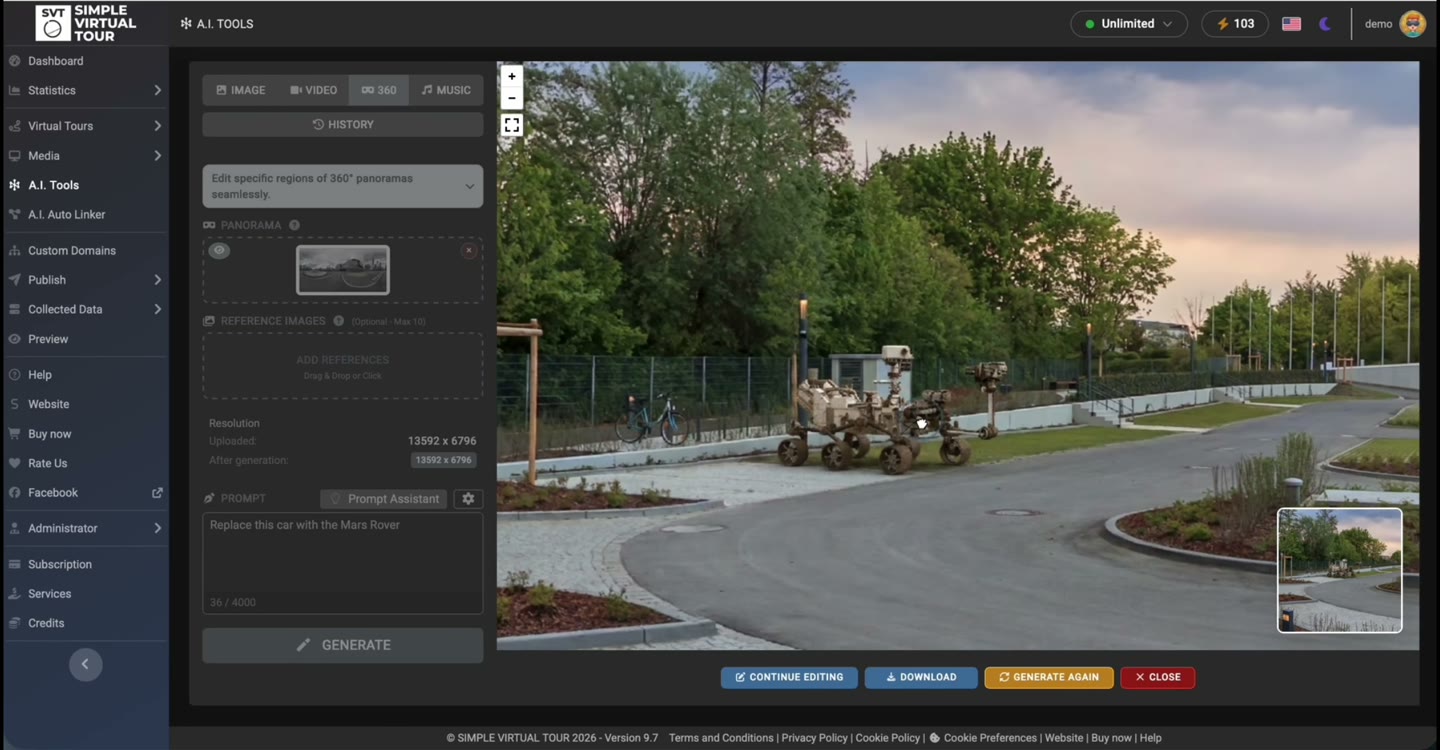
Genera un objeto diferente en la zona seleccionada, como en la demostración del coche sustituido por un róver.
Edición 360° · Cloud & Self-Hosted
Simple Virtual Tour le permite editar un panorama equirectangular con IA: elija un área en la vista esférica, describa su cambio e inspeccione el resultado generado en 360°. Utilice el editor en la versión Cloud o con A.I. Tools Plugin para Self-Hosted.
Comience con una imagen equirectangular de 360° existente.
Enmarca el área que deseas que cambie la IA.
Inspeccionar el panorama editado antes de publicarlo.
Ver el flujo de trabajo real
Esta grabación muestra la interfaz de Simple Virtual Tour, desde la selección de una zona hasta la visualización del panorama generado. El ejemplo sustituye un coche aparcado por un róver marciano para demostrar una edición creativa.
Esta es una demostración creativa, no una promesa de que cada edición producirá la misma calidad. Para listados de propiedades o trabajos documentales, mantenga los cambios veraces y revele las modificaciones materiales.
La edición de IA dirigida, también llamada inpainting, genera un cambio dentro de una región elegida a partir de sus instrucciones de texto. El flujo de trabajo siguiente sigue la demostración grabada.
Abra A.I. Tools, seleccione el modo 360 y cargue un panorama equirectangular. Comience con una imagen bien cosida y conserve el archivo original.
Muévase por la vista esférica para colocar el marco de destino sobre el objeto o región que desea editar. Trabaje en un cambio claro a la vez.
Escribe un prompt y genera la edición. En la grabación se pide sustituir el coche por un róver marciano. El editor muestra el progreso mientras se prepara el resultado.
Mire alrededor del panorama editado, incluidos los bordes del área modificada. Continúe editando o descargue el resultado usando los controles que se muestran en la demostración. Revíselo nuevamente antes de agregarlo a un recorrido publicado.
Genera un objeto diferente en la zona seleccionada, como en la demostración del coche sustituido por un róver.
Explora un concepto visual partiendo de tu propio panorama. Mantenga separadas las versiones original y editada.
Pruebe con un mensaje enfocado para un elemento que distraiga o una región pequeña. Inspecciona texturas, líneas rectas e iluminación antes de aceptar el resultado.
Describa el cambio previsto y los detalles que deben permanecer consistentes. Este es un mensaje de ejemplo que puede adaptar, no un resultado demostrado adicional:
Retire el contenedor pequeño en el área seleccionada. Continúe el pavimento circundante con textura e iluminación a juego. Preservar la acera, los edificios y la perspectiva.
Ambas versiones admiten AI Panorama Editor y requieren una clave Gemini API separada. Google determina los precios de las API, las cuotas y la disponibilidad del modelo; El uso de IA es independiente del software SVT o del precio de alojamiento.
Simple Virtual Tour
Utilizar el editor en la plataforma alojada Simple Virtual Tour. Gestionamos el hosting de la aplicación. Configure su clave Gemini API y elija el plan Cloud que se ajuste a sus necesidades de recorrido y almacenamiento.
Ver planes Cloud →Core + A.I. Tools
Instale Simple Virtual Tour en su propio hosting y agregue el A.I. Tools Plugin opcional. El editor es parte del complemento; el complemento necesita la aplicación Core.
Precios únicos vigentes en USD, sin IVA. El alojamiento y el uso de la API de Google son independientes. Consulte el pago para conocer los impuestos aplicables y los paquetes disponibles.
Ver opciones de Self-Hosted →| Solicitud | Simple Virtual Tour 9.2 o posterior |
|---|---|
| Servidor | PHP 7.4 o posterior y MySQL (mínimos de complementos documentados) |
| Servicio de IA | Una clave Gemini API separada de Google AI Studio |
| Disponibilidad | Verifique que Gemini API esté disponible en su región de servidor |
Verifique las especificaciones del complemento y la información del servicio de Google antes de configurar su instalación:
Simple Virtual Tour incluye un AI Panorama Editor en la versión Cloud y a través de su A.I. Tools Plugin opcional para Self-Hosted. Le permite cargar una imagen equirectangular, apuntar a una región y generar una edición a partir de un mensaje de texto.
Sí. El flujo de trabajo demostrado comienza desde un panorama equirectangular cargado y edita un área seleccionada en la vista esférica. Puede inspeccionar el panorama resultante antes de descargarlo.
Sí. Está disponible tanto en la versión Cloud como en Self-Hosted. Cloud proporciona alojamiento de aplicaciones; Self-Hosted requiere la aplicación Core y A.I. Tools Plugin en su propio servidor.
Sí. Se requiere una clave Gemini API independiente. Google establece los costes y los límites de uso de la API. Una licencia SVT o un plan Cloud no incluyen generación ilimitada de imágenes con Google AI.
No. Para Self-Hosted, extiende la aplicación Simple Virtual Tour Core. No necesita el complemento SaaS solo para editar sus propios panoramas.
Los resultados necesitan revisión. Inspeccione la imagen esférica completa, la costura envolvente y los límites de la región editada. Los cambios generativos pueden introducir distorsiones o alterar detalles importantes para la precisión de un recorrido.
Observe el flujo de trabajo real, verifique los requisitos y elija cómo desea ejecutar Simple Virtual Tour.
Ver opciones y requisitos →