
 العربية
 Deutsch
 English
 Español
 Français
 हिन्दी
 Indonesia
 Italiano
 日本語
 한국어
 Nederlands
 Português
 Türkçe
 中文
Sostituzione di oggetti
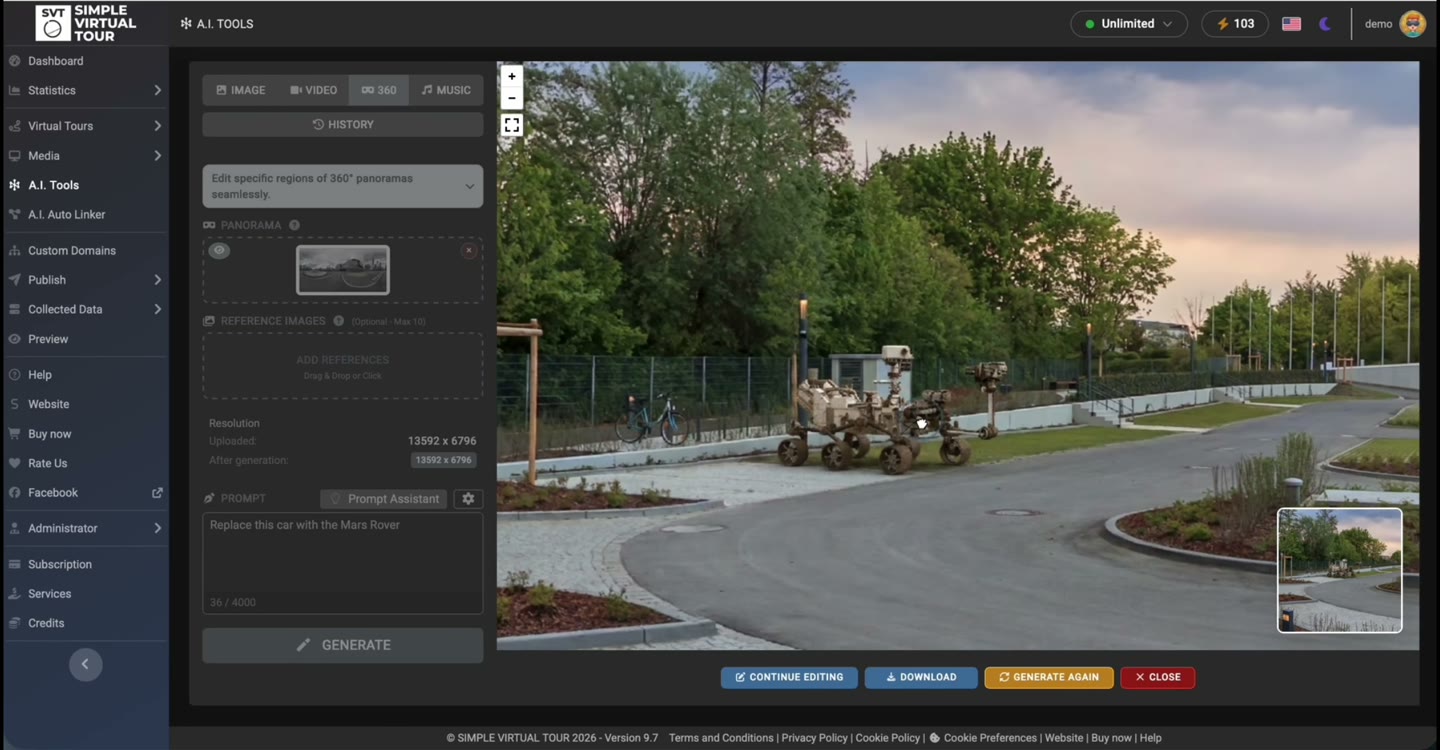
Genera un oggetto diverso nell’area selezionata, come nell’esempio dell’auto sostituita dal rover.
Editing a 360° · Cloud e Self-Hosted
Simple Virtual Tour permette di modificare un panorama equirettangolare con l’AI: scegli un’area nella vista sferica, descrivi la modifica e controlla il risultato a 360°. Usa l’editor sul Cloud oppure con il plugin A.I. Tools per Self-Hosted.
Parti da un’immagine equirettangolare a 360° già esistente.
Inquadra la zona che vuoi modificare con l’AI.
Controlla il panorama modificato prima di pubblicarlo.
Il flusso reale
La registrazione mostra l’interfaccia di Simple Virtual Tour, dalla selezione dell’area alla visualizzazione del panorama generato. L’esempio sostituisce un’auto parcheggiata con un rover marziano per mostrare una modifica creativa.
È una dimostrazione creativa: non garantisce la stessa qualità per ogni modifica. Negli annunci immobiliari o nei lavori documentari, mantieni una rappresentazione fedele e dichiara le alterazioni rilevanti.
L’editing AI mirato, chiamato anche inpainting, genera una modifica nella zona selezionata a partire dalle tue istruzioni. I passaggi seguenti seguono la dimostrazione registrata.
Apri A.I. Tools, seleziona la modalità 360 e carica un panorama equirettangolare. Parti da un’immagine ben assemblata e conserva il file originale.
Spostati nella vista sferica per posizionare il riquadro sull’oggetto o sulla zona da modificare. Affronta una modifica chiara alla volta.
Inserisci un prompt e avvia la generazione. Nella registrazione il prompt chiede di sostituire l’auto con un rover marziano. L’editor mostra l’avanzamento durante la preparazione del risultato.
Esplora il panorama modificato, compresi i bordi dell’area interessata. Continua l’editing oppure scarica il risultato con i controlli mostrati nella demo. Verificalo prima di inserirlo in un tour pubblico.
Genera un oggetto diverso nell’area selezionata, come nell’esempio dell’auto sostituita dal rover.
Esplora un’idea visiva partendo dal tuo panorama. Conserva separatamente la versione originale e quella modificata.
Prova un prompt su un elemento di disturbo o su una piccola area. Controlla texture, linee e illuminazione prima di accettare il risultato.
Descrivi la modifica desiderata e i dettagli che devono rimanere coerenti. Questo è un prompt di esempio da adattare, non un ulteriore risultato dimostrato:
Rimuovi il piccolo cestino nell’area selezionata. Ricostruisci la pavimentazione con texture e illuminazione coerenti. Conserva il marciapiede, gli edifici e la prospettiva.
Entrambe le versioni supportano AI Panorama Editor e richiedono una chiave API Gemini separata. Google stabilisce prezzi, quote e disponibilità dei modelli: l’utilizzo AI è distinto dal costo del software o dell’hosting SVT.
Simple Virtual Tour
Usa l’editor sulla piattaforma Simple Virtual Tour ospitata da noi. Gestiamo l’hosting dell’applicazione. Configura la tua chiave API Gemini e scegli il piano Cloud adatto ai tuoi tour e allo spazio necessario.
Vedi i piani Cloud →Core + A.I. Tools
Installa Simple Virtual Tour sul tuo hosting e aggiungi il plugin opzionale A.I. Tools. L’editor è una funzione del plugin, che richiede l’applicazione Core.
Prezzi attuali in USD, una tantum, IVA esclusa. Hosting e utilizzo delle API Google sono separati. Verifica al checkout le imposte applicabili e i bundle disponibili.
Vedi le opzioni Self-Hosted →| Applicazione | Simple Virtual Tour 9.2 o successivo |
|---|---|
| Server | PHP 7.4 o successivo e MySQL (requisiti minimi documentati del plugin) |
| Servizio AI | Una chiave API Gemini separata, da Google AI Studio |
| Disponibilità | Verifica che le API Gemini siano disponibili nella regione del server |
Prima di configurare l’installazione, consulta le specifiche del plugin e le informazioni sul servizio Google:
Simple Virtual Tour include AI Panorama Editor sul Cloud e tramite il plugin opzionale A.I. Tools per Self-Hosted. Puoi caricare un’immagine equirettangolare, selezionare un’area e generare una modifica da un prompt.
Sì. Il flusso mostrato parte da un panorama equirettangolare caricato nell’editor e modifica un’area selezionata nella vista sferica. Puoi controllare il panorama ottenuto prima di scaricarlo.
Sì, è disponibile sia sul Cloud sia in Self-Hosted. Il Cloud include l’hosting dell’applicazione; Self-Hosted richiede il Core e il plugin A.I. Tools sul tuo server.
Sì. È necessaria una chiave API Gemini separata. Google stabilisce costi e limiti di utilizzo delle API. Una licenza SVT o un piano Cloud non includono generazioni Google AI illimitate.
No. In Self-Hosted estende l’applicazione Core di Simple Virtual Tour. Non serve il plugin SaaS per modificare soltanto i tuoi panorami.
Il risultato va verificato. Controlla l’intera immagine sferica, la giunzione orizzontale e i bordi della zona modificata. La generazione può introdurre distorsioni o alterare dettagli importanti per la fedeltà del tour.
Guarda il flusso reale, verifica i requisiti e scegli come utilizzare Simple Virtual Tour.
Opzioni e requisiti →