
 العربية
 Deutsch
 English
 Español
 Français
 हिन्दी
 Indonesia
 Italiano
 日本語
 한국어
 Nederlands
 Português
 Türkçe
 中文
개체 교체
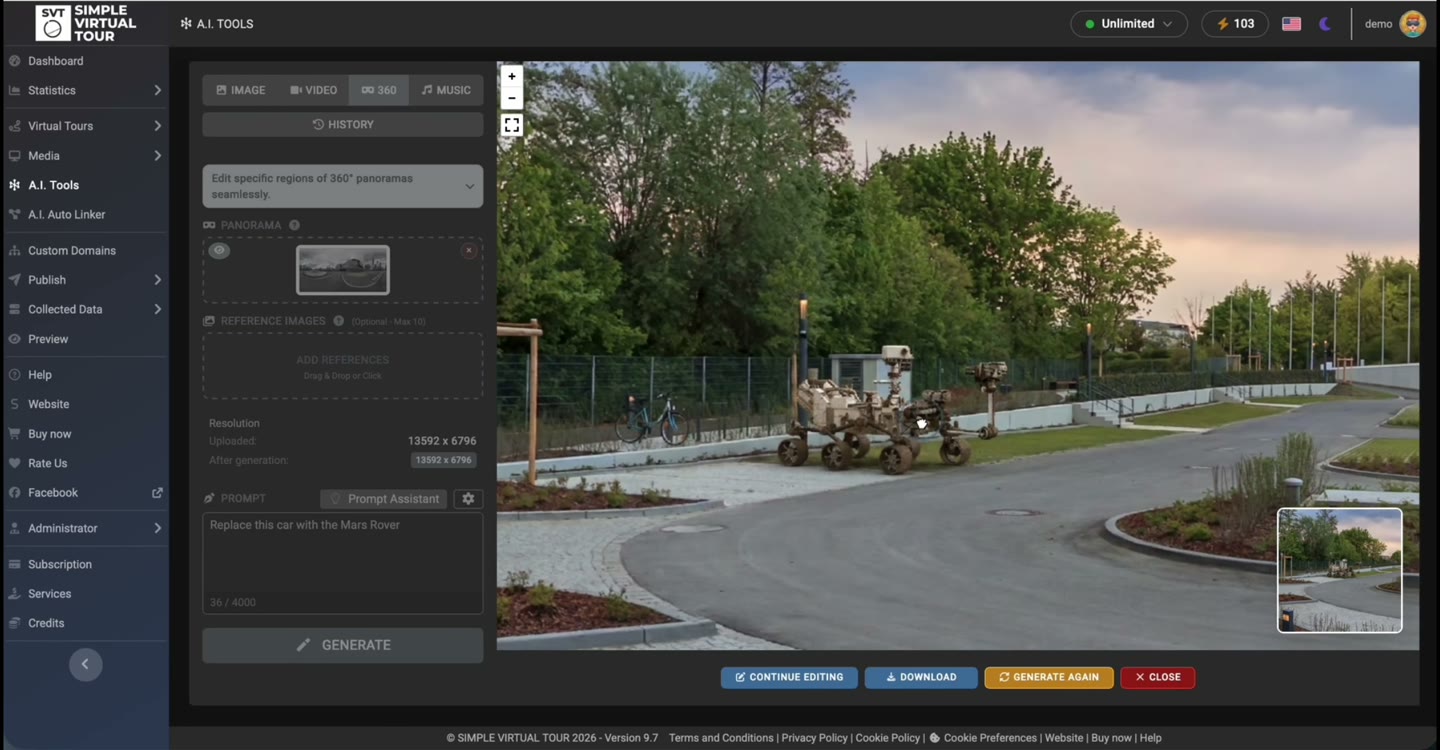
선택한 영역에 다른 물체를 생성할 수 있습니다. 데모에서는 차량을 화성 탐사 로버로 바꿉니다.
360° 편집 · Cloud & Self-Hosted
Simple Virtual Tour에서는 AI로 equirectangular(등거리 원통형) 파노라마를 편집할 수 있습니다. 구면 보기에서 영역을 선택하고 원하는 변경 사항을 설명한 뒤 생성된 결과를 360°로 확인하세요. Cloud에서 사용하거나 Self-Hosted용 A.I. Tools Plugin으로 사용할 수 있습니다.
기존 등거리 원통형(equirectangular) 360° 이미지로 시작합니다.
AI가 변경하려는 영역의 프레임을 지정합니다.
게시하기 전에 편집된 파노라마를 검사하십시오.
실제 작업 흐름 보기
이 영상은 영역 선택부터 생성된 파노라마 확인까지 Simple Virtual Tour의 실제 인터페이스를 보여 줍니다. 창의적인 편집 예시로 주차된 차량을 화성 탐사 로버로 바꿉니다.
이는 창의적인 데모이지 모든 편집이 동일한 품질을 생성할 것이라는 약속은 아닙니다. 부동산 목록이나 다큐멘터리 작업의 경우 변경 사항을 사실대로 유지하고 중요한 변경 사항을 공개하세요.
인페인팅이라고도 불리는 대상 AI 편집은 텍스트 지침에서 선택한 영역 내부에 변경 사항을 생성합니다. 아래 워크플로는 녹음된 데모를 따릅니다.
A.I. Tools를 열고 360 모드를 선택한 다음 등장방형 파노라마를 로드합니다. 잘 연결된 이미지로 시작하고 원본 파일을 보관하세요.
구형 보기 주위를 이동하여 편집하려는 개체 또는 영역 위에 대상 프레임을 배치합니다. 한 번에 하나의 명확한 변경 사항을 적용하십시오.
원하는 변경 사항을 프롬프트로 입력하고 생성을 시작하세요. 영상에서는 차량을 화성 탐사 로버로 바꾸도록 요청합니다. 결과가 준비되는 동안 편집기에 진행 상황이 표시됩니다.
변경된 영역의 가장자리를 포함하여 편집된 파노라마를 둘러보세요. 데모에 표시된 컨트롤을 사용하여 결과를 계속 편집하거나 다운로드하세요. 게시된 투어에 추가하기 전에 다시 검토하세요.
선택한 영역에 다른 물체를 생성할 수 있습니다. 데모에서는 차량을 화성 탐사 로버로 바꿉니다.
자신만의 파노라마에서 시작하면서 시각적 개념을 탐색해 보세요. 원본 버전과 편집된 버전을 별도로 보관하세요.
주의를 산만하게 하는 요소나 작은 영역에 초점을 맞춘 프롬프트를 사용해 보세요. 결과를 받아들이기 전에 질감, 직선, 조명을 검사하세요.
의도된 변경 사항과 일관성을 유지해야 하는 세부 사항을 설명합니다. 이는 추가 시연 결과가 아니라 조정할 수 있는 예시 프롬프트입니다.
선택한 영역의 작은 상자를 제거합니다. 일치하는 질감과 조명으로 주변 포장 도로를 계속하십시오. 연석, 건물 및 전망을 보존하십시오.
두 버전 모두 AI Panorama Editor를 지원하며 별도의 Gemini API 키가 필요합니다. Google은 API 가격, 할당량, 모델 가용성을 결정합니다. AI 사용은 SVT 소프트웨어 또는 호스팅 가격과 별개입니다.
Simple Virtual Tour
호스팅된 Simple Virtual Tour 플랫폼에서 편집기를 사용하세요. 우리는 애플리케이션 호스팅을 관리합니다. Gemini API 키를 구성하고 투어 및 스토리지 요구 사항에 맞는 Cloud 계획을 선택하세요.
Cloud 계획 보기 →Core + A.I. Tools
자체 호스팅에 Simple Virtual Tour를 설치하고 선택적 A.I. Tools Plugin를 추가합니다. 편집기는 플러그인의 일부입니다. 플러그인에는 Core 애플리케이션이 필요합니다.
VAT를 제외한 USD의 현재 일회성 가격입니다. 호스팅과 Google API 사용은 별개입니다. 해당 세금 및 사용 가능한 번들에 대한 결제를 확인하세요.
Self-Hosted 옵션 보기 →| 신청 | Simple Virtual Tour 9.2 이상 |
|---|---|
| 서버 | PHP 7.4 이상 및 MySQL(문서화된 플러그인 최소값) |
| AI 서비스 | Google AI Studio와 별도의 Gemini API 키 |
| 가용성 | 해당 서버 지역에서 Gemini API를 사용할 수 있는지 확인하세요. |
설치를 설정하기 전에 플러그인 사양과 Google 서비스 정보를 확인하세요.
Simple Virtual Tour에는 Cloud의 AI Panorama Editor와 Self-Hosted의 선택적 A.I. Tools Plugin가 포함되어 있습니다. 등장방형 이미지를 로드하고, 영역을 대상으로 지정하고, 텍스트 프롬프트에서 편집 내용을 생성할 수 있습니다.
그렇습니다. 시연된 워크플로는 업로드된 등거리 원통형(equirectangular) 파노라마에서 시작하여 구형 보기에서 선택한 영역을 편집합니다. 결과 파노라마를 다운로드하기 전에 검사할 수 있습니다.
그렇습니다. Cloud 및 Self-Hosted 모두에서 사용할 수 있습니다. Cloud는 애플리케이션 호스팅을 제공합니다. Self-Hosted를 사용하려면 자체 서버에 Core 애플리케이션과 A.I. Tools Plugin가 필요합니다.
네. 별도의 Gemini API 키가 필요합니다. API 사용 요금과 한도는 Google에서 정합니다. SVT 라이선스나 Cloud 요금제에는 Google AI를 통한 무제한 이미지 생성이 포함되지 않습니다.
아니요. Self-Hosted의 경우 Simple Virtual Tour Core 애플리케이션을 확장합니다. 자신의 파노라마를 편집하기 위해 SaaS 플러그인이 필요하지 않습니다.
결과 검토가 필요합니다. 전체 구형 이미지, 랩 이음새 및 편집된 영역의 경계를 검사합니다. 생성적 변화로 인해 왜곡이 발생하거나 투어의 정확성에 중요한 세부 사항이 변경될 수 있습니다.
실제 작업 흐름을 관찰하고 요구 사항을 확인한 후 Simple Virtual Tour 실행 방법을 선택하세요.
옵션 및 요구 사항 보기 →