
 العربية
 Deutsch
 English
 Español
 Français
 हिन्दी
 Indonesia
 Italiano
 日本語
 한국어
 Nederlands
 Português
 Türkçe
 中文
オブジェクトの置換
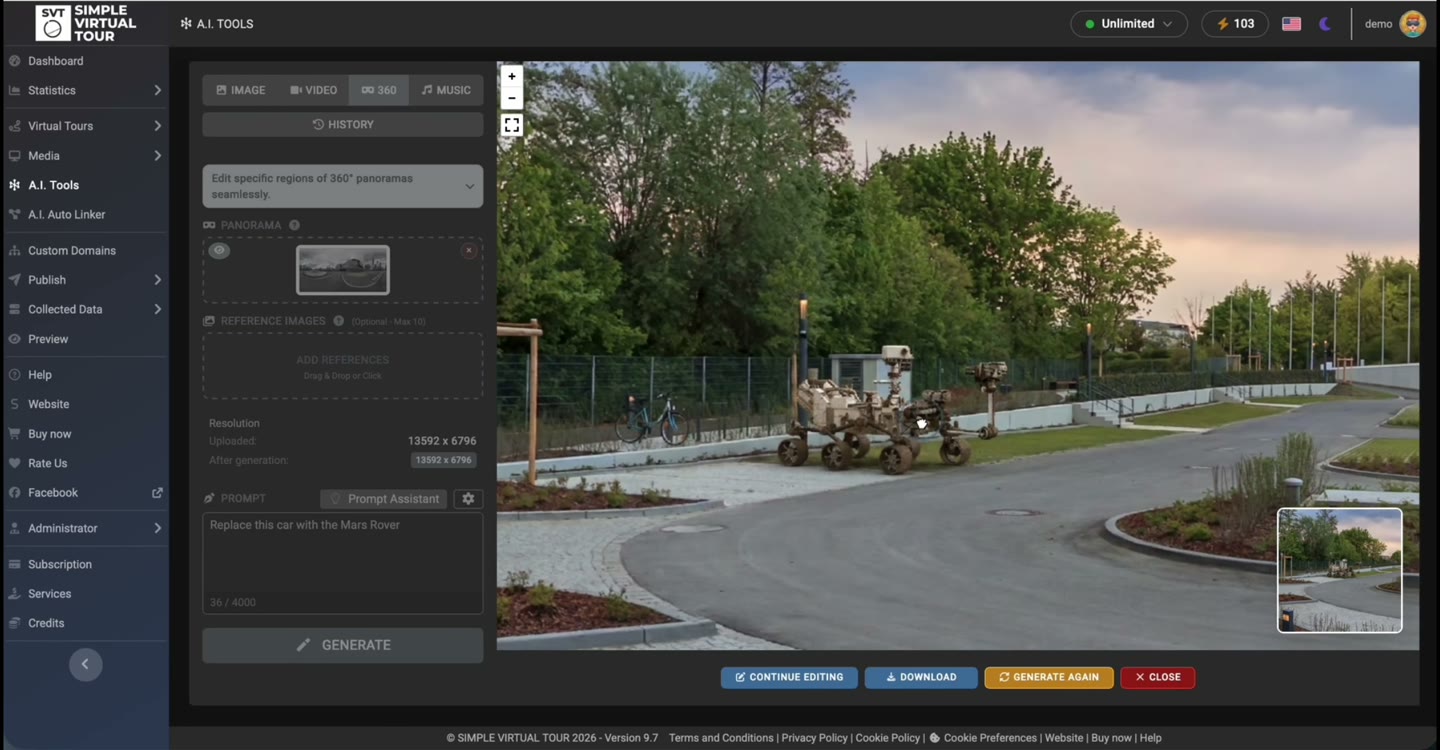
選択した領域に別のオブジェクトを生成できます。デモでは、車を火星探査車に置き換えています。
360°編集 · Cloud & Self-Hosted
Simple Virtual Tour を使用すると、AI を使用して正距円筒パノラマを編集できます。球面ビューで領域を選択し、変更を記述し、生成された結果を 360° で検査します。 Cloud のエディターを使用するか、Self-Hosted の場合は A.I. Tools Plugin と一緒にエディターを使用します。
既存の正距円筒図法 360° 画像から始めます。
AIに変化させたい領域を枠で囲みます。
公開する前に、編集したパノラマを検査します。
実際のワークフローを見る
この映像では、領域の選択から生成されたパノラマの表示まで、Simple Virtual Tourの実際の操作画面を紹介しています。創造的な編集の例として、駐車中の車を火星探査車に置き換えます。
これは創造的なデモンストレーションであり、すべての編集が同じ品質を生み出すことを約束するものではありません。不動産リストやドキュメンタリー作品の場合は、変更を真実に保ち、重大な変更を開示してください。
ターゲットを絞った AI 編集は、修復とも呼ばれ、テキストの指示から選択した領域内に変更を生成します。以下のワークフローは、録画されたデモに従います。
A.I. Tools を開き、360 モードを選択し、正距円筒図法パノラマを読み込みます。適切にステッチされた画像から始めて、元のファイルを保存してください。
球面ビュー内を移動して、編集するオブジェクトまたは領域の上にターゲット フレームを配置します。一度に 1 つの明確な変更に取り組みます。
テキストの指示を入力し、編集を生成します。映像では、車を火星探査車に置き換えるよう指示しています。結果の準備中は、エディターに進行状況が表示されます。
変更された領域の端を含む、編集済みパノラマの周囲を見回します。デモに示されているコントロールを使用して、編集を続けるか、結果をダウンロードします。公開されたツアーに追加する前に、もう一度確認してください。
選択した領域に別のオブジェクトを生成できます。デモでは、車を火星探査車に置き換えています。
独自のパノラマから始めて、視覚的なコンセプトを探求します。元のバージョンと編集されたバージョンを分けて保存してください。
気を散らす要素や小さな領域に焦点を当てたプロンプトを試してください。結果を受け入れる前に、テクスチャ、直線、照明を検査してください。
意図する変更と一貫性を維持する必要がある詳細を説明します。これは、追加の実証結果ではなく、適応できるプロンプトの例です。
選択した領域の小さなビンを削除します。テクスチャと照明を一致させて、周囲の舗装を続けます。縁石、建物、遠近感を維持します。
どちらのバージョンも AI Panorama Editor をサポートしており、別の Gemini API キーが必要です。 API の価格、割り当て、モデルの利用可能性は Google が決定します。 AI の使用は、SVT ソフトウェアまたはホスティングの価格とは別です。
Simple Virtual Tour
ホストされている Simple Virtual Tour プラットフォームのエディターを使用します。アプリケーションのホスティングを管理します。 Gemini API キーを構成し、ツアーとストレージのニーズに合った Cloud プランを選択します。
Cloud プランを見る →Core + A.I. Tools
Simple Virtual Tour を独自のホスティングにインストールし、オプションの A.I. Tools Plugin を追加します。エディターはプラグインの一部です。プラグインには Core アプリケーションが必要です。
現在の 1 回限りの価格は、VAT を除く USD です。ホスティングと Google API の使用は別のものです。適用される税金と利用可能なバンドルについては、チェックアウトをご覧ください。
Self-Hosted オプションを表示 →| アプリケーション | Simple Virtual Tour 9.2 以降 |
|---|---|
| サーバー | PHP 7.4 以降および MySQL (文書化されたプラグインの最小値) |
| AIサービス | Google AI Studio とは別の Gemini API キー |
| 可用性 | Gemini API がサーバー地域で利用可能であることを確認してください |
インストールを設定する前に、プラグインの仕様と Google サービス情報を確認してください。
Simple Virtual Tour には、Cloud の AI Panorama Editor と、そのオプションの Self-Hosted の A.I. Tools Plugin が含まれます。正距円筒イメージをロードし、領域をターゲットにし、テキスト プロンプトから編集を生成できます。
はい。デモされたワークフローは、アップロードされた正距円筒図法パノラマから始まり、球面ビューで選択した領域を編集します。結果のパノラマをダウンロードする前に検査できます。
はい。 Cloud と Self-Hosted の両方で使用できます。 Cloud はアプリケーション ホスティングを提供します。 Self-Hosted には、独自のサーバー上に Core アプリケーションと A.I. Tools Plugin が必要です。
はい。別途 Gemini API キーが必要です。API の利用料金と上限は Google が定めます。SVT ライセンスや Cloud プランには、Google AI による無制限の画像生成は含まれません。
いいえ。Self-Hosted の場合、Simple Virtual Tour Core アプリケーションを拡張します。独自のパノラマを編集するためだけに SaaS プラグインは必要ありません。
結果は検討が必要です。全天球イメージ、ラップシーム、編集領域の境界を検査します。生成的な変更により、歪みが生じたり、ツアーの正確性に重要な詳細が変更されたりする可能性があります。