
 العربية
 Deutsch
 English
 Español
 Français
 हिन्दी
 Indonesia
 Italiano
 日本語
 한국어
 Nederlands
 Português
 Türkçe
 中文
वस्तु प्रतिस्थापन
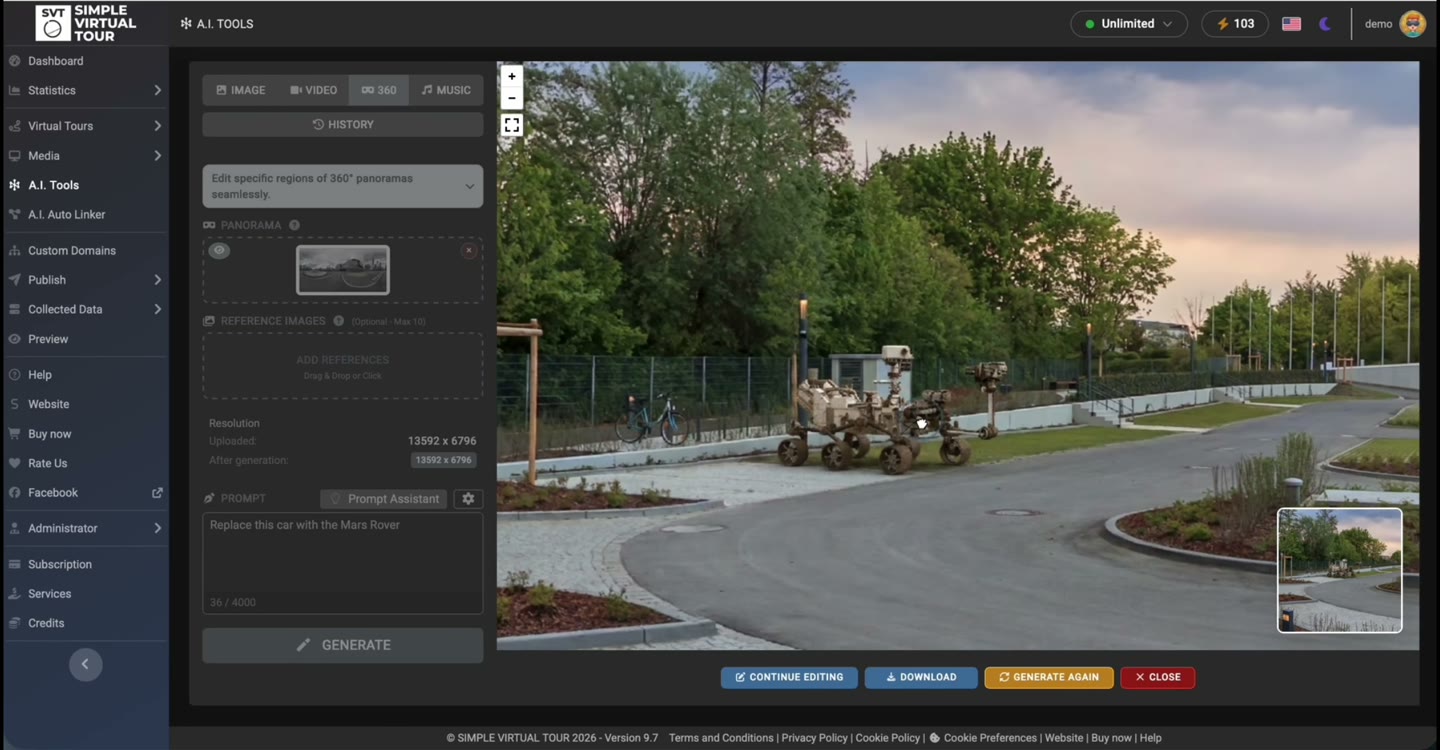
चुने हुए क्षेत्र में कोई दूसरा ऑब्जेक्ट बनाएँ, जैसा डेमो में कार को रोवर से बदलकर दिखाया गया है।
360° संपादन · Cloud और Self-Hosted
Simple Virtual Tour आपको AI के साथ एक समआयताकार पैनोरमा संपादित करने देता है: गोलाकार दृश्य में एक क्षेत्र चुनें, अपने परिवर्तन का वर्णन करें और उत्पन्न परिणाम का 360° में निरीक्षण करें। Cloud पर या Self-Hosted के लिए A.I. Tools Plugin के साथ संपादक का उपयोग करें।
मौजूदा समआयताकार 360° छवि से प्रारंभ करें।
उस क्षेत्र को फ़्रेम करें जिसमें आप AI को बदलना चाहते हैं।
प्रकाशन से पहले संपादित पैनोरमा का निरीक्षण करें।
वास्तविक वर्कफ़्लो देखें
यह रिकॉर्डिंग Simple Virtual Tour का वास्तविक इंटरफ़ेस दिखाती है—क्षेत्र चुनने से लेकर तैयार पैनोरमा देखने तक। रचनात्मक संपादन के उदाहरण में खड़ी कार को मंगल रोवर से बदला जाता है।
यह एक रचनात्मक प्रदर्शन है, यह कोई वादा नहीं है कि प्रत्येक संपादन समान गुणवत्ता प्रदान करेगा। संपत्ति सूचीकरण या दस्तावेजी कार्य के लिए, परिवर्तनों को सत्य रखें और महत्वपूर्ण परिवर्तनों का खुलासा करें।
लक्षित एआई संपादन, जिसे इनपेंटिंग भी कहा जाता है, आपके पाठ निर्देशों से चुने हुए क्षेत्र के अंदर परिवर्तन उत्पन्न करता है। नीचे दिया गया वर्कफ़्लो रिकॉर्ड किए गए प्रदर्शन का अनुसरण करता है।
A.I. Tools खोलें, 360 मोड का चयन करें और एक समआयताकार पैनोरमा लोड करें। एक अच्छी तरह से सिली हुई छवि से शुरुआत करें और मूल फ़ाइल रखें।
जिस वस्तु या क्षेत्र को आप संपादित करना चाहते हैं उस पर लक्ष्य फ़्रेम रखने के लिए गोलाकार दृश्य के चारों ओर घूमें। एक समय में एक स्पष्ट बदलाव पर काम करें।
टेक्स्ट प्रॉम्प्ट लिखें और संपादन तैयार करें। रिकॉर्डिंग में कार को मंगल रोवर से बदलने का निर्देश दिया गया है। परिणाम तैयार होते समय एडिटर प्रगति दिखाता है।
परिवर्तित क्षेत्र के किनारों सहित, संपादित पैनोरमा के चारों ओर देखें। डेमो में दिखाए गए नियंत्रणों का उपयोग करके परिणाम को संपादित करना या डाउनलोड करना जारी रखें। किसी प्रकाशित दौरे में जोड़ने से पहले इसकी दोबारा समीक्षा करें।
चुने हुए क्षेत्र में कोई दूसरा ऑब्जेक्ट बनाएँ, जैसा डेमो में कार को रोवर से बदलकर दिखाया गया है।
अपने स्वयं के पैनोरमा से शुरू करते हुए एक दृश्य अवधारणा का अन्वेषण करें। मूल और संपादित संस्करणों को अलग रखें.
ध्यान भटकाने वाले तत्व या छोटे क्षेत्र के लिए एक केंद्रित संकेत का प्रयास करें। परिणाम स्वीकार करने से पहले बनावट, सीधी रेखाओं और प्रकाश व्यवस्था का निरीक्षण करें।
इच्छित परिवर्तन और उन विवरणों का वर्णन करें जो सुसंगत रहने चाहिए। यह एक उदाहरण संकेत है जिसे आप अनुकूलित कर सकते हैं, कोई अतिरिक्त प्रदर्शित परिणाम नहीं:
चयनित क्षेत्र में छोटे कूड़ेदान को हटा दें। आसपास के फुटपाथ को मेल खाती बनावट और प्रकाश व्यवस्था के साथ जारी रखें। किनारे, इमारतों और परिप्रेक्ष्य को सुरक्षित रखें।
दोनों संस्करण AI Panorama Editor का समर्थन करते हैं और एक अलग Gemini API कुंजी की आवश्यकता होती है। Google एपीआई मूल्य निर्धारण, कोटा और मॉडल उपलब्धता निर्धारित करता है; AI का उपयोग SVT सॉफ़्टवेयर या होस्टिंग मूल्य से अलग है।
Simple Virtual Tour
होस्ट किए गए Simple Virtual Tour प्लेटफॉर्म में संपादक का उपयोग करें। हम एप्लिकेशन होस्टिंग का प्रबंधन करते हैं। अपनी Gemini API कुंजी कॉन्फ़िगर करें और Cloud योजना चुनें जो आपके दौरे और भंडारण आवश्यकताओं के अनुरूप हो।
Cloud योजनाएं देखें →Core + A.I. Tools
अपनी होस्टिंग पर Simple Virtual Tour इंस्टॉल करें और वैकल्पिक A.I. Tools Plugin जोड़ें। संपादक प्लगइन का हिस्सा है; प्लगइन को Core एप्लिकेशन की आवश्यकता है।
वैट को छोड़कर, USD में वर्तमान एकमुश्त कीमतें। होस्टिंग और Google API उपयोग अलग-अलग हैं। लागू करों और उपलब्ध बंडलों के लिए चेकआउट देखें।
Self-Hosted विकल्प देखें →| आवेदन | Simple Virtual Tour 9.2 या बाद का संस्करण |
|---|---|
| सर्वर | PHP 7.4 या बाद का संस्करण और MySQL (प्रलेखित प्लगइन न्यूनतम) |
| एआई सेवा | Google AI Studio से एक अलग Gemini API कुंजी |
| उपलब्धता | जांचें कि Gemini API आपके सर्वर क्षेत्र में उपलब्ध है |
अपना इंस्टॉलेशन सेट करने से पहले प्लगइन विनिर्देशों और Google सेवा जानकारी की जाँच करें:
Simple Virtual Tour में Cloud पर एक AI Panorama Editor और Self-Hosted के लिए इसके वैकल्पिक A.I. Tools Plugin शामिल है। यह आपको एक समआयताकार छवि लोड करने, एक क्षेत्र को लक्षित करने और टेक्स्ट प्रॉम्प्ट से एक संपादन उत्पन्न करने की सुविधा देता है।
हां. प्रदर्शित वर्कफ़्लो एक अपलोड किए गए समआयताकार पैनोरमा से शुरू होता है और गोलाकार दृश्य में एक चयनित क्षेत्र को संपादित करता है। आप इसे डाउनलोड करने से पहले परिणामी पैनोरमा का निरीक्षण कर सकते हैं।
हां. यह Cloud और Self-Hosted दोनों पर उपलब्ध है। Cloud एप्लिकेशन होस्टिंग प्रदान करता है; Self-Hosted को आपके अपने सर्वर पर Core एप्लिकेशन और A.I. Tools Plugin की आवश्यकता है।
हां. एक अलग Gemini API कुंजी की आवश्यकता है। Google एपीआई उपयोग की लागत और सीमाएं निर्धारित करता है। SVT लाइसेंस या Cloud योजना खरीदने पर असीमित Google AI जेनरेशन शामिल नहीं है।
नंबर Self-Hosted के लिए, यह Simple Virtual Tour Core एप्लिकेशन का विस्तार करता है। आपको केवल अपने स्वयं के पैनोरमा संपादित करने के लिए SaaS प्लगइन की आवश्यकता नहीं है।
परिणामों की समीक्षा की आवश्यकता है। पूर्ण गोलाकार छवि, रैप सीम और संपादित क्षेत्र की सीमाओं का निरीक्षण करें। जनरेटिव परिवर्तन विकृतियां ला सकते हैं या उन विवरणों को बदल सकते हैं जो किसी दौरे की सटीकता के लिए मायने रखते हैं।
वास्तविक वर्कफ़्लो देखें, आवश्यकताओं की जांच करें और चुनें कि आप Simple Virtual Tour को कैसे चलाना चाहते हैं।
विकल्प और आवश्यकताएँ देखें →