
 العربية
 Deutsch
 English
 Español
 Français
 हिन्दी
 Indonesia
 Italiano
 日本語
 한국어
 Nederlands
 Português
 Türkçe
 中文
Remplacement d'objet
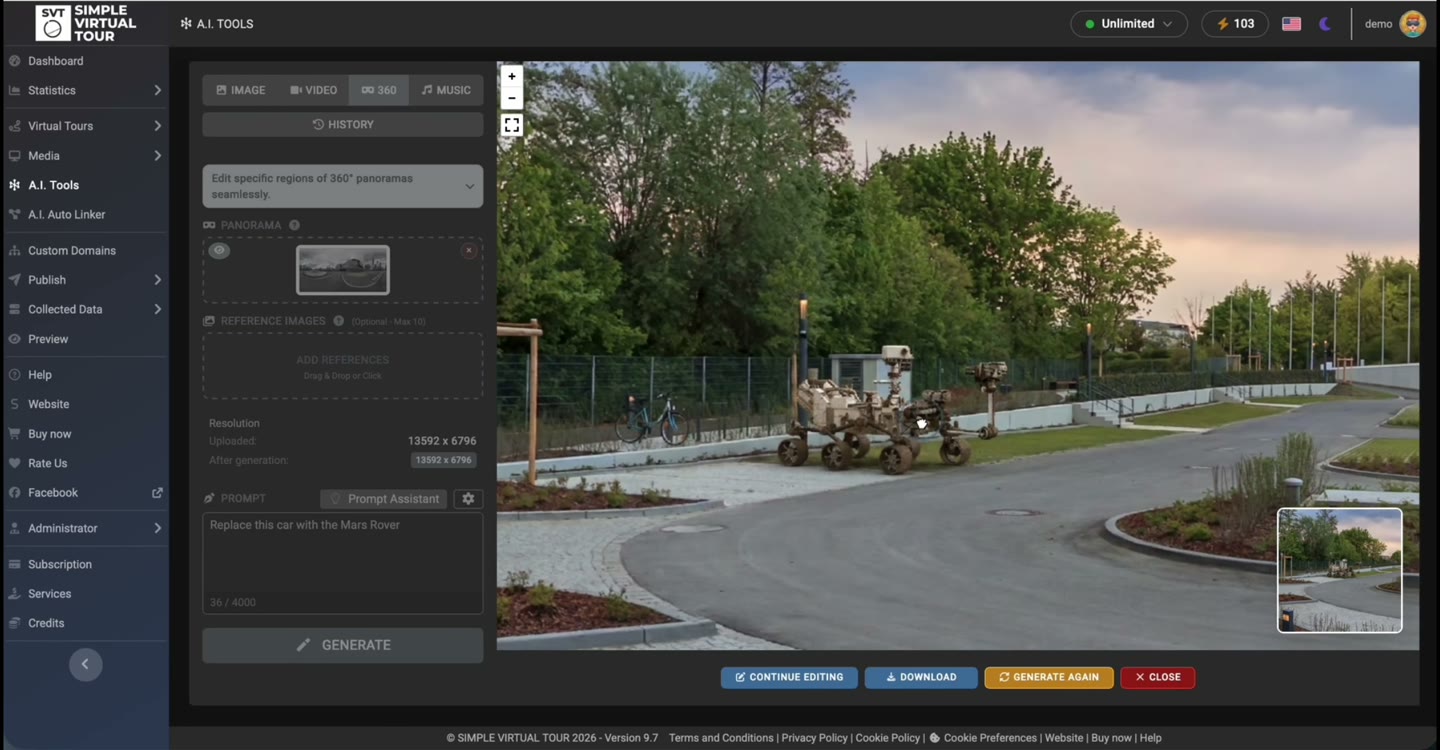
Générez un autre objet dans la zone sélectionnée, comme dans la démonstration où la voiture est remplacée par un rover.
Édition 360° · Cloud & Self-Hosted
Simple Virtual Tour vous permet d'éditer un panorama équirectangulaire avec l'IA : choisissez une zone dans la vue sphérique, décrivez votre modification et inspectez le résultat généré à 360°. Utilisez l'éditeur dans la version Cloud ou avec le A.I. Tools Plugin pour Self-Hosted.
Commencez par une image équirectangulaire à 360° existante.
Cadrez la zone que vous souhaitez que l'IA modifie.
Inspectez le panorama édité avant de le publier.
Voir le flux de travail réel
Cette vidéo montre l’interface de Simple Virtual Tour, de la sélection d’une zone à l’affichage du panorama généré. L’exemple remplace une voiture garée par un rover martien pour illustrer une retouche créative.
Il s'agit d'une démonstration créative, et non d'une promesse que chaque modification produira la même qualité. Pour les annonces de propriétés ou les travaux documentaires, veillez à ce que les modifications soient véridiques et divulguez les modifications importantes.
L'édition ciblée par l'IA, également appelée inpainting, génère un changement à l'intérieur d'une région choisie à partir de vos instructions textuelles. Le flux de travail ci-dessous suit la démonstration enregistrée.
Ouvrez A.I. Tools, sélectionnez le mode 360 et chargez un panorama équirectangulaire. Commencez avec une image bien assemblée et conservez le fichier original.
Déplacez-vous dans la vue sphérique pour placer le cadre cible sur l'objet ou la région que vous souhaitez modifier. Travaillez sur un changement clair à la fois.
Saisissez un prompt et lancez la génération. Dans la vidéo, le prompt demande de remplacer la voiture par un rover martien. L’éditeur affiche la progression pendant la préparation du résultat.
Regardez autour du panorama édité, y compris les bords de la zone modifiée. Continuez à éditer ou téléchargez le résultat à l'aide des commandes affichées dans la démo. Révisez-le à nouveau avant de l'ajouter à une visite publiée.
Générez un autre objet dans la zone sélectionnée, comme dans la démonstration où la voiture est remplacée par un rover.
Explorez un concept visuel en partant de votre propre panorama. Gardez les versions originales et modifiées séparées.
Essayez une invite ciblée pour un élément gênant ou une petite région. Inspectez les textures, les lignes droites et l’éclairage avant d’accepter le résultat.
Décrivez le changement prévu et les détails qui doivent rester cohérents. Il s'agit d'un exemple d'invite que vous pouvez adapter, et non d'un résultat supplémentaire démontré :
Retirez le petit bac dans la zone sélectionnée. Continuez le trottoir environnant avec une texture et un éclairage assortis. Préserver la bordure, les bâtiments et la perspective.
Les deux versions prennent en charge AI Panorama Editor et nécessitent une clé Gemini API distincte. Google détermine le prix des API, les quotas et la disponibilité des modèles ; L'utilisation de l'IA est distincte du logiciel SVT ou du prix de l'hébergement.
Simple Virtual Tour
Utilisez l'éditeur dans la plateforme hébergée Simple Virtual Tour. Nous gérons l'hébergement des applications. Configurez votre clé Gemini API et choisissez le plan Cloud qui correspond à vos besoins de visite et de stockage.
Voir les forfaits Cloud →Core + A.I. Tools
Installez Simple Virtual Tour sur votre propre hébergement et ajoutez le A.I. Tools Plugin en option. L'éditeur fait partie du plugin ; le plugin nécessite l'application Core.
Prix uniques actuels en USD, hors TVA. L'hébergement et l'utilisation de l'API Google sont distincts. Consultez la page de paiement pour connaître les taxes applicables et les forfaits disponibles.
Afficher les options Self-Hosted →| Application | Simple Virtual Tour 9.2 ou version ultérieure |
|---|---|
| Serveur | PHP 7.4 ou version ultérieure et MySQL (minimums de plugin documentés) |
| Service IA | Une clé Gemini API distincte de Google AI Studio |
| Disponibilité | Vérifiez que Gemini API est disponible dans la région de votre serveur |
Vérifiez les spécifications du plugin et les informations du service Google avant de configurer votre installation :
Simple Virtual Tour comprend un AI Panorama Editor dans la version Cloud et via son A.I. Tools Plugin en option pour Self-Hosted. Il vous permet de charger une image équirectangulaire, de cibler une région et de générer une modification à partir d'une invite de texte.
Oui. Le flux de travail démontré commence à partir d'un panorama équirectangulaire téléchargé et modifie une zone sélectionnée dans la vue sphérique. Vous pouvez inspecter le panorama obtenu avant de le télécharger.
Oui. Il est disponible dans la version Cloud et Self-Hosted. Cloud fournit l'hébergement d'applications ; Self-Hosted nécessite l'application Core et A.I. Tools Plugin sur votre propre serveur.
Oui. Une clé Gemini API distincte est nécessaire. Google fixe les coûts et les limites d’utilisation de l’API. Une licence SVT ou un forfait Cloud n’incluent pas la génération illimitée d’images avec Google AI.
Non. Pour Self-Hosted, il étend l'application Simple Virtual Tour Core. Vous n'avez pas besoin du plugin SaaS uniquement pour éditer vos propres panoramas.
Les résultats doivent être révisés. Inspectez l’image sphérique complète, la couture enveloppante et les limites de la région modifiée. Les changements génératifs peuvent introduire des distorsions ou modifier des détails importants pour la précision d'une visite.
Regardez le flux de travail réel, vérifiez les exigences et choisissez comment vous souhaitez exécuter Simple Virtual Tour.
Voir options et exigences →