
 العربية
 Deutsch
 English
 Español
 Français
 हिन्दी
 Indonesia
 Italiano
 日本語
 한국어
 Nederlands
 Português
 Türkçe
 中文
Une première passe de navigation
Réduisez les travaux de connexion répétitifs lors de l'assemblage d'une visite multi-pièces.
AI Tools · Liaison automatique des pièces
Utilisez l'IA pour faciliter la navigation entre les panoramas des pièces. Auto Linker analyse les images de la visite et crée des connexions que vous pouvez inspecter et aligner, facilitant ainsi le travail répétitif d'assemblage d'une visite multi-pièces.
Commencez par un parcours contenant au moins deux panoramas.
Choisir les options d'analyse et lancer l'opération.
Inspectez l'itinéraire et les instructions d'affichage avant de publier.
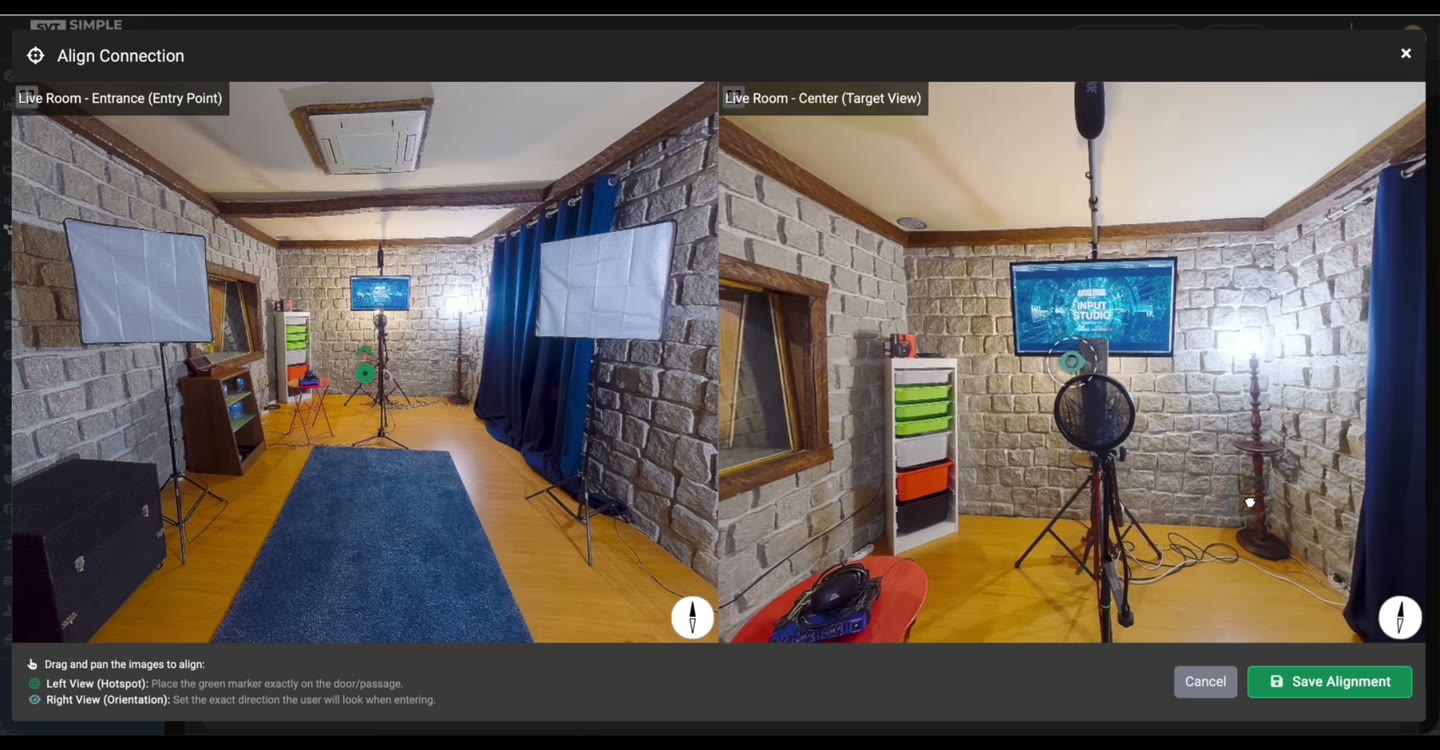
L'enregistrement montre la configuration de l'analyse, les connexions de pièce résultantes et l'alignement du panorama. Il démontre le flux de travail de création d'une visite ; les résultats dépendent des images et nécessitent une vérification de la navigation.
Ce sont des démonstrations de produits. Les médias générés et les connexions automatisées doivent être examinés avant de les utiliser dans une visite publiée.
Importer les panoramas dans le parcours prévu. Auto Linker nécessite au moins deux images ; utilisez un ensemble de sources qui rend l'itinéraire compréhensible.
Ouvrir l'IA Auto Linker pour la tournée sélectionnée. Passez en revue les options de génération et de dénomination disponibles, ainsi que l'ordre du panorama lors de l'utilisation de ce flux de travail.
Démarrer l'opération avec l'accès Google configuré. Attendez le résultat et inspectez les connexions qu’il crée.
Utilisez les commandes de prévisualisation et d'alignement pour vérifier les directions de visualisation. Visitez les pièces dans le visualiseur et corrigez toute navigation manquante ou inadaptée.
Réduisez les travaux de connexion répétitifs lors de l'assemblage d'une visite multi-pièces.
Inspectez la façon dont les connexions générées se rapportent à la mise en page réelle.
Utilisez les commandes d'alignement du panorama pour affiner la façon dont un visiteur entre dans la pièce suivante.
Choisissez le type d'environnement et fournissez éventuellement une image du plan d'étage ou une description écrite de l'aménagement. Si vous marquez l’ordre des salles comme logique, vérifiez-le d’abord : cette séquence sera également enregistrée en tant qu’ordre des salles de la visite.
Cette démonstration utilise le Self-Hosted A.I. Tools Plugin avec le Simple Virtual Tour Core. Une clé Google Gemini API distincte et un accès aux modèles requis sont nécessaires. Les frais et quotas de l'API sont distincts de la licence du logiciel.
Les enregistrements du produit montrent le flux de travail Self-Hosted. Pour connaître la disponibilité et les quotas de Cloud, vérifiez les outils activés dans votre forfait.
Voir les exigences et tarifs partagés →L'interface actuelle nécessite une visite avec au moins deux panoramas avant de pouvoir lancer l'analyse.
Il fonctionne avec les panoramas déjà présents dans le circuit sélectionné et permet de les connecter. Préparez les images de votre pièce avant de démarrer le flux de travail.
Oui. Inspectez chaque connexion par rapport à la disposition réelle, en particulier lorsque les pièces semblent similaires ou que l'itinéraire est ambigu.
Le flux de travail documenté du produit comprend des contrôles d'aperçu et d'alignement du panorama, y compris l'alignement du panorama suivant. Utilisez-les pour affiner les directions de visualisation et vérifier le résultat du spectateur.
Non. Le contenu de l'image et la mise en page affectent le résultat. Vérifiez les connexions et apportez les corrections dont votre visite a besoin avant de la publier.
Choisissez l'outil correspondant à la tâche, inspectez le résultat et gardez le contrôle de la visite que vous publiez.
Exigences et coûts →