
 العربية
 Deutsch
 English
 Español
 Français
 हिन्दी
 Indonesia
 Italiano
 日本語
 한국어
 Nederlands
 Português
 Türkçe
 中文
Een eerste navigatiepas
Verminder repetitieve verbindingswerkzaamheden bij het samenstellen van een rondleiding door meerdere kamers.
AI Tools · Automatische ruimtekoppeling
Gebruik AI om navigatie tussen kamerpanorama's op te bouwen. Auto Linker analyseert de beelden van de rondleiding en creëert verbindingen die u kunt inspecteren en uitlijnen, wat helpt bij het repetitieve werk van het samenstellen van een rondleiding met meerdere kamers.
Begin met een rondleiding met minimaal twee panorama's.
Kies de analyseopties en voer de bewerking uit.
Bekijk de route en de routebeschrijving voordat u deze publiceert.
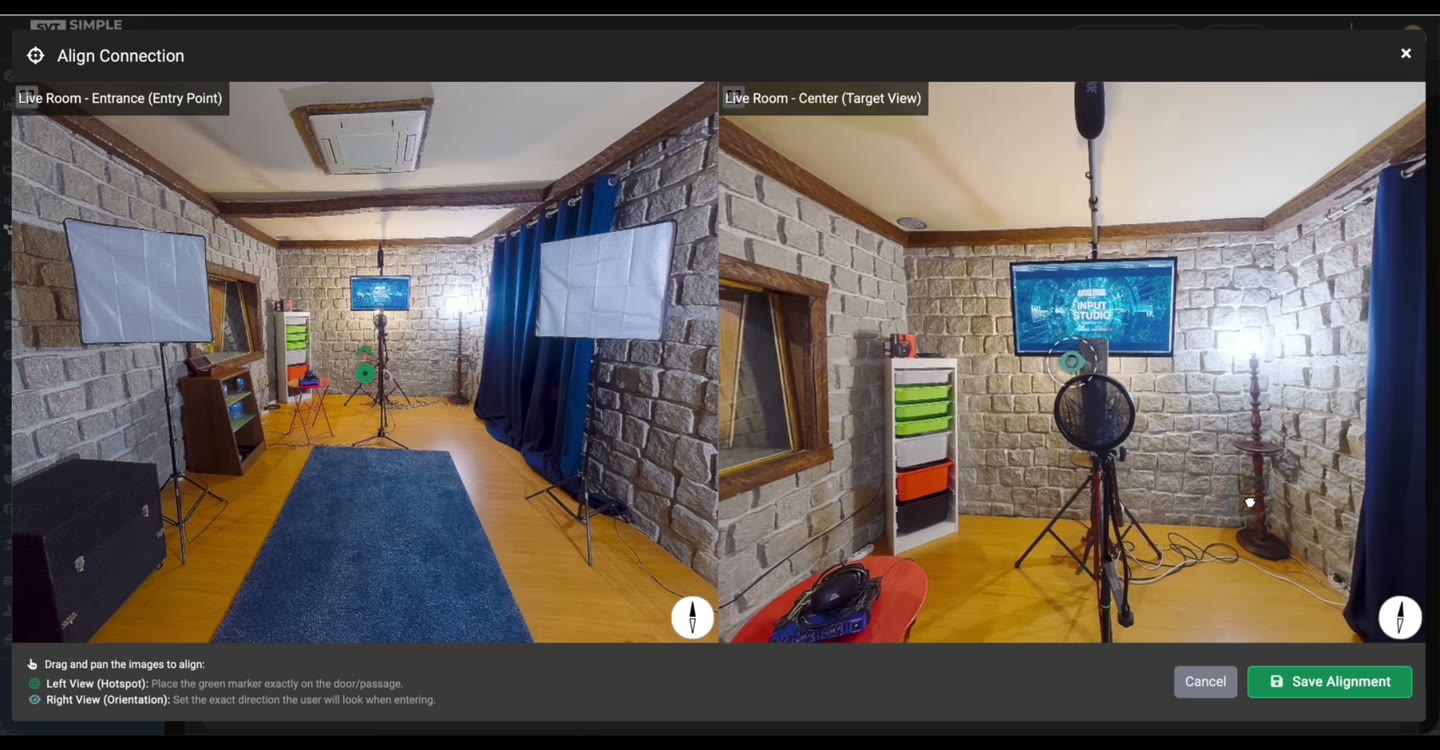
De opname toont de analyse-opstelling, de resulterende ruimteverbindingen en de panorama-uitlijning. Het demonstreert de workflow voor het bouwen van rondleidingen; resultaten zijn afhankelijk van de afbeeldingen en vereisen een navigatiecontrole.
Dit zijn productdemonstraties. Gegenereerde media en geautomatiseerde verbindingen moeten worden beoordeeld voordat u ze in een gepubliceerde tour gebruikt.
Importeer de panorama's in de beoogde tour. Auto Linker heeft minimaal twee afbeeldingen nodig; gebruik een bronset die de route begrijpelijk maakt.
Open A.I. Auto Linker voor de geselecteerde tour. Bekijk de beschikbare generatie- en naamgevingsopties en de panoramavolgorde wanneer u die workflow gebruikt.
Start de werking met de geconfigureerde Google-toegang. Wacht op het resultaat en inspecteer de verbindingen die hierdoor ontstaan.
Gebruik de voorbeeld- en uitlijningsknoppen om de kijkrichtingen te controleren. Bezoek de kamers in de viewer en corrigeer eventuele ontbrekende of ongeschikte navigatie.
Verminder repetitieve verbindingswerkzaamheden bij het samenstellen van een rondleiding door meerdere kamers.
Inspecteer hoe de gegenereerde verbindingen zich verhouden tot de daadwerkelijke lay-out.
Gebruik bedieningselementen voor panorama-uitlijning om te verfijnen hoe een bezoeker de volgende kamer binnengaat.
Kies het omgevingstype en geef optioneel een plattegrondafbeelding of een schriftelijke beschrijving van de indeling aan. Als u de kamervolgorde als logisch markeert, controleer deze dan eerst: die volgorde wordt ook opgeslagen als de kamervolgorde van de tour.
Deze demonstratie gebruikt de Self-Hosted A.I. Tools Plugin met Simple Virtual Tour Core. Een aparte Google Gemini API-sleutel en toegang tot de benodigde modellen zijn vereist. API-kosten en quota staan los van de softwarelicentie.
De productopnamen tonen de Self-Hosted-workflow. Voor de beschikbaarheid en quota's van Cloud controleert u de tools die in uw abonnement zijn ingeschakeld.
Zie gedeelde vereisten en prijzen →De huidige interface vereist een rondleiding met minimaal twee panorama's voordat de analyse kan worden uitgevoerd.
Het werkt met panorama's die al in de geselecteerde tour voorkomen en helpt ze met elkaar te verbinden. Bereid uw kamerafbeeldingen voor voordat u de workflow start.
Ja. Controleer elke verbinding met de werkelijke indeling, vooral als kamers er hetzelfde uitzien of als de route dubbelzinnig is.
De gedocumenteerde productworkflow omvat panoramavoorbeelden en uitlijningsopties, inclusief uitlijning van het volgende panorama. Gebruik ze om de kijkrichtingen te verfijnen en het kijkersresultaat te controleren.
Nee. De beeldinhoud en de lay-out zijn van invloed op het resultaat. Controleer de verbindingen en breng de correcties aan die uw tour nodig heeft voordat u deze publiceert.
Kies de tool voor de taak, bekijk het resultaat en houd de controle over de tour die je publiceert.
Vereisten & kosten →