
 العربية
 Deutsch
 English
 Español
 Français
 हिन्दी
 Indonesia
 Italiano
 日本語
 한국어
 Nederlands
 Português
 Türkçe
 中文
Un primer pase de navegación
Reducir el trabajo de conexión repetitivo al montar un recorrido de varias habitaciones.
AI Tools · Vinculación automática de salas
Utilice IA para ayudar a crear navegación entre panoramas de habitaciones. Auto Linker analiza las imágenes del recorrido y crea conexiones que puede inspeccionar y alinear, lo que ayuda con el trabajo repetitivo de armar un recorrido de varias habitaciones.
Comience con un recorrido que contenga al menos dos panoramas.
Elegir las opciones de análisis y ejecutar la operación.
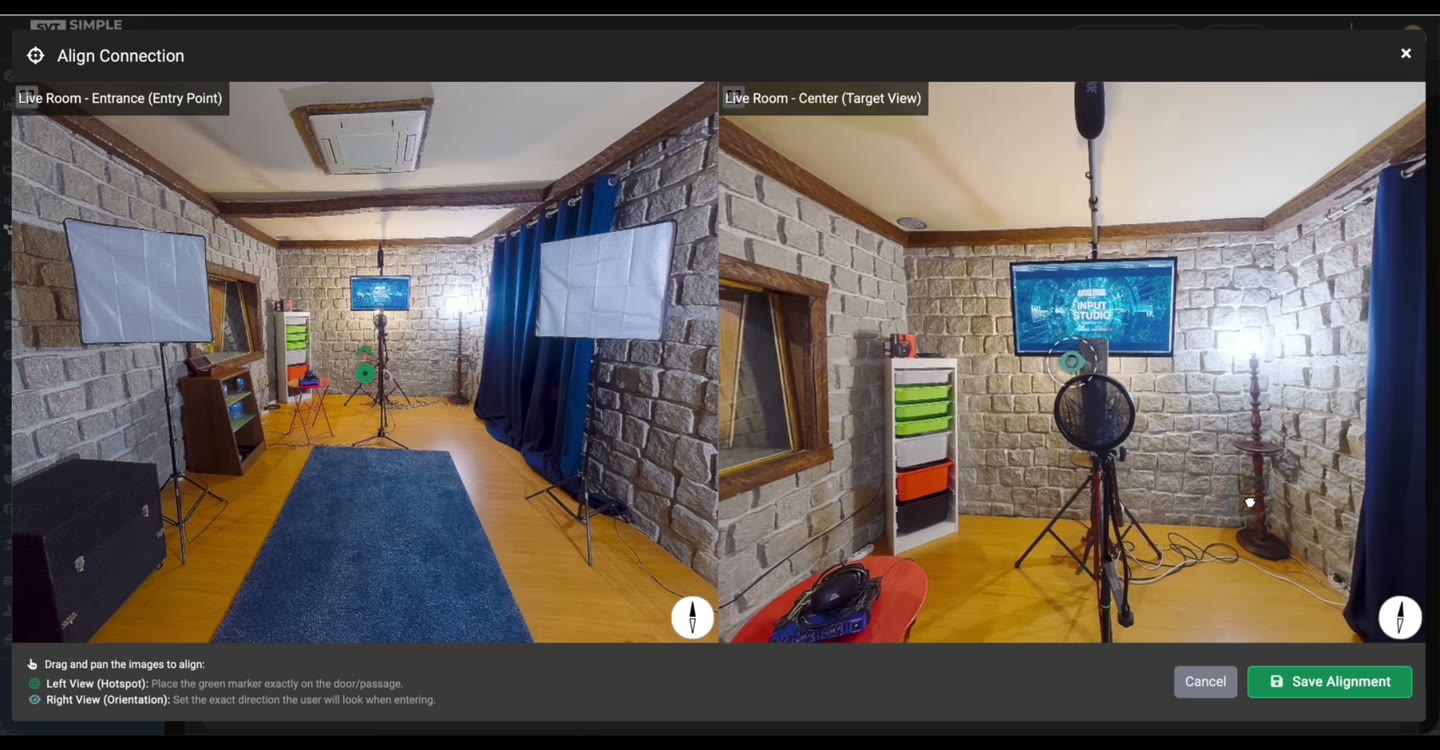
Inspeccionar la ruta y ver las direcciones antes de publicarlas.
La grabación muestra la configuración del análisis, las conexiones de las habitaciones resultantes y la alineación panorámica. Demuestra el flujo de trabajo de creación de recorridos; Los resultados dependen de las imágenes y requieren una verificación de navegación.
Estas son demostraciones de productos. Los medios generados y las conexiones automatizadas deben revisarse antes de utilizarlos en un recorrido publicado.
Importar las panorámicas al recorrido previsto. Auto Linker necesita al menos dos imágenes; Utilice un conjunto de fuentes que haga que la ruta sea comprensible.
Abierto A.I. Auto Linker para el recorrido seleccionado. Revise las opciones de generación y denominación disponibles, y el orden de las panorámicas cuando utilice ese flujo de trabajo.
Iniciar la operación con el acceso Google configurado. Espere el resultado e inspeccione las conexiones que crea.
Utilice los controles de vista previa y alineación para comprobar las direcciones de visualización. Visita las salas en el visor y corrige cualquier navegación faltante o inadecuada.
Reducir el trabajo de conexión repetitivo al montar un recorrido de varias habitaciones.
Inspeccionar cómo se relacionan las conexiones generadas con el diseño real.
Utilice controles de alineación panorámica para refinar cómo un visitante ingresa a la siguiente habitación.
Elija el tipo de entorno y, opcionalmente, proporcione una imagen del plano o una descripción escrita del diseño. Si marca el orden de las habitaciones como lógico, revíselo primero: esa secuencia también se guardará como el orden de las habitaciones del recorrido.
Esta demostración utiliza Self-Hosted A.I. Tools Plugin con Simple Virtual Tour Core. Se necesita una clave Google Gemini API separada y acceso a los modelos requeridos. Los cargos y cuotas de API son independientes de la licencia de software.
Las grabaciones del producto muestran el flujo de trabajo Self-Hosted. Para disponibilidad y cuotas de Cloud, consulta las herramientas habilitadas en tu plan.
Ver requisitos y precios compartidos →La interfaz actual requiere un recorrido con al menos dos panoramas antes de poder ejecutar el análisis.
Funciona con panoramas que ya están en el recorrido seleccionado y ayuda a conectarlos. Prepare las imágenes de su habitación antes de comenzar el flujo de trabajo.
Sí. Inspeccione cada conexión con el diseño real, especialmente cuando las habitaciones parecen similares o la ruta es ambigua.
El flujo de trabajo documentado del producto incluye vista previa panorámica y controles de alineación, incluida la alineación del siguiente panorama. Utilícelos para refinar las direcciones de visualización y comprobar el resultado del visor.
No. El contenido de la imagen y el diseño influyen en el resultado. Revisa las conexiones y haz las correcciones que tu recorrido necesite antes de publicarlo.
Elige la herramienta para la tarea, inspecciona el resultado y lleva el control del recorrido que publicas.
Requisitos y costos →