
 العربية
 Deutsch
 English
 Español
 Français
 हिन्दी
 Indonesia
 Italiano
 日本語
 한국어
 Nederlands
 Português
 Türkçe
 中文
Una prima struttura di navigazione
Riduci il lavoro ripetitivo di collegamento quando componi un tour con più stanze.
AI Tools · Collegamento automatico delle stanze
Usa l’AI per costruire la navigazione tra i panorami delle stanze. Auto Linker analizza le immagini del tour e crea collegamenti che puoi controllare e allineare, aiutandoti nel lavoro ripetitivo di composizione di un tour con più stanze.
Inizia con un tour contenente almeno due panorami.
Scegli le opzioni di analisi ed esegui l'operazione.
Controlla il percorso e le direzioni di visualizzazione prima della pubblicazione.
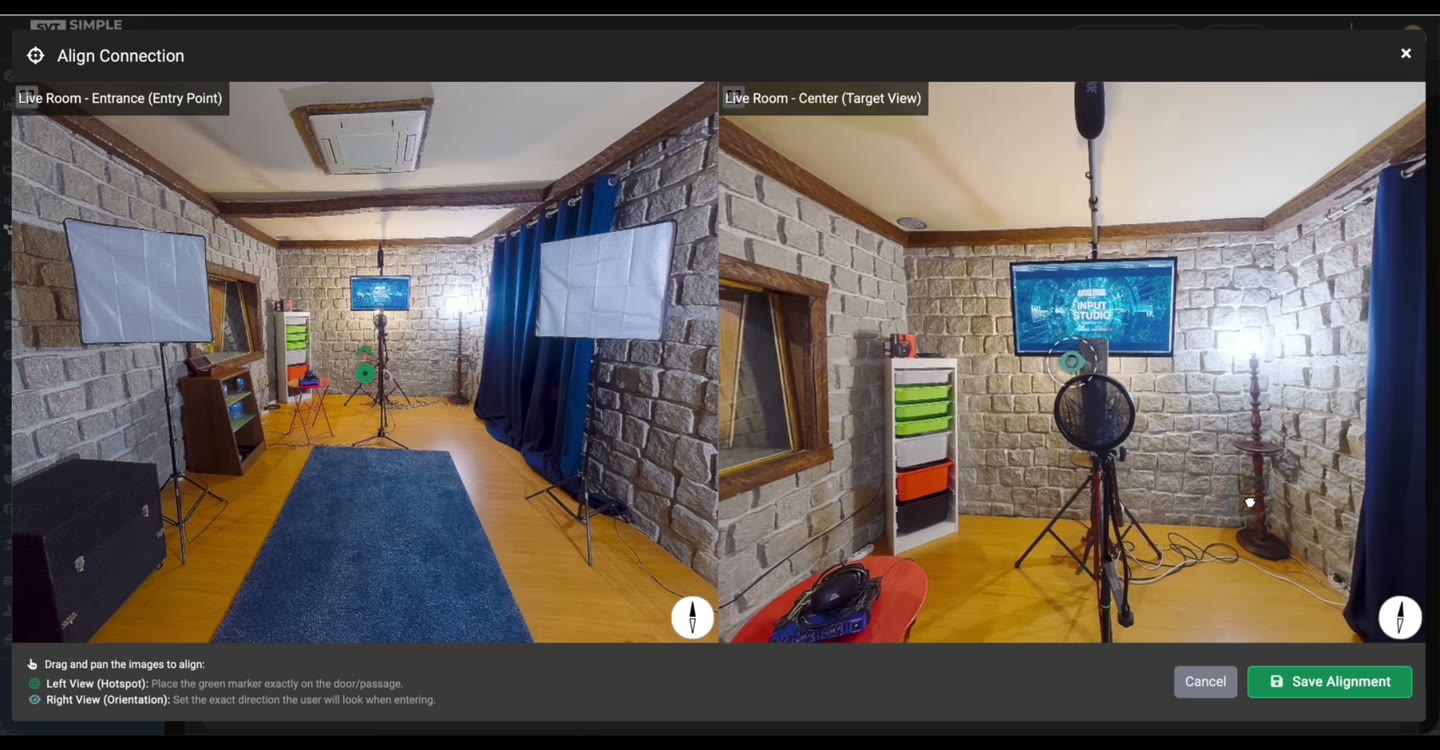
La registrazione mostra la configurazione dell'analisi, i collegamenti delle stanze risultanti e l'allineamento panoramico. Dimostra il flusso di lavoro per la costruzione del tour; i risultati dipendono dalle immagini e richiedono un controllo della navigazione.
Queste sono dimostrazioni del prodotto. Controlla i contenuti generati e i collegamenti automatici prima di utilizzarli in un tour pubblicato.
Importa i panorami nel tour desiderato. Auto Linker richiede almeno due immagini: usa un insieme di riprese che renda comprensibile il percorso.
Apri A.I. Auto Linker per il tour selezionato. Controlla le opzioni disponibili per collegamenti, nomi delle stanze e ordine dei panorami.
Avvia l’operazione con l’accesso a Google configurato. Attendi il risultato e controlla i collegamenti creati.
Usa l’anteprima e i controlli di allineamento per verificare le direzioni di visualizzazione. Visita le stanze nel visualizzatore e correggi i collegamenti mancanti o inadeguati.
Riduci il lavoro ripetitivo di collegamento quando componi un tour con più stanze.
Verifica che i collegamenti generati corrispondano alla disposizione reale degli ambienti.
Utilizza i controlli di allineamento panoramico per perfezionare il modo in cui un visitatore entra nella stanza successiva.
Scegli il tipo di ambiente e aggiungi, se utile, una piantina o una descrizione della disposizione. Se indichi che l’ordine delle stanze è logico, controllalo prima: quella sequenza verrà anche salvata come ordine delle stanze del tour.
La dimostrazione usa il plugin A.I. Tools Self-Hosted con Simple Virtual Tour Core. Servono una chiave Google Gemini API separata e l’accesso ai modelli richiesti. Costi e quote API sono separati dalla licenza software.
Le registrazioni del prodotto mostrano il flusso di lavoro Self-Hosted. Per la disponibilità e le quote di Cloud, controlla gli strumenti abilitati nel tuo piano.
Consulta requisiti e prezzi della suite →L'interfaccia attuale richiede un tour con almeno due panorami prima di poter eseguire l'analisi.
Lavora con i panorami già presenti nel tour selezionato e aiuta a collegarli. Prepara le immagini delle stanze prima di iniziare.
Sì. Ispeziona ogni collegamento rispetto al layout reale, soprattutto dove le stanze sembrano simili o il percorso è ambiguo.
Il flusso documentato include anteprima e controlli di allineamento, anche per il panorama successivo. Usali per regolare le direzioni di visualizzazione e verificare il risultato nel tour.
No. Il contenuto dell'immagine e il layout influiscono sul risultato. Rivedi i collegamenti e apporta le correzioni necessarie al tuo tour prima di pubblicarlo.
Scegli lo strumento adatto all'attività, esamina il risultato e mantieni il controllo del tour che pubblichi.
Requisiti e costi →