
 العربية
 Deutsch
 English
 Español
 Français
 हिन्दी
 Indonesia
 Italiano
 日本語
 한국어
 Nederlands
 Português
 Türkçe
 中文
Audio ambiental del proyecto
Preparar una atmósfera musical adecuada al proyecto.
AI Tools · Generación musical
Describe el ambiente musical que necesitas y revisa la pista generada en el espacio de trabajo AI Tools. La herramienta Música convierte un resumen escrito en un resultado de audio que puede obtener una vista previa y guardar para su proyecto.
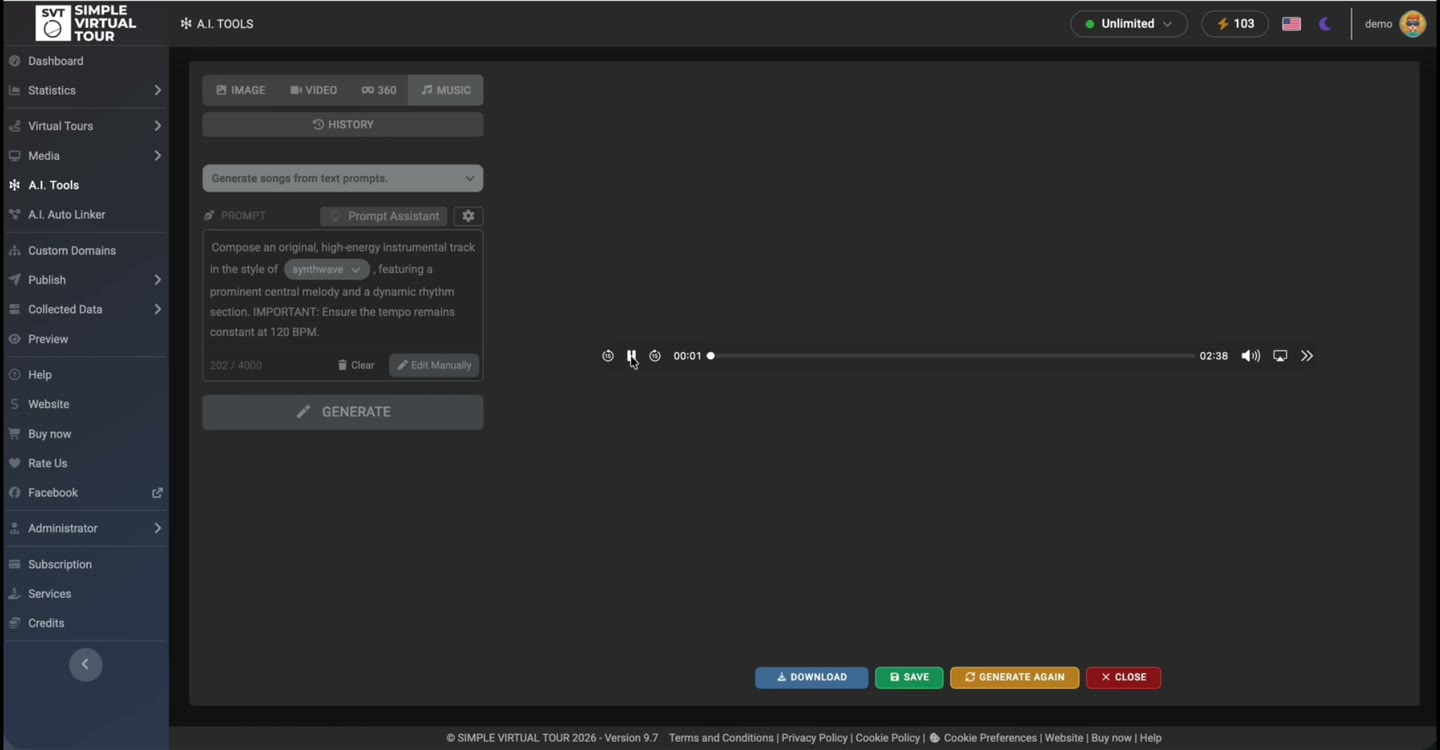
Usar texto para comunicar el estado de ánimo, el ritmo y la instrumentación.
Escuche en el reproductor de resultados antes de utilizar el audio.
Utilice un resultado aprobado en el flujo de trabajo de audio elegido.
La grabación muestra el espacio de trabajo Música, un mensaje escrito, el paso de generación y el reproductor de resultados. Este extracto no dice nada y demuestra la interfaz; no es una muestra de audio de la pista generada.
Estas son demostraciones de productos. Los medios generados y las conexiones automatizadas deben revisarse antes de utilizarlos en un recorrido publicado.
Elija AI Tools → Música y decida qué papel tendrá el audio en el proyecto.
Describe el estado de ánimo, el ritmo, los instrumentos y si quieres un resultado instrumental. Estas instrucciones guían la generación y deben verificarse en el resultado.
Ejecute la operación utilizando su acceso Google configurado. Escuche la pista completa en el reproductor de resultados.
Guardar o descargar el resultado aprobado. Verifique niveles, transiciones y reproducción en su recorrido o presentación prevista.
Preparar una atmósfera musical adecuada al proyecto.
Crear audio para acompañar una presentación visual.
Comparar diferentes descripciones de mensajes antes de seleccionar un resultado.
Música instrumental tranquila de fondo para una presentación arquitectónica. Piano suave y texturas ambientales sutiles, ritmo suave y constante, sin voces, sin cambios abruptos.
Mensaje ilustrativo: adáptelo a su propio material fuente y revise el resultado generado.
Esta demostración utiliza Self-Hosted A.I. Tools Plugin con Simple Virtual Tour Core. Se necesita una clave Google Gemini API separada y acceso a los modelos requeridos. Los cargos y cuotas de API son independientes de la licencia de software.
Las grabaciones del producto muestran el flujo de trabajo Self-Hosted. Para disponibilidad y cuotas de Cloud, consulta las herramientas habilitadas en tu plan.
Ver requisitos y precios compartidos →El espacio de trabajo Música utiliza un mensaje de texto. Describe el carácter de la pista que deseas e inspecciona el audio resultante.
Puede incluir una instrucción instrumental o no vocal en el mensaje. Escuche el resultado para confirmar que coincide con la solicitud.
Sí. El espacio de trabajo de resultados incluye un reproductor de audio para que pueda escucharlo antes de guardarlo o descargarlo.
Revise y guarde el resultado, luego elija cómo usarlo en el flujo de trabajo de audio de su proyecto. Pruebe la reproducción final en lugar de asumir que una pista generada ya está configurada en el visor.
No. El extracto es una grabación silenciosa de la interfaz y del reproductor de pistas generado. Obtenga una vista previa de la música generada real dentro de la aplicación.
Elige la herramienta para la tarea, inspecciona el resultado y lleva el control del recorrido que publicas.
Requisitos y costos →