
 العربية
 Deutsch
 English
 Español
 Français
 हिन्दी
 Indonesia
 Italiano
 日本語
 한국어
 Nederlands
 Português
 Türkçe
 中文
关于Google Maps
访问者使用 Google 界面探索连接的 Photo Spheres。 Google 控制处理以及贡献图像的显示方式。
真实产品演示
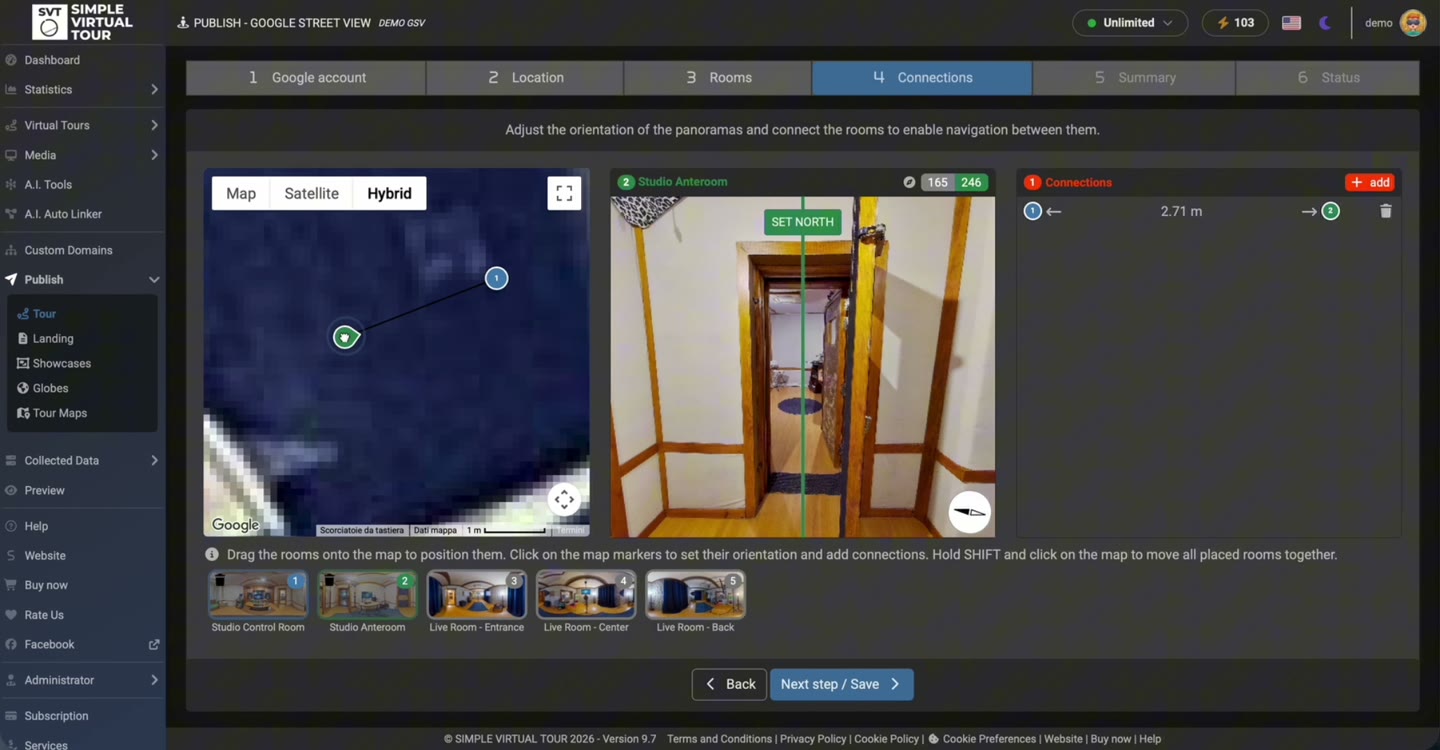
录音显示了六个发布阶段:Google 帐户、位置、房间、连接、摘要和状态。它展示了房间布置、全景对齐、提交进度和 Google 上的结果。控件的确切外观可能因安装的版本而异。
打开发布 → 浏览并选择 Google Street View 发布选项。安装配置完成后,请遵循以下六个阶段。
使用拥有上传图像的 Google 帐户登录并授予所请求的发布权限。仅 API 密钥并不能授权上传:Google 帐户必须完成 OAuth 同意。
在场所关联合适时查找场所或企业。这标识了该地点;它不会取代全景图的各个位置。
选择要包含的游览全景图。对于多层场地,添加相关楼层并分配房间。
将每个选定的房间放置在地图上,包括室内房间。从全景预览向北,沿着真实的步行路线连接房间。检查导航方向,而不是将每个房间放在同一个场地图钉上。
在发布之前检查所选图像和连接。当插件处理提交时,保持发布窗口打开。
检查每个房间的状态并点击其 Google 链接。上传完成和 Google 上导航链接的出现是不同的阶段;留出时间供 Google 处理。
您网站上的 Google Street View 出版物和 SVT 游览有不同的用途。该插件发布照片及其位置、方向和连接;它不会将完整的 SVT 查看器界面导出到 Google Maps 中。
访问者使用 Google 界面探索连接的 Photo Spheres。 Google 控制处理以及贡献图像的显示方式。
保留您的 SVT 查看器、品牌、信息热点、媒体和号召性用语。您可以独立于 Google 出版物链接或嵌入此导览。
对于 Self-Hosted,打开设置 → Google Street View 并按照安装的配置说明进行操作。启用列出的 Google API 并配置 API 密钥和 OAuth Web 客户端。复制安装时显示的确切重定向 URI。
API 密钥支持已配置的 Google 服务。 OAuth 授权用户的 Google 帐户发布图像。 Client ID、Client Secret 和重定向 URI 必须与相同的有效 Google 配置匹配。
Google Street View 插件扩展了 Simple Virtual Tour Core。购买 Core 应用程序和 GSV 插件以供您自己安装,或查看可用的捆绑包。
Simple Virtual Tour
在您的主机上运行 Simple Virtual Tour 并使用可选的 GSV 插件启用发布工作流程。
USD 的当前一次性价格,不含增值税。托管和任何单独计费的 Google 服务不属于软件许可的一部分。检查结帐是否有税费和捆绑包。
查看Self-Hosted选项 →Google 目前将 Street View Publish API 列为免费。用于地图或地点搜索的其他 Google 服务可以有单独的计费和配额。检查您的 Google 项目中启用的 API。
阅读 Google API 定价 ↗| 申请 | Simple Virtual Tour 8.1 或更高版本,已安装 GSV 插件 |
|---|---|
| 服务器 | PHP 8 或更高版本以及 MySQL |
| 谷歌配置 | 启用的 API、API 密钥和 OAuth Web 客户端凭证 |
| 发布帐户 | 授权发布和管理 Street View 图像的 Google 帐户 |
设置说明和主要来源
是的。 GSV 插件提供了选择房间、定位全景图、设置北、添加连接和提交图像的工作流程。需要有效的 Google 配置和授权。
否。对单个 Photo Spheres 使用当前的 Google Maps 工作流程,或对连接的照片使用 SVT GSV 插件等发布工具。 Street View Studio 是支持户外 360° 视频的独立工作流程。
是的。将每个选定的房间放置在插件中并设置其方向,甚至在建筑物内也是如此。将游览与场地关联起来与放置单独的全景图是不同的步骤。
否。Google 出版物包含全景图及其支持的元数据和连接。您的 SVT 查看器、自定义品牌和交互式热点将单独发布。
检查安装设置中的OAuth、Client ID和Client Secret,并验证Google Cloud Console中确切的授权重定向URI。凭证必须属于有效的 OAuth Web 客户端。
否。检查插件的房间状态和生成的 Google 链接。 Google 在提交后处理图像和连接并控制其可用性。
不要依赖贡献的 Photo Spheres 自动模糊。在上传您自己的图像之前,请按照 Google 的隐私指南检查并模糊敏感细节。