
 العربية
 Deutsch
 English
 Español
 Français
 हिन्दी
 Indonesia
 Italiano
 日本語
 한국어
 Nederlands
 Português
 Türkçe
 中文
En Google Maps
Los visitantes exploran el Photo Spheres conectado a través de la interfaz de Google. Google controla el procesamiento y cómo se muestran las imágenes aportadas.
Google Street View · GSV Plugin
El complemento Google Street View de Simple Virtual Tour convierte panoramas turísticos seleccionados en Photo Spheres conectados en Google Maps. Elija las salas, colóquelas en el mapa, establezca el norte, establezca conexiones y revise el estado de envío desde un asistente de publicación.
Elige las habitaciones y niveles opcionales que deseas publicar.
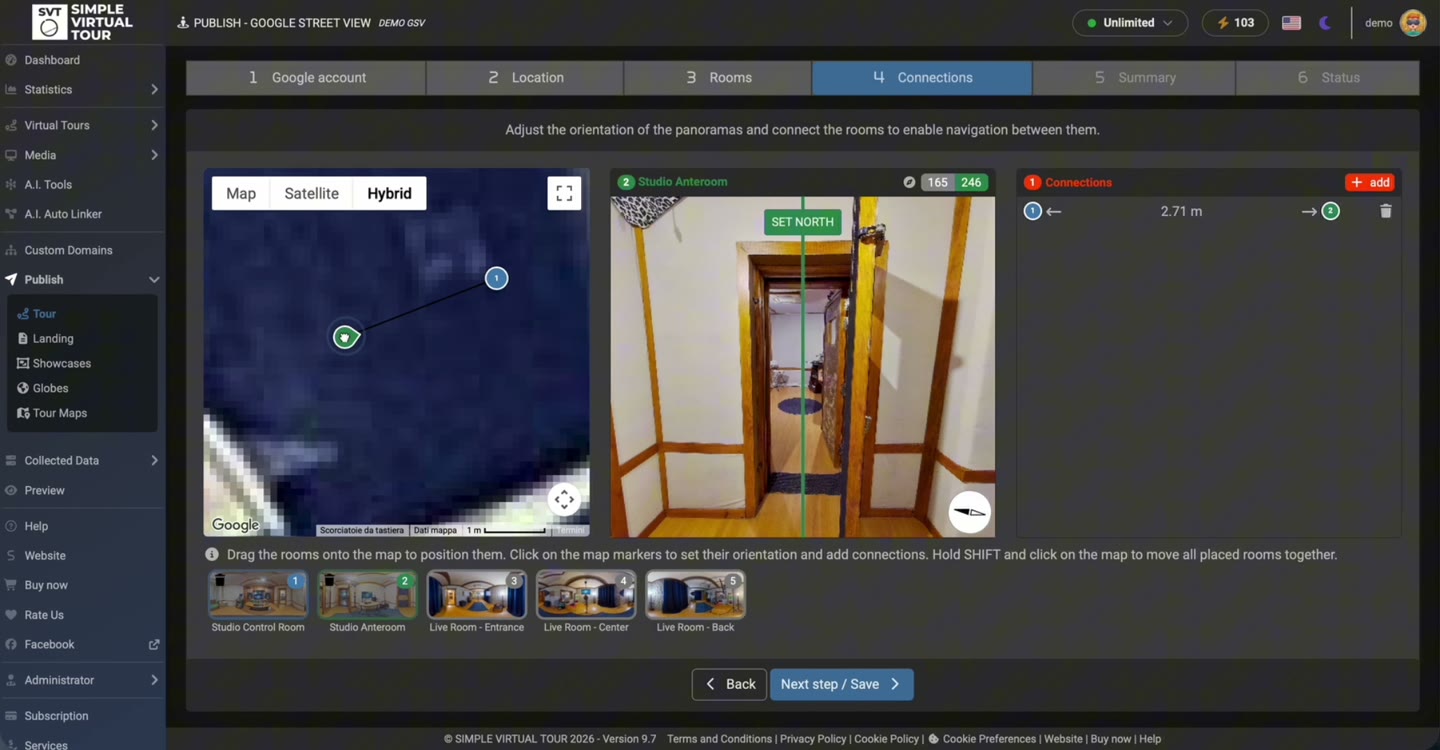
Establecer posiciones, orientación norte y enlaces entre habitaciones.
Revisar el estado del envío y abrir los enlaces de Google resultantes.
Demostración real del producto
La grabación muestra las seis etapas de publicación: Cuenta de Google, Ubicación, Salas, Conexiones, Resumen y Estado. Demuestra la ubicación de la sala, la alineación del panorama, el progreso del envío y el resultado en Google. La apariencia exacta de los controles puede variar según la versión instalada.
Abra Publicar → Tour y elija la opción de publicación Google Street View. Una vez configurada la instalación, siga estas seis etapas.
Inicie sesión con la cuenta de Google que será propietaria de las imágenes cargadas y otorgará el permiso de publicación solicitado. Una clave API por sí sola no autoriza las cargas: la cuenta de Google debe completar el consentimiento OAuth.
Encontrar el local o negocio cuando corresponda una asociación de lugar. Esto identifica el lugar; no reemplaza las posiciones individuales de los panoramas.
Seleccionar qué panorámicas del recorrido incluir. Para un lugar de varios pisos, agregue los niveles relevantes y asigne las habitaciones.
Coloca cada habitación seleccionada en el mapa, incluidas las habitaciones interiores. Ubíquese hacia el norte desde la vista previa panorámica y conecte las habitaciones a lo largo de la ruta real para caminar. Verifique las direcciones de navegación en lugar de colocar todas las habitaciones en el mismo pin del lugar.
Verifique las imágenes y conexiones seleccionadas antes de publicar. Mantenga abierta la ventana de publicación mientras el complemento procesa el envío.
Verifique el estado de cada habitación y siga su enlace de Google. La finalización de la carga y la aparición de enlaces de navegación en Google son etapas separadas; dé tiempo para el procesamiento de Google.
Una publicación Google Street View y un recorrido por SVT en su sitio web tienen diferentes propósitos. El complemento publica fotografías y su ubicación, orientación y conexiones; no exporta la interfaz completa del visor SVT a Google Maps.
Los visitantes exploran el Photo Spheres conectado a través de la interfaz de Google. Google controla el procesamiento y cómo se muestran las imágenes aportadas.
Mantenga su visor SVT, marca, puntos de acceso a información, medios y llamadas a la acción. Puede vincular o insertar este recorrido por separado de la publicación de Google.
Para Self-Hosted, abra Configuración → Google Street View y siga las instrucciones de configuración de instalación. Habilite las API de Google enumeradas y configure la clave API y un cliente web OAuth. Copie el URI de redireccionamiento exacto que muestra su instalación.
La clave API es compatible con los servicios de Google configurados. OAuth autoriza la cuenta de Google del usuario a publicar imágenes. Client ID, Client Secret y el URI de redireccionamiento deben coincidir con la misma configuración válida de Google.
El complemento Google Street View amplía Simple Virtual Tour Core. Compre la aplicación Core y el complemento GSV para su propia instalación o revise los paquetes disponibles.
Simple Virtual Tour
Ejecute Simple Virtual Tour en su alojamiento y habilite el flujo de trabajo de publicación con el complemento GSV opcional.
Precios únicos vigentes en USD, sin IVA. El alojamiento y los servicios de Google facturados por separado no forman parte de la licencia de software. Consulte el pago para conocer los impuestos y los paquetes.
Ver opciones de Self-Hosted →Google actualmente incluye el Street View Publish API como gratuito. Otros servicios de Google utilizados para mapas o búsqueda de lugares pueden tener cuotas y facturación independientes. Verifique las API habilitadas en su proyecto de Google.
Leer precios de API de Google ↗| Solicitud | Simple Virtual Tour 8.1 o posterior, con el complemento GSV instalado |
|---|---|
| Servidor | PHP 8 o posterior y MySQL |
| Configuración de Google | API habilitadas, una clave API y credenciales de cliente web OAuth |
| Cuenta editorial | Una cuenta de Google autorizada para publicar y administrar imágenes Street View |
Instrucciones de configuración y fuentes primarias
Sí. El complemento GSV proporciona un flujo de trabajo para seleccionar habitaciones, posicionar panoramas, establecer el norte, agregar conexiones y enviar imágenes. Se requiere una configuración y autorización válidas de Google.
No. Utilice el flujo de trabajo actual Google Maps para Photo Spheres individuales, o una herramienta de publicación como el complemento GSV SVT para fotografías conectadas. Street View Studio es un flujo de trabajo independiente para vídeos de 360° en exteriores compatibles.
Sí. Coloque cada habitación seleccionada en el complemento y establezca su orientación, incluso dentro de un edificio. Asociar el recorrido con un lugar es un paso diferente a colocar panoramas individuales.
No. La publicación de Google contiene las panorámicas y sus metadatos y conexiones compatibles. Su visor SVT, su marca personalizada y sus puntos de acceso interactivos se publican por separado.
Verifique OAuth Client ID y Client Secret en la configuración de instalación y verifique el URI de redireccionamiento autorizado exacto en Google Cloud Console. Las credenciales deben pertenecer a un cliente web OAuth válido.
No. Verifique el estado de la sala del complemento y los enlaces de Google resultantes. Google procesa las imágenes y las conexiones después del envío y controla su disponibilidad.
No dependas del desenfoque automático de las Photo Spheres que subes. Revisa tus imágenes y difumina los detalles sensibles antes de cargarlas, siguiendo las indicaciones de privacidad de Google.
Revise el flujo de trabajo real y los requisitos de configuración de Google, luego elija la configuración SVT para su proyecto.
Requisitos y precios →