
 العربية
 Deutsch
 English
 Español
 Français
 हिन्दी
 Indonesia
 Italiano
 日本語
 한국어
 Nederlands
 Português
 Türkçe
 中文
Auf Google Maps
Besucher erkunden das vernetzte Photo Spheres über die Benutzeroberfläche von Google. Google kontrolliert die Verarbeitung und die Art und Weise, wie beigesteuerte Bilder angezeigt werden.
Google Street View · GSV Plugin
Das Google Street View-Plugin von Simple Virtual Tour verwandelt ausgewählte Tourpanoramen in verbundene Photo Spheres auf Google Maps. Wählen Sie die Räume aus, platzieren Sie sie auf der Karte, stellen Sie sie nach Norden ein, stellen Sie Verbindungen her und überprüfen Sie den Einreichungsstatus mit einem einzigen Veröffentlichungsassistenten.
Wählen Sie die Räume und optionalen Ebenen aus, die Sie veröffentlichen möchten.
Stellen Sie Positionen, Nordausrichtung und Verbindungen zwischen Räumen ein.
Überprüfen Sie den Einreichungsstatus und öffnen Sie die resultierenden Google-Links.
Echte Produktdemonstration
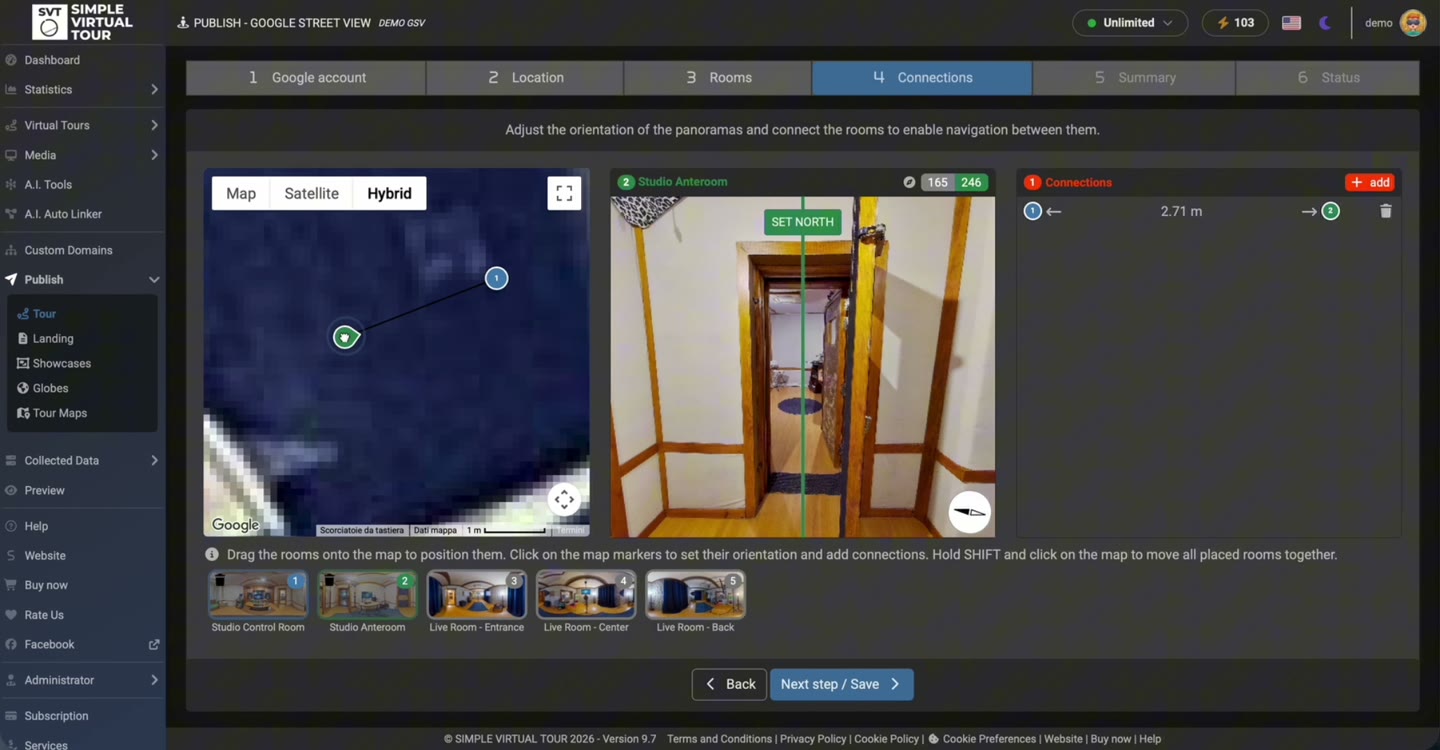
Die Aufzeichnung zeigt die sechs Veröffentlichungsphasen: Google-Konto, Standort, Räume, Verbindungen, Zusammenfassung und Status. Es zeigt die Raumplatzierung, die Panoramaausrichtung, den Einreichungsfortschritt und das Ergebnis auf Google. Das genaue Erscheinungsbild der Steuerelemente kann je nach installierter Version variieren.
Öffnen Sie Veröffentlichen → Tour und wählen Sie die Veröffentlichungsoption Google Street View. Befolgen Sie nach der Konfiguration der Installation diese sechs Schritte.
Melden Sie sich mit dem Google-Konto an, dem die hochgeladenen Bilder gehören, und erteilen Sie die angeforderte Veröffentlichungsberechtigung. Ein API-Schlüssel allein autorisiert keine Uploads: Das Google-Konto muss die Einwilligung OAuth erfüllen.
Finden Sie den Veranstaltungsort oder das Unternehmen, wenn eine Ortszuordnung angebracht ist. Dies identifiziert den Ort; es ersetzt nicht die einzelnen Positionen der Panoramen.
Wählen Sie aus, welche Tourpanoramen einbezogen werden sollen. Fügen Sie für einen mehrstöckigen Veranstaltungsort die entsprechenden Ebenen hinzu und weisen Sie die Räume zu.
Platzieren Sie jeden ausgewählten Raum auf der Karte, einschließlich Innenräumen. Richten Sie sich von der Panoramavorschau nach Norden aus und verbinden Sie die Räume entlang der tatsächlichen Wanderroute. Überprüfen Sie die Navigationsanweisungen, anstatt jeden Raum auf denselben Veranstaltungsort-Pin zu setzen.
Überprüfen Sie die ausgewählten Bilder und Verbindungen vor der Veröffentlichung. Lassen Sie das Veröffentlichungsfenster geöffnet, während das Plugin die Übermittlung verarbeitet.
Überprüfen Sie den Status jedes Zimmers und folgen Sie dessen Google-Link. Der Abschluss des Uploads und das Erscheinen von Navigationslinks auf Google sind separate Phasen. Geben Sie Zeit für die Verarbeitung durch Google.
Eine Google Street View-Veröffentlichung und eine SVT-Tour auf Ihrer Website dienen unterschiedlichen Zwecken. Das Plugin veröffentlicht Fotos und deren Standort, Ausrichtung und Verbindungen; Es wird nicht die vollständige SVT-Viewer-Schnittstelle in Google Maps exportiert.
Besucher erkunden das vernetzte Photo Spheres über die Benutzeroberfläche von Google. Google kontrolliert die Verarbeitung und die Art und Weise, wie beigesteuerte Bilder angezeigt werden.
Behalten Sie Ihren SVT-Viewer, Ihr Branding, Ihre Informations-Hotspots, Medien und Handlungsaufforderungen. Sie können diese Tour separat von der Google-Publikation verlinken oder einbetten.
Für Self-Hosted öffnen Sie Einstellungen → Google Street View und befolgen Sie die Konfigurationsanweisungen der Installation. Aktivieren Sie die aufgelisteten Google APIs und konfigurieren Sie sowohl den API-Schlüssel als auch einen OAuth-Webclient. Kopieren Sie den genauen Umleitungs-URI, der von Ihrer Installation angezeigt wird.
Der API-Schlüssel unterstützt die konfigurierten Google-Dienste. OAuth autorisiert das Google-Konto des Nutzers, Bilder zu veröffentlichen. Client ID, Client Secret und Umleitungs-URI müssen mit derselben gültigen Google-Konfiguration übereinstimmen.
Das Plugin Google Street View erweitert Simple Virtual Tour Core. Kaufen Sie die Core-Anwendung und das GSV-Plugin für Ihre eigene Installation oder sehen Sie sich die verfügbaren Bundles an.
Simple Virtual Tour
Führen Sie Simple Virtual Tour auf Ihrem Hosting aus und aktivieren Sie den Veröffentlichungsworkflow mit dem optionalen GSV-Plugin.
Aktuelle Einmalpreise in USD, ohne Mehrwertsteuer. Hosting und etwaige separat abgerechnete Google-Dienste sind nicht Teil der Softwarelizenz. Überprüfen Sie die Kasse auf Steuern und Pakete.
Self-Hosted-Optionen anzeigen →Google listet den Street View Publish API derzeit als kostenlos auf. Für andere Google-Dienste, die für Karten oder Ortssuche verwendet werden, können separate Abrechnungen und Kontingente gelten. Überprüfen Sie die aktivierten APIs in Ihrem Google-Projekt.
Lesen Sie die Preise für die Google API ↗| Antrag | Simple Virtual Tour 8.1 oder höher, mit installiertem GSV-Plugin |
|---|---|
| Server | PHP 8 oder höher und MySQL |
| Google-Konfiguration | Aktivierte APIs, ein API-Schlüssel und OAuth Web-Client-Anmeldeinformationen |
| Veröffentlichungskonto | Ein Google-Konto, das berechtigt ist, Street View-Bilder zu veröffentlichen und zu verwalten |
Einrichtungsanweisungen und Primärquellen
Ja. Das GSV-Plugin bietet einen Workflow für die Auswahl von Räumen, die Positionierung von Panoramen, die Ausrichtung nach Norden, das Hinzufügen von Verbindungen und das Einreichen der Bilder. Eine gültige Google-Konfiguration und -Autorisierung ist erforderlich.
Nein. Verwenden Sie den aktuellen Google Maps-Workflow für einzelne Photo Spheres oder ein Veröffentlichungstool wie das GSV-Plugin SVT für verbundene Fotos. Street View Studio ist ein separater Workflow für unterstützte 360°-Videos im Freien.
Ja. Positionieren Sie jeden ausgewählten Raum im Plugin und legen Sie seine Ausrichtung fest, auch innerhalb eines Gebäudes. Das Zuordnen der Tour zu einem Veranstaltungsort ist ein anderer Schritt als das Platzieren einzelner Panoramen.
Nein. Die Google-Publikation enthält die Panoramen und ihre unterstützten Metadaten und Verbindungen. Ihr SVT-Viewer, Ihr individuelles Branding und interaktive Hotspots werden separat veröffentlicht.
Überprüfen Sie OAuth Client ID und Client Secret in den Installationseinstellungen und überprüfen Sie den genauen autorisierten Umleitungs-URI in Google Cloud Console. Die Anmeldeinformationen müssen zu einem gültigen OAuth-Webclient gehören.
Nein. Überprüfen Sie den Raumstatus des Plugins und die daraus resultierenden Google-Links. Google verarbeitet die Bilder und Verbindungen nach der Übermittlung und kontrolliert deren Verfügbarkeit.
Verlassen Sie sich bei selbst hochgeladenen Photo Spheres nicht auf automatische Unkenntlichmachung. Prüfen Sie Ihre Bilder vor dem Upload und machen Sie sensible Details gemäß den Datenschutzhinweisen von Google unkenntlich.
Überprüfen Sie den tatsächlichen Arbeitsablauf und die Google-Setup-Anforderungen und wählen Sie dann die SVT-Konfiguration für Ihr Projekt aus.
Anforderungen und Preise →