
 العربية
 Deutsch
 English
 Español
 Français
 हिन्दी
 Indonesia
 Italiano
 日本語
 한국어
 Nederlands
 Português
 Türkçe
 中文
Sur Google Maps
Les visiteurs explorent le Photo Spheres connecté à l’aide de l’interface de Google. Google contrôle le traitement et la manière dont les images fournies sont affichées.
Google Street View · GSV Plugin
Le plugin Google Street View de Simple Virtual Tour transforme les panoramas de visite sélectionnés en Photo Spheres connectés sur Google Maps. Choisissez les pièces, placez-les sur la carte, définissez le nord, établissez des connexions et examinez l'état de soumission à partir d'un assistant de publication.
Choisissez les salles et niveaux optionnels que vous souhaitez publier.
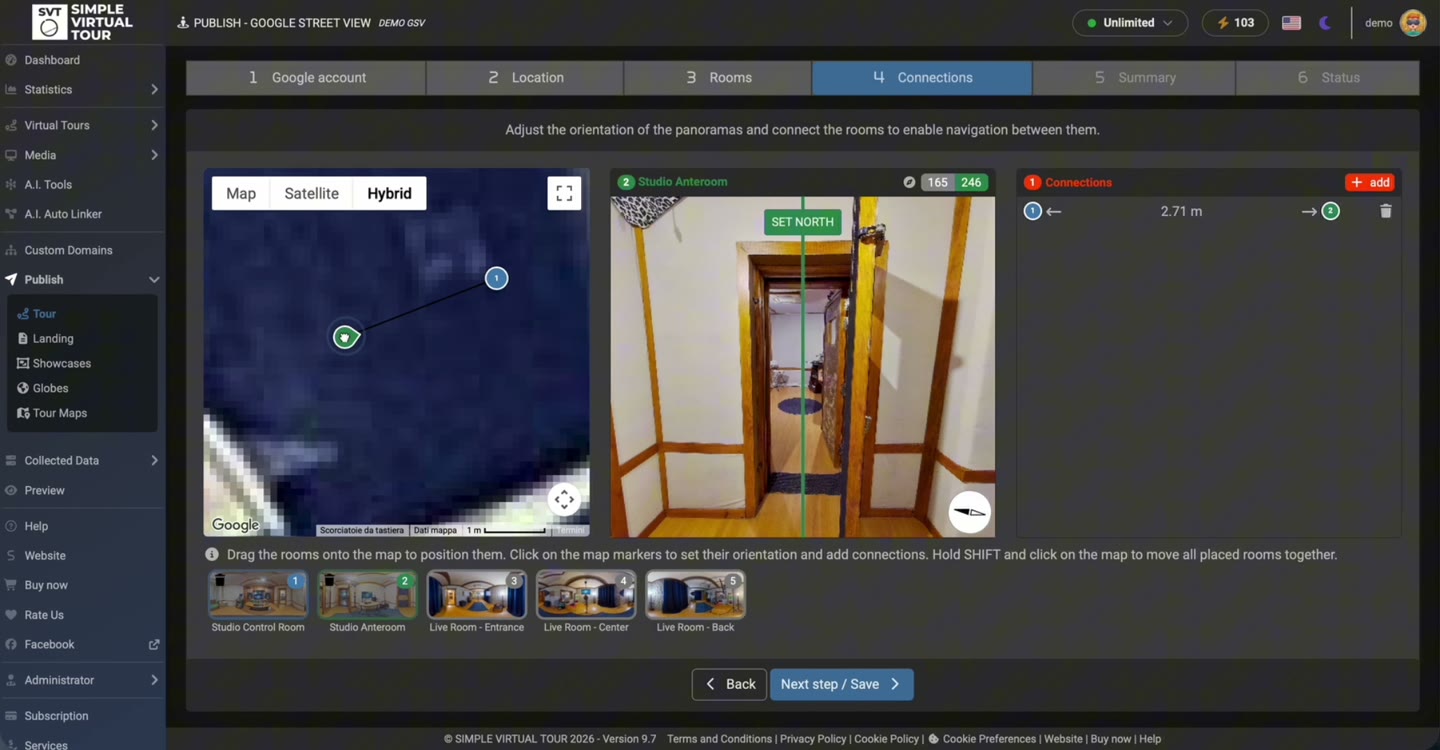
Définir les positions, l'orientation nord et les liaisons entre les pièces.
Vérifiez l'état de la soumission et ouvrez les liens Google résultants.
Démonstration de produit réel
L'enregistrement montre les six étapes de publication : compte Google, localisation, pièces, connexions, résumé et statut. Il montre le placement des pièces, l'alignement du panorama, la progression de la soumission et le résultat sur Google. L'apparence exacte des contrôles peut varier selon la version installée.
Ouvrez Publier → Visite guidée et choisissez l'option de publication Google Street View. Une fois l'installation configurée, suivez ces six étapes.
Connectez-vous avec le compte Google qui sera propriétaire des images téléchargées et accordez l'autorisation de publication demandée. Une clé API à elle seule n'autorise pas les téléchargements : le compte Google doit compléter le consentement OAuth.
Recherchez le lieu ou l'entreprise lorsqu'une association de lieu est appropriée. Ceci identifie le lieu ; il ne remplace pas les positions individuelles des panoramas.
Sélectionnez les panoramas de visite à inclure. Pour un lieu à plusieurs étages, ajoutez les niveaux pertinents et attribuez les salles.
Placez chaque pièce sélectionnée sur la carte, y compris les pièces intérieures. Placez-vous au nord de l'aperçu panoramique et reliez les pièces le long du véritable itinéraire de marche. Vérifiez les instructions de navigation plutôt que de placer chaque salle sur le même code de lieu.
Vérifiez les images et les connexions sélectionnées avant de publier. Gardez la fenêtre de publication ouverte pendant que le plugin traite la soumission.
Vérifiez l'état de chaque pièce et suivez son lien Google. La finalisation du téléchargement et l’apparition des liens de navigation sur Google sont des étapes distinctes ; laisser du temps pour le traitement par Google.
Une publication Google Street View et une visite guidée SVT sur votre site Web ont des objectifs différents. Le plugin publie des photos et leur emplacement, orientation et connexions ; il n'exporte pas l'interface complète du visualiseur SVT vers Google Maps.
Les visiteurs explorent le Photo Spheres connecté à l’aide de l’interface de Google. Google contrôle le traitement et la manière dont les images fournies sont affichées.
Conservez votre visionneuse SVT, votre image de marque, vos points d'accès d'information, vos médias et vos appels à l'action. Vous pouvez créer un lien vers ou intégrer cette visite séparément de la publication Google.
Pour Self-Hosted, ouvrez Paramètres → Google Street View et suivez les instructions de configuration de l'installation. Activez les API Google répertoriées et configurez à la fois la clé API et un client Web OAuth. Copiez l'URI de redirection exact affiché par votre installation.
La clé API prend en charge les services Google configurés. OAuth autorise le compte Google de l'utilisateur à publier des images. Client ID, Client Secret et l'URI de redirection doivent correspondre à la même configuration Google valide.
Le plugin Google Street View étend Simple Virtual Tour Core. Achetez l'application Core et le plugin GSV pour votre propre installation, ou consultez les offres groupées disponibles.
Simple Virtual Tour
Exécutez Simple Virtual Tour sur votre hébergement et activez le workflow de publication avec le plugin GSV en option.
Prix uniques actuels en USD, hors TVA. L'hébergement et les services Google facturés séparément ne font pas partie de la licence du logiciel. Vérifiez le paiement pour les taxes et les forfaits.
Afficher les options Self-Hosted →Google répertorie actuellement le Street View Publish API comme étant gratuit. Les autres services Google utilisés pour les cartes ou la recherche de lieux peuvent avoir une facturation et des quotas distincts. Vérifiez les API activées dans votre projet Google.
Lire les tarifs de l'API Google ↗| Application | Simple Virtual Tour 8.1 ou version ultérieure, avec le plugin GSV installé |
|---|---|
| Serveur | PHP 8 ou version ultérieure et MySQL |
| Configuration Google | API activées, une clé API et les informations d'identification du client Web OAuth |
| Compte de publication | Un compte Google autorisé à publier et gérer les images Street View |
Instructions de configuration et sources primaires
Oui. Le plugin GSV fournit un flux de travail pour sélectionner les pièces, positionner les panoramas, définir le nord, ajouter des connexions et soumettre les images. Une configuration et une autorisation Google valides sont requises.
Non. Utilisez le flux de travail Google Maps actuel pour les Photo Spheres individuels, ou un outil de publication tel que le plugin SVT GSV pour les photos connectées. Street View Studio est un flux de travail distinct pour les vidéos extérieures à 360° prises en charge.
Oui. Positionnez chaque pièce sélectionnée dans le plugin et définissez son orientation, même à l'intérieur d'un bâtiment. Associer la visite à un lieu est une étape différente de la pose de panoramas individuels.
Non. La publication Google contient les panoramas ainsi que leurs métadonnées et connexions prises en charge. Votre visionneuse SVT, votre marque personnalisée et vos hotspots interactifs sont publiés séparément.
Vérifiez les OAuth Client ID et Client Secret dans les paramètres d'installation et vérifiez l'URI de redirection autorisé exact dans Google Cloud Console. Les informations d'identification doivent appartenir à un client Web OAuth valide.
Non. Vérifiez l'état de la salle du plugin et les liens Google qui en résultent. Google traite les images et les connexions après leur soumission et contrôle leur disponibilité.
Ne comptez pas sur le floutage automatique des Photo Spheres que vous publiez. Vérifiez vos images et floutez les détails sensibles avant leur mise en ligne, conformément aux consignes de confidentialité de Google.
Examinez le flux de travail réel et les exigences de configuration de Google, puis choisissez la configuration SVT pour votre projet.
Exigences et tarifs →