
 العربية
 Deutsch
 English
 Español
 Français
 हिन्दी
 Indonesia
 Italiano
 日本語
 한국어
 Nederlands
 Português
 Türkçe
 中文
Em Google Maps
Os visitantes exploram o Photo Spheres conectado usando a interface do Google. O Google controla o processamento e como as imagens contribuídas são exibidas.
Google Street View · GSV Plugin
O plugin Google Street View do Simple Virtual Tour transforma panoramas de tour selecionados em Photo Spheres conectados no Google Maps. Escolha as salas, coloque-as no mapa, defina o norte, construa conexões e revise o status do envio a partir de um assistente de publicação.
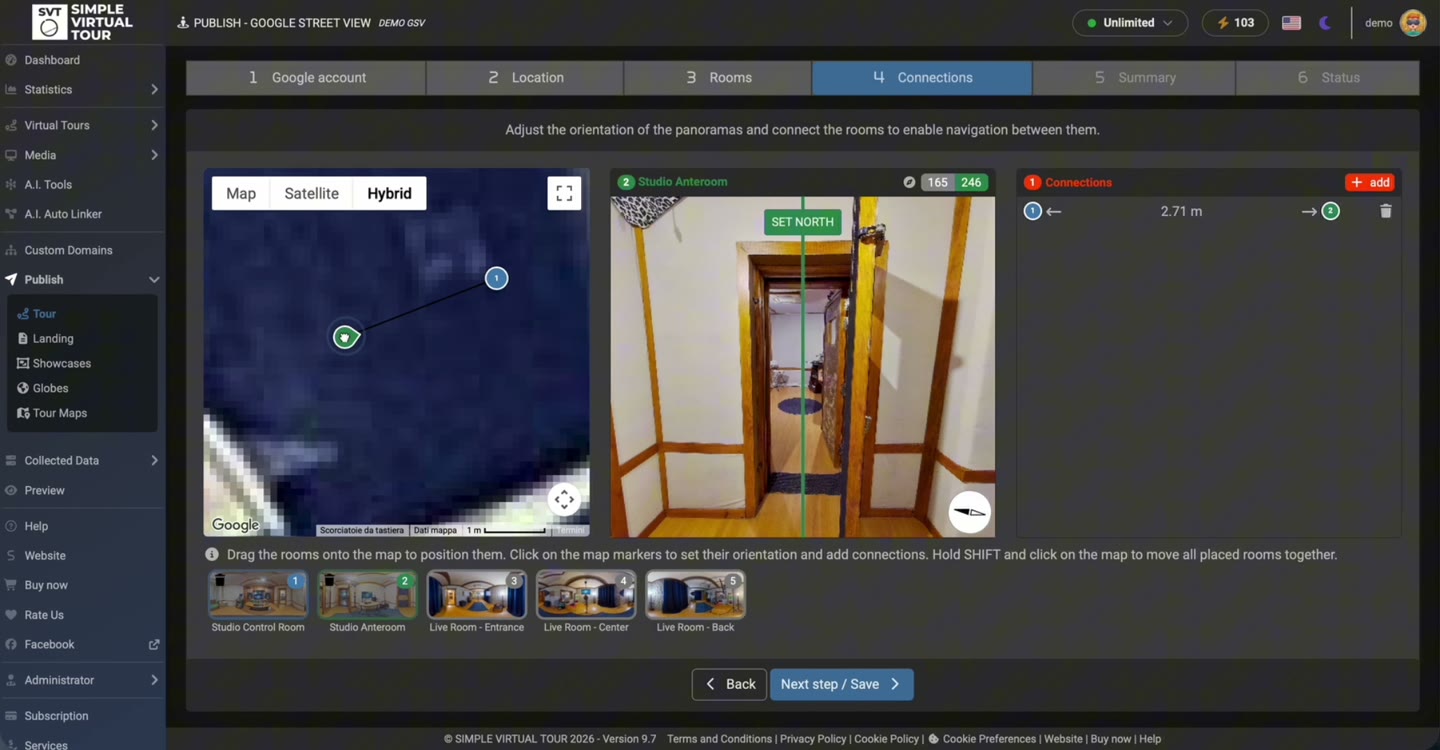
Escolha as salas e níveis opcionais que deseja publicar.
Definir posições, orientação norte e ligações entre salas.
Revise o status do envio e abra os links resultantes do Google.
Demonstração real do produto
A gravação mostra as seis etapas de publicação: Conta Google, Localização, Salas, Conexões, Resumo e Status. Demonstra o posicionamento da sala, o alinhamento do panorama, o andamento do envio e o resultado no Google. A aparência exata dos controles pode variar de acordo com a versão instalada.
Abra Publicar → Tour e escolha a opção de publicação Google Street View. Após a configuração da instalação, siga estas seis etapas.
Faça login com a conta do Google que será a proprietária das imagens enviadas e conceda a permissão de publicação solicitada. Uma chave API por si só não autoriza uploads: a conta do Google deve preencher o consentimento OAuth.
Encontre o local ou empresa quando uma associação de locais for apropriada. Isto identifica o local; não substitui as posições individuais dos panoramas.
Selecione quais panoramas de passeio incluir. Para um local com vários andares, adicione os níveis relevantes e atribua as salas.
Coloque todas as salas selecionadas no mapa, incluindo salas internas. Defina-se para o norte a partir da visualização panorâmica e conecte os quartos ao longo da rota de caminhada real. Verifique as instruções de navegação em vez de colocar todas as salas no mesmo marcador de local.
Verifique as imagens e conexões selecionadas antes de publicar. Mantenha a janela de publicação aberta enquanto o plugin processa o envio.
Verifique o status de cada quarto e siga o link do Google. A conclusão do upload e o aparecimento dos links de navegação no Google são etapas distintas; dê tempo para o processamento do Google.
Uma publicação Google Street View e um tour SVT em seu site têm finalidades diferentes. O plugin publica fotos e sua localização, orientação e conexões; ele não exporta a interface completa do visualizador SVT para Google Maps.
Os visitantes exploram o Photo Spheres conectado usando a interface do Google. O Google controla o processamento e como as imagens contribuídas são exibidas.
Mantenha seu visualizador SVT, branding, pontos de acesso de informações, mídia e frases de chamariz. Você pode vincular ou incorporar este tour separadamente da publicação do Google.
Para Self-Hosted, abra Configurações → Google Street View e siga as instruções de configuração da instalação. Ative as APIs do Google listadas e configure a chave de API e um cliente web OAuth. Copie o URI de redirecionamento exato exibido pela sua instalação.
A chave API suporta os serviços Google configurados. OAuth autoriza a conta do Google do usuário a publicar imagens. Client ID, Client Secret e o URI de redirecionamento devem corresponder à mesma configuração válida do Google.
O plugin Google Street View estende Simple Virtual Tour Core. Adquira o aplicativo Core e o plugin GSV para sua própria instalação ou revise os pacotes disponíveis.
Simple Virtual Tour
Execute Simple Virtual Tour em sua hospedagem e habilite o fluxo de trabalho de publicação com o plugin GSV opcional.
Preços únicos atuais em USD, sem IVA. A hospedagem e quaisquer serviços do Google cobrados separadamente não fazem parte da licença do software. Verifique a finalização da compra para impostos e pacotes.
Ver opções de Self-Hosted →Atualmente, o Google lista o Street View Publish API como gratuito. Outros serviços do Google usados para mapas ou pesquisa de lugares podem ter cobranças e cotas separadas. Verifique as APIs ativadas em seu projeto do Google.
Leia os preços da API do Google ↗| Aplicação | Simple Virtual Tour 8.1 ou posterior, com o plugin GSV instalado |
|---|---|
| Servidor | PHP 8 ou posterior e MySQL |
| Configuração do Google | APIs habilitadas, uma chave de API e credenciais de cliente web OAuth |
| Conta de publicação | Uma conta Google autorizada a publicar e gerenciar imagens Street View |
Instruções de configuração e fontes primárias
Sim. O plugin GSV fornece um fluxo de trabalho para selecionar salas, posicionar panoramas, definir o norte, adicionar conexões e enviar as imagens. São necessárias uma configuração e autorização válidas do Google.
Não. Use o fluxo de trabalho Google Maps atual para Photo Spheres individual ou uma ferramenta de publicação como o plugin SVT GSV para fotos conectadas. Street View Studio é um fluxo de trabalho separado para vídeos externos em 360° compatíveis.
Sim. Posicione cada sala selecionada no plugin e defina sua orientação, mesmo dentro de um edifício. Associar o passeio a um local é um passo diferente de colocar panoramas individuais.
Não. A publicação do Google contém os panoramas e seus metadados e conexões suportados. Seu visualizador SVT, marca personalizada e pontos de acesso interativos são publicados separadamente.
Verifique OAuth Client ID e Client Secret nas configurações de instalação e verifique o URI de redirecionamento autorizado exato em Google Cloud Console. As credenciais devem pertencer a um cliente web OAuth válido.
Não. Verifique o status da sala do plugin e os links do Google resultantes. O Google processa as imagens e as conexões após o envio e controla a disponibilidade delas.
Não dependa do desfoque automático nas Photo Spheres que você envia. Revise suas imagens e desfoque os detalhes sensíveis antes do envio, seguindo as orientações de privacidade do Google.
Revise o fluxo de trabalho real e os requisitos de configuração do Google e, em seguida, escolha a configuração SVT para o seu projeto.
Requisitos e preços →