
 العربية
 Deutsch
 English
 Español
 Français
 हिन्दी
 Indonesia
 Italiano
 日本語
 한국어
 Nederlands
 Português
 Türkçe
 中文
Google Maps について
訪問者は、Google のインターフェースを使用して、接続された Photo Spheres を探索します。 Google は、提供された画像の処理と表示方法を制御します。
Google Street View · GSV Plugin
Simple Virtual Tour の Google Street View プラグインは、選択したツアー パノラマを Google Maps 上の接続された Photo Spheres に変換します。部屋を選択し、地図上に配置し、北に設定し、接続を構築し、1 つの公開ウィザードから送信ステータスを確認します。
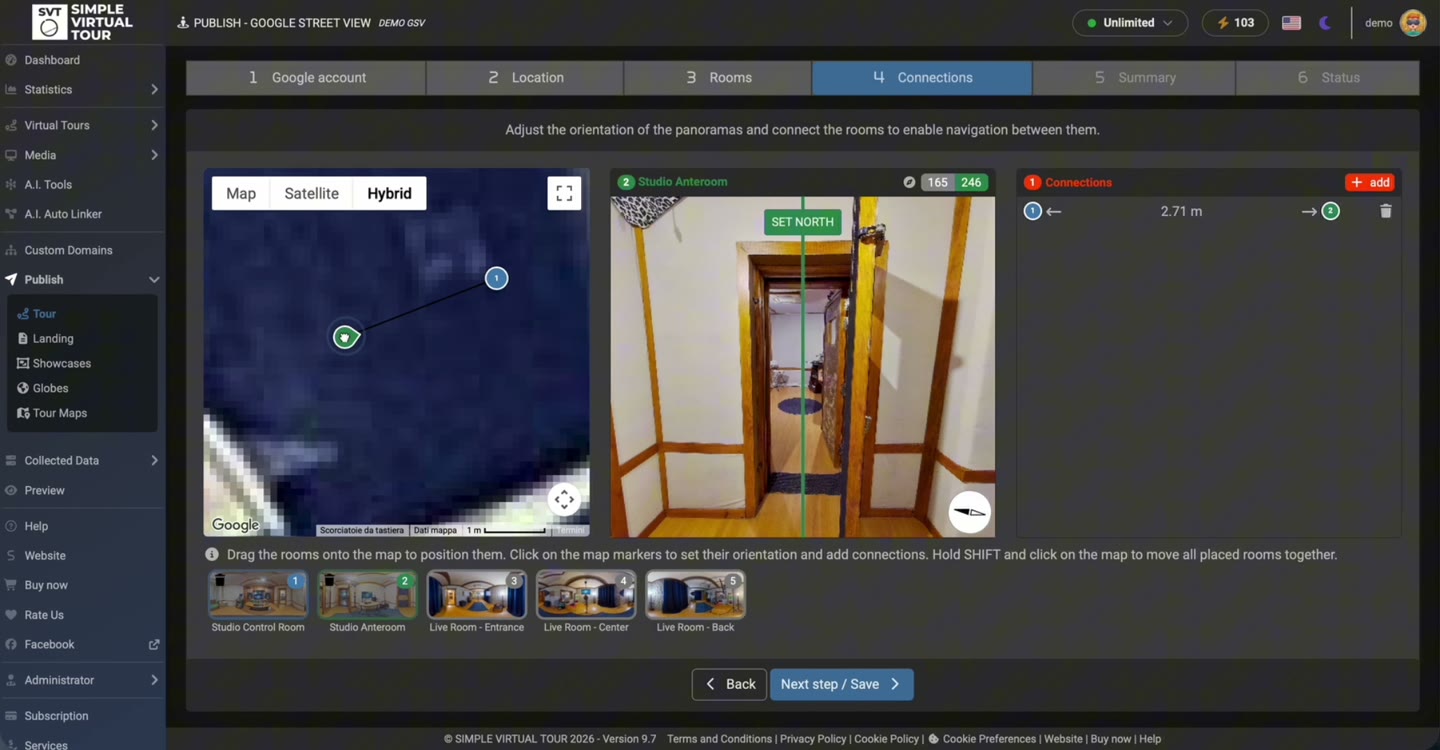
公開したいルームとオプションのレベルを選択します。
位置、北の方位、部屋間のリンクを設定します。
提出ステータスを確認し、結果として得られる Google リンクを開きます。
実際の製品デモンストレーション
記録には、Google アカウント、場所、部屋、接続、概要、ステータスの 6 つの公開段階が示されています。部屋の配置、パノラマの配置、提出の進捗状況、Google での結果を示します。コントロールの正確な外観は、インストールされているバージョンによって異なる場合があります。
[公開] → [ツアー] を開き、Google Street View 公開オプションを選択します。インストールの構成が完了したら、次の 6 つの段階に従います。
アップロードされた画像を所有し、要求された公開許可を付与する Google アカウントでサインインします。 API キーだけではアップロードは許可されません。Google アカウントは OAuth 同意を完了する必要があります。
場所の関連付けが適切な場合は、会場またはビジネスを検索します。これにより場所が特定されます。パノラマの個々の位置を置き換えるものではありません。
どのツアー パノラマを含めるかを選択します。複数のフロアがある会場の場合は、関連するレベルを追加して部屋を割り当てます。
屋内の部屋を含む、選択したすべての部屋をマップ上に配置します。パノラマ プレビューから北に設定し、実際のウォーキング ルートに沿って部屋を接続します。すべての部屋を同じ会場ピンに配置するのではなく、ナビゲーションの方向を確認してください。
公開する前に、選択した画像と接続を確認してください。プラグインが送信を処理している間、公開ウィンドウを開いたままにしてください。
各部屋のステータスを確認し、Google リンクに従ってください。アップロードの完了と Google 上でのナビゲーション リンクの表示は別の段階です。 Google の処理に時間を要します。
Web サイト上の Google Street View 出版物と SVT ツアーは、異なる目的を果たします。このプラグインは、写真とその位置、方向、接続を公開します。完全な SVT ビューア インターフェイスを Google Maps にエクスポートするわけではありません。
訪問者は、Google のインターフェースを使用して、接続された Photo Spheres を探索します。 Google は、提供された画像の処理と表示方法を制御します。
SVT ビューア、ブランディング、情報ホットスポット、メディア、行動喚起を維持します。このツアーは、Google 出版物とは別にリンクしたり、埋め込んだりできます。
Self-Hosted の場合は、[設定] → [Google Street View] を開き、インストールの構成手順に従います。リストされた Google API を有効にし、API キーと OAuth Web クライアントの両方を構成します。インストールによって表示される正確なリダイレクト URI をコピーします。
API キーは、設定された Google サービスをサポートします。 OAuth は、ユーザーの Google アカウントに画像を公開する権限を与えます。 Client ID、Client Secret およびリダイレクト URI は、同じ有効な Google 構成と一致する必要があります。
Google Street View プラグインは、Simple Virtual Tour Core を拡張します。独自のインストール用に Core アプリケーションと GSV プラグインを購入するか、利用可能なバンドルを確認してください。
Simple Virtual Tour
ホスティングで Simple Virtual Tour を実行し、オプションの GSV プラグインを使用して公開ワークフローを有効にします。
現在の 1 回限りの価格は、VAT を除く USD です。ホスティングおよび別途請求される Google サービスは、ソフトウェア ライセンスには含まれません。税金とバンドルについてはチェックアウトを確認してください。
Self-Hosted オプションを表示 →Google は現在、Street View Publish API を無料としてリストしています。地図や場所の検索に使用される他の Google サービスには、個別の請求と割り当てが設定される場合があります。 Google プロジェクトで有効になっている API を確認します。
Google API の価格を読む ↗| アプリケーション | Simple Virtual Tour 8.1 以降、GSV プラグインがインストールされている |
|---|---|
| サーバー | PHP 8 以降および MySQL |
| Google 設定 | 有効な API、API キー、および OAuth Web クライアント認証情報 |
| 公開アカウント | Street View 画像の公開と管理を許可された Google アカウント |
セットアップ手順と一次ソース
はい。 GSV プラグインは、部屋の選択、パノラマの配置、北の設定、接続の追加、画像の送信のためのワークフローを提供します。有効な Google の構成と承認が必要です。
いいえ。個々の Photo Spheres には現在の Google Maps ワークフローを使用するか、接続された写真には SVT GSV プラグインなどの公開ツールを使用します。 Street View Studio は、サポートされている屋外 360° ビデオ用の別のワークフローです。
はい。建物内であっても、選択した各部屋をプラグイン内に配置し、方向を設定します。ツアーを会場に関連付けることは、個々のパノラマを配置することとは異なります。
いいえ。Google の出版物には、パノラマとそのサポートされているメタデータと接続が含まれています。 SVT ビューア、カスタム ブランド、インタラクティブ ホットスポットは個別に公開されます。
インストール設定で OAuth Client ID および Client Secret を確認し、Google Cloud Console で承認された正確なリダイレクト URI を確認します。資格情報は有効な OAuth Web クライアントに属している必要があります。
いいえ。プラグインのルーム ステータスと結果の Google リンクを確認してください。 Google は送信後に画像と接続を処理し、それらの利用可能性を管理します。
投稿された Photo Spheres の自動ぼかしに依存しないでください。 Google のプライバシー ガイダンスに従って、アップロードする前に自分の画像の機密情報を確認し、ぼかしてください。