
 العربية
 Deutsch
 English
 Español
 Français
 हिन्दी
 Indonesia
 Italiano
 日本語
 한국어
 Nederlands
 Português
 Türkçe
 中文
Su Google Maps
I visitatori esplorano le foto sferiche collegate tramite l’interfaccia Google. Google gestisce l’elaborazione e la visualizzazione delle immagini caricate.
Google Street View · GSV Plugin
Il plugin Google Street View di Simple Virtual Tour pubblica i panorami selezionati del tour come foto sferiche collegate su Google Maps. Scegli le stanze, posizionale sulla mappa, imposta il nord, crea i collegamenti e controlla lo stato di invio da una sola procedura guidata.
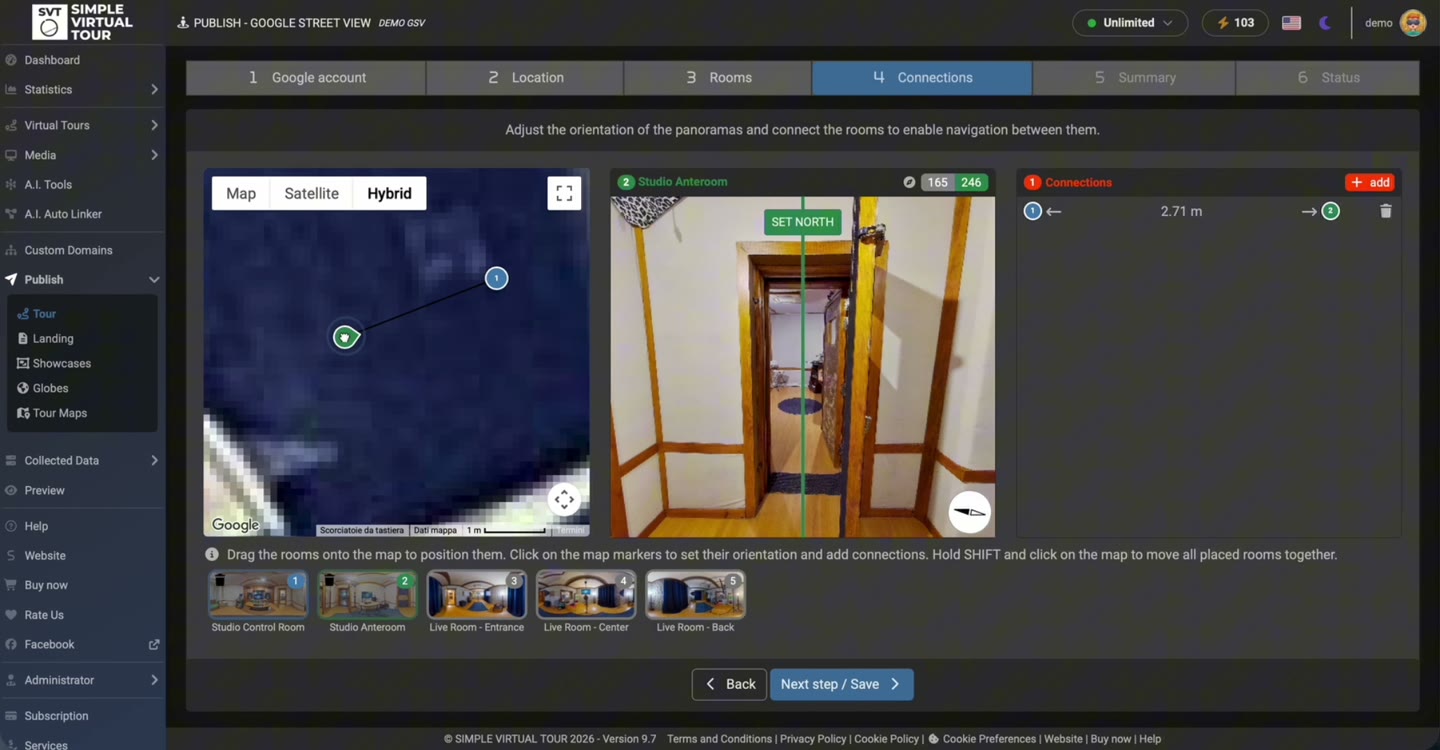
Scegli le stanze e i livelli opzionali che desideri pubblicare.
Imposta posizioni, orientamento nord e collegamenti tra le stanze.
Controlla lo stato di invio e apri i collegamenti Google risultanti.
Dimostrazione reale del prodotto
La registrazione mostra i sei passaggi di pubblicazione: Account Google, Posizione, Stanze, Connessioni, Riepilogo e Stato. Puoi osservare il posizionamento delle stanze, l’allineamento dei panorami, l’avanzamento dell’invio e il risultato su Google. L’aspetto dei controlli può variare in base alla versione installata.
Apri Pubblica → Tour e scegli la pubblicazione su Google Street View. Dopo aver configurato l’installazione, segui questi sei passaggi.
Accedi con l'account Google che sarà proprietario delle immagini caricate e concedi l'autorizzazione alla pubblicazione richiesta. Una chiave API da sola non autorizza i caricamenti: l'account Google deve completare il consenso OAuth.
Trova la sede o l'attività quando l'associazione del luogo è appropriata. Questo identifica il luogo; non sostituisce le singole posizioni dei panorami.
Seleziona i panorami da includere. Per una struttura su più piani, aggiungi i livelli necessari e assegna le stanze.
Posiziona sulla mappa ogni stanza selezionata, anche negli interni. Imposta il nord dall’anteprima panoramica e collega le stanze seguendo il percorso reale. Verifica le direzioni di navigazione: ogni stanza deve avere la propria posizione.
Controlla le immagini e i collegamenti prima della pubblicazione. Mantieni aperta la finestra mentre il plugin elabora l’invio.
Controlla lo stato di ogni stanza e apri il suo collegamento Google. Il completamento del caricamento e la comparsa dei collegamenti di navigazione su Google sono fasi distinte: attendi l’elaborazione da parte di Google.
Una pubblicazione Google Street View e un tour SVT sul tuo sito web hanno scopi diversi. Il plugin pubblica le foto e la loro posizione, orientamento e connessioni; non esporta l'intera interfaccia del visualizzatore SVT in Google Maps.
I visitatori esplorano le foto sferiche collegate tramite l’interfaccia Google. Google gestisce l’elaborazione e la visualizzazione delle immagini caricate.
Sul tuo sito puoi mantenere il visualizzatore SVT, il marchio, gli hotspot informativi, i media e gli inviti all’azione. Collega o incorpora questo tour separatamente dalla pubblicazione su Google.
Per Self-Hosted, apri Impostazioni → Google Street View e segui le istruzioni della tua installazione. Abilita le API Google elencate e configura la chiave API e un client web OAuth. Copia l’URI di reindirizzamento esatto mostrato dalla tua installazione.
La chiave API supporta i servizi Google configurati. OAuth autorizza l'account Google dell'utente a pubblicare immagini. Client ID, Client Secret e l'URI di reindirizzamento devono corrispondere alla stessa configurazione Google valida.
Il plugin Google Street View estende Simple Virtual Tour Core. Acquista l'applicazione Core e il plugin GSV per la tua installazione oppure esamina i bundle disponibili.
Simple Virtual Tour
Installa Simple Virtual Tour sul tuo hosting e abilita la pubblicazione con il plugin GSV opzionale.
Prezzi una tantum attuali in USD, IVA esclusa. L'hosting e tutti i servizi Google fatturati separatamente non fanno parte della licenza del software. Controlla il checkout per tasse e pacchetti.
Visualizza le opzioni Self-Hosted →Google attualmente elenca Street View Publish API come gratuito. Altri servizi Google utilizzati per le mappe o la ricerca di luoghi possono avere fatturazione e quote separate. Controlla le API abilitate nel tuo progetto Google.
Consulta i prezzi delle API Google ↗| Applicazione | Simple Virtual Tour 8.1 o successiva, con il plugin GSV installato |
|---|---|
| Server | PHP 8 o successiva e MySQL |
| Configurazione di Google | API abilitate, chiave API e credenziali del client Web OAuth |
| Account di pubblicazione | Un account Google autorizzato a pubblicare e gestire le immagini Street View |
Istruzioni di installazione e fonti primarie
Sì. Il plugin GSV fornisce un flusso di lavoro per selezionare stanze, posizionare panorami, impostare il nord, aggiungere connessioni e inviare immagini. Sono necessarie una configurazione e un'autorizzazione Google valide.
No. Per le singole foto sferiche usa il flusso attuale di Google Maps; per collegarle in un tour puoi usare uno strumento di pubblicazione come il plugin GSV di SVT. Street View Studio serve invece per i video a 360° in esterni supportati.
Sì. Posiziona ogni stanza selezionata nel plugin e impostane l'orientamento, anche all'interno di un edificio. Associare il tour a una sede è un passaggio diverso dal posizionamento dei singoli panorami.
No. La pubblicazione di Google contiene i panorami con i relativi metadati e collegamenti supportati. Il visualizzatore SVT, il branding personalizzato e gli hotspot interattivi vengono pubblicati separatamente.
Controllare OAuth Client ID e Client Secret nelle impostazioni di installazione e verificare l'esatto URI di reindirizzamento autorizzato in Google Cloud Console. Le credenziali devono appartenere a un client Web OAuth valido.
No. Controlla lo stato della stanza del plugin e i collegamenti Google risultanti. Google elabora le immagini e i collegamenti dopo l'invio e ne controlla la disponibilità.
Per le foto sferiche caricate dagli utenti, non fare affidamento sulla sfocatura automatica. Controlla le immagini e sfoca i dettagli sensibili prima del caricamento, seguendo le indicazioni sulla privacy di Google.
Esamina il flusso di lavoro reale e i requisiti di configurazione di Google, quindi scegli la configurazione SVT per il tuo progetto.
Requisiti e prezzi →