
 العربية
 Deutsch
 English
 Español
 Français
 हिन्दी
 Indonesia
 Italiano
 日本語
 한국어
 Nederlands
 Português
 Türkçe
 中文
Google Maps'da
Ziyaretçiler bağlı Photo Spheres cihazını Google'ın arayüzünü kullanarak keşfederler. Google, işlemeyi ve katkıda bulunulan görüntülerin nasıl görüntüleneceğini kontrol eder.
Google Street View · GSV Plugin
Simple Virtual Tour'nun Google Street View eklentisi, seçilen tur panoramalarını Google Maps üzerinde bağlı Photo Spheres'ya dönüştürür. Tek bir yayınlama sihirbazından odaları seçin, haritaya yerleştirin, kuzeye ayarlayın, bağlantılar kurun ve gönderim durumunu inceleyin.
Yayınlamak istediğiniz odaları ve isteğe bağlı seviyeleri seçin.
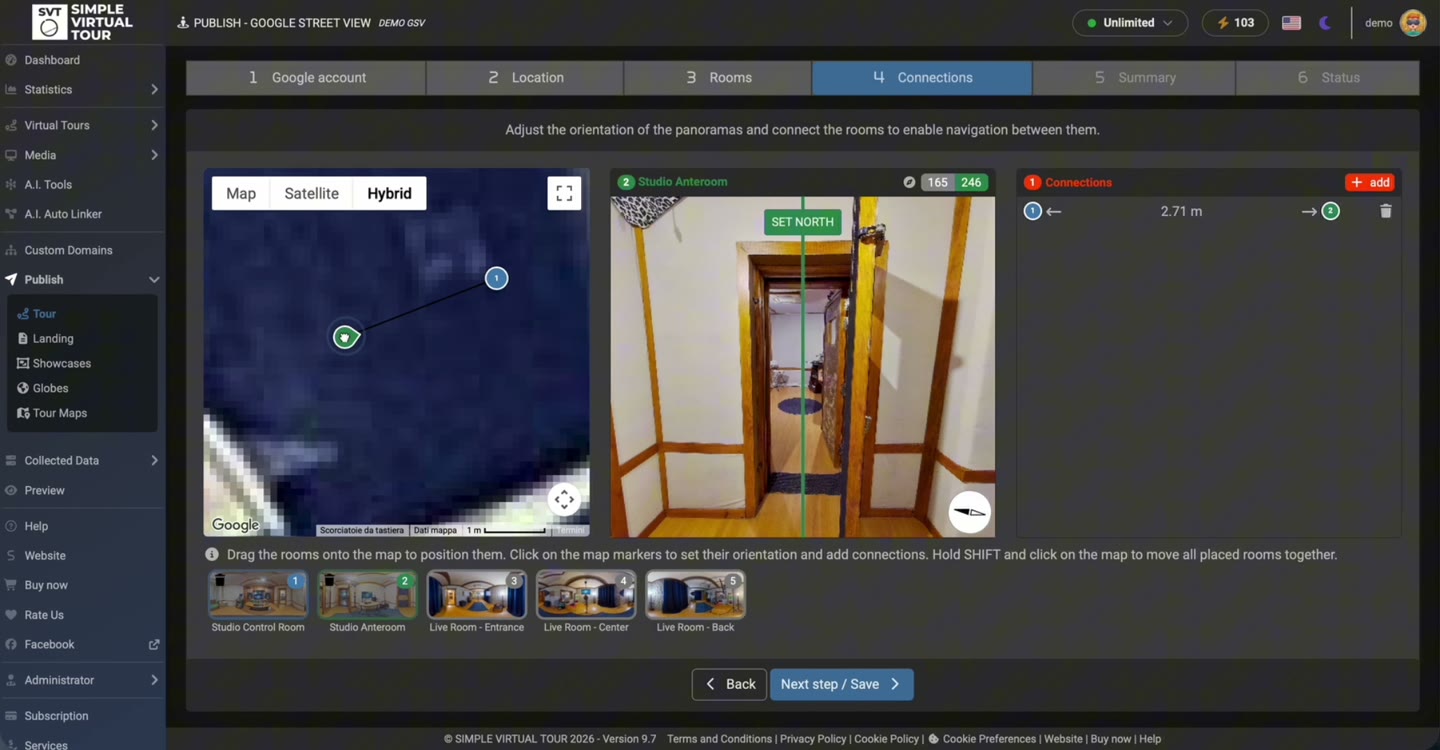
Konumları, kuzey yönünü ve odalar arasındaki bağlantıları ayarlayın.
Gönderim durumunu inceleyin ve ortaya çıkan Google bağlantılarını açın.
Gerçek ürün gösterimi
Kayıt altı yayınlama aşamasını gösterir: Google hesabı, Konum, Odalar, Bağlantılar, Özet ve Durum. Oda yerleşimini, panorama hizalamasını, gönderim sürecini ve Google'daki sonucu gösterir. Denetimlerin tam görünümü yüklü sürüme göre değişebilir.
Yayınla → Tur'u açın ve Google Street View yayınlama seçeneğini seçin. Kurulum yapılandırıldıktan sonra bu altı aşamayı izleyin.
Yüklenen görüntülere sahip olacak ve istenen yayınlama iznini verecek Google hesabıyla oturum açın. Bir API anahtarı tek başına yüklemelere izin vermez: Google hesabının OAuth onayını doldurması gerekir.
Yer ilişkilendirmesinin uygun olduğu durumlarda mekanı veya işletmeyi bulun. Bu, yeri tanımlar; panoramaların bireysel konumlarının yerini almaz.
Hangi tur panoramalarının dahil edileceğini seçin. Çok katlı bir mekan için ilgili katları ekleyin ve odaları atayın.
İç mekan odaları da dahil olmak üzere seçilen her odayı haritaya yerleştirin. Panorama ön izlemesinden kuzeye ayarlayın ve odaları gerçek yürüyüş rotası boyunca birbirine bağlayın. Her odayı aynı mekan pinine koymak yerine navigasyon yönlerini kontrol edin.
Yayınlamadan önce seçilen görselleri ve bağlantıları kontrol edin. Eklenti gönderimi işlerken yayınlama penceresini açık tutun.
Her odanın durumunu kontrol edin ve Google bağlantısını izleyin. Yüklemenin tamamlanması ve gezinme bağlantılarının Google'da görünmesi ayrı aşamalardır; Google'ın işlemesi için zaman tanıyın.
Google Street View yayını ve web sitenizdeki SVT turu farklı amaçlara hizmet eder. Eklenti, fotoğrafları ve bunların konumlarını, yönlerini ve bağlantılarını yayınlar; SVT görüntüleyici arayüzünün tamamını Google Maps'ya aktarmaz.
Ziyaretçiler bağlı Photo Spheres cihazını Google'ın arayüzünü kullanarak keşfederler. Google, işlemeyi ve katkıda bulunulan görüntülerin nasıl görüntüleneceğini kontrol eder.
SVT görüntüleyicinizi, markanızı, bilgi erişim noktalarınızı, medyanızı ve harekete geçirici mesajlarınızı koruyun. Bu turu Google yayınından ayrı olarak bağlayabilir veya gömebilirsiniz.
Self-Hosted için Ayarlar → Google Street View öğesini açın ve kurulumun yapılandırma talimatlarını izleyin. Listelenen Google API'lerini etkinleştirin ve hem API anahtarını hem de OAuth web istemcisini yapılandırın. Kurulumunuz tarafından görüntülenen yönlendirme URI'sinin aynısını kopyalayın.
API anahtarı yapılandırılmış Google hizmetlerini destekler. OAuth, kullanıcının Google hesabına görüntüleri yayınlama yetkisi verir. Client ID, Client Secret ve yönlendirme URI'si aynı geçerli Google yapılandırmasıyla eşleşmelidir.
Google Street View eklentisi Simple Virtual Tour Core'yu genişletir. Kendi kurulumunuz için Core uygulamasını ve GSV eklentisini satın alın veya mevcut paketleri inceleyin.
Simple Virtual Tour
Barındırma sisteminizde Simple Virtual Tour'yu çalıştırın ve isteğe bağlı GSV eklentisiyle yayınlama iş akışını etkinleştirin.
USD cinsinden geçerli tek seferlik fiyatlar, KDV hariç. Barındırma ve ayrıca faturalandırılan Google hizmetleri, yazılım lisansının parçası değildir. Vergiler ve paketler için ödemeyi kontrol edin.
Self-Hosted seçeneklerini görüntüleyin →Google şu anda Street View Publish API'yu ücretsiz olarak listeliyor. Haritalar veya yer arama için kullanılan diğer Google hizmetlerinin ayrı faturalandırması ve kotaları olabilir. Google projenizdeki etkin API'leri kontrol edin.
Google API fiyatlandırmasını okuyun ↗| Başvuru | Simple Virtual Tour 8.1 veya üstü, GSV eklentisi yüklü olarak |
|---|---|
| Sunucu | PHP 8 veya üstü ve MySQL |
| Google yapılandırması | Etkinleştirilmiş API'ler, bir API anahtarı ve OAuth web istemcisi kimlik bilgileri |
| Hesabı yayınlama | Street View görüntülerini yayınlamaya ve yönetmeye yetkili bir Google hesabı |
Kurulum talimatları ve birincil kaynaklar
Evet. GSV eklentisi, odaların seçilmesi, panoramaların konumlandırılması, kuzeyin ayarlanması, bağlantıların eklenmesi ve görüntülerin gönderilmesi için bir iş akışı sağlar. Geçerli bir Google yapılandırması ve yetkilendirmesi gereklidir.
Hayır. Bireysel Photo Spheres için mevcut Google Maps iş akışını veya bağlı fotoğraflar için SVT GSV eklentisi gibi bir yayınlama aracını kullanın. Street View Studio, desteklenen dış mekan 360° videoları için ayrı bir iş akışıdır.
Evet. Seçilen her odayı eklentiye yerleştirin ve bir binanın içinde bile yönünü ayarlayın. Turu bir mekanla ilişkilendirmek, bireysel panoramalar yerleştirmekten farklı bir adımdır.
Hayır. Google yayını panoramaları ve bunların desteklenen meta verilerini ve bağlantılarını içerir. SVT görüntüleyiciniz, özel markalamanız ve etkileşimli erişim noktalarınız ayrı olarak yayınlanır.
Kurulum ayarlarında OAuth Client ID ve Client Secret'yu kontrol edin ve Google Cloud Console'da tam yetkili yönlendirme URI'sini doğrulayın. Kimlik bilgileri geçerli bir OAuth web istemcisine ait olmalıdır.
Hayır. Eklentinin oda durumunu ve ortaya çıkan Google bağlantılarını kontrol edin. Google, görüntüleri ve bağlantıları gönderildikten sonra işler ve bunların kullanılabilirliğini kontrol eder.
Katkıda bulunulan Photo Spheres için otomatik bulanıklaştırmaya güvenmeyin. Google'ın gizlilik yönergelerini izleyerek, yüklemeden önce kendi resimlerinizdeki hassas ayrıntıları inceleyin ve bulanıklaştırın.
Gerçek iş akışını ve Google kurulum gereksinimlerini inceleyin, ardından projeniz için SVT yapılandırmasını seçin.
Gereksinimler ve fiyatlandırma →