
 العربية
 Deutsch
 English
 Español
 Français
 हिन्दी
 Indonesia
 Italiano
 日本語
 한국어
 Nederlands
 Português
 Türkçe
 中文
レビュー日: 2026年11月12日。このガイドはSVT開発者によって公開され、引用されたドキュメントおよび関連アプリケーションのソースと照合されています。
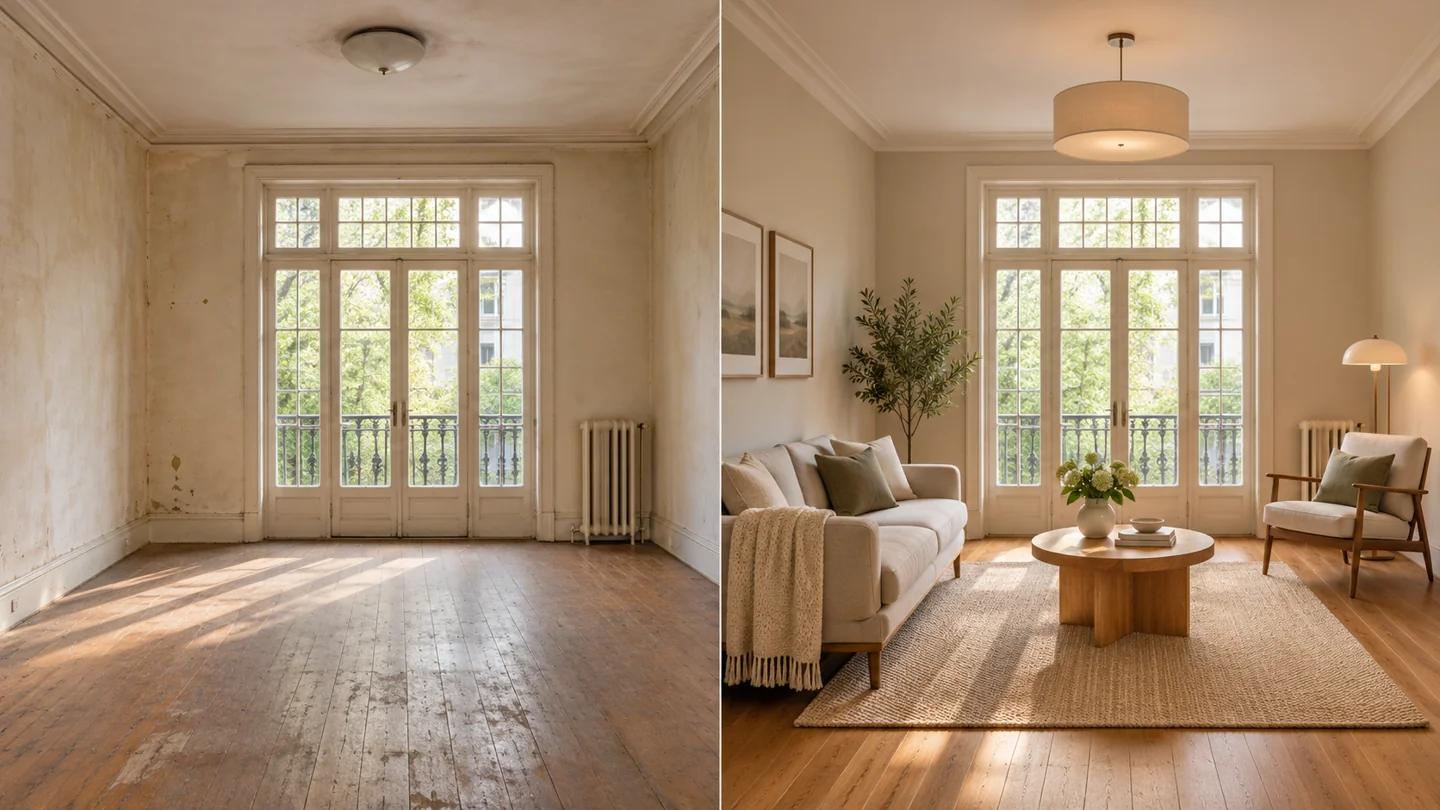
明確なビフォーアフターのリノベーションツアーは、劇的な編集から始めるのではなく、同じ視点から始まります。元の空間と完成した空間を可能な限り同じ位置と高さから撮影し、両バージョンに明確なラベルを付けて、訪問者が何が変わったのか推測せずに比較できるようにします。AI支援のビジュアルを使用する場合は、記録されたシーンの代替ではなく、別の可視化レイヤーとして扱ってください。
方法の注意点: この記事はドキュメントレビューとソース検証に基づいており、実地テストは報告していません。
最も簡単な構成は、一つのツアー内に連結された二つのシーンを作ることです: リノベーション前の部屋 と リノベーション後の部屋です。Simple Virtual Tourでは、まずツアーを作成し、各パノラマをそれぞれの部屋として追加し、最後にそれらを連結またはラベル付けして、訪問者が制御された方法で移動できるようにします。参照: バーチャルツアーの作成方法, 部屋パノラマの作成方法、および ツアー内での部屋の連結方法.
1) 同じシーンをできるだけ一貫して2回撮影する
意味のある比較のために、「ビフォー」と「アフター」の画像は、同じ視点、ほぼ同じ高さ、同じ方向を向いて撮影する必要があります。これにより、リノベーションは空間の変化として認識され、カメラの位置変更としては見えません。基となる画像は標準的な全球パノラマ(360×180度のフルスフィア)であるべきです。部分的なパノラマではありません。
自分で撮影する場合は、撮影ワークフローを安定させましょう:カメラを水平にし、一貫した三脚の高さを使い、シーム、反射、露出の違いをツアー構築前に確認します。重要なのは元のシーンをまず保存し、その後プレゼンテーションの仕上げの程度を判断することです。画像形式と撮影方法の背景については、 360度写真の作り方をご覧ください.
リノベーションで大きな構造変更があった部屋なら、作業終了後に同じ角や中心点から再度撮影してください。レイアウトが十分に変わり完璧な比較ができない場合は、ラベルを正直にしましょう。例えば「同じ部屋、再塗装および再構成済み」は、正確な一対一の視覚一致がないことを示唆するよりも有益です。
2) 比較は一つの合成画像ではなく、別々の部屋として構築する
古いバージョンと新しいバージョンを混ぜ合わせた混乱を招くパノラマにしないでください。もし特に視覚的な合成が必要な場合を除きます。ツアーは、それぞれの状態が独立した部屋として存在し、その間に明確な経路がある方が理解しやすいです。編集画面で各パノラマを部屋として追加し、マーカーを使用してシーンを繋げて、訪問者が元の状態から改装後の状態へ移動できるようにしてください。
この方法は、改装が複数の空間にまたがる場合に特に効果的です。例えば、工事前のキッチン用の1部屋、工事後のキッチン用の別の部屋、同様にリビングルーム、廊下、またはバルコニー用のペアを作成できます。間取り図や地図を使う場合は、それらが訪問者に各ペアが物件のどこに属するかを理解させる助けになります。参照ください。 間取り図の追加方法 および内部説明 間取り図と地図.
同じツアー内では、間取り図は部屋を指すべきであり、一般的な注目点ではありません。これにより比較は装飾的なマーカーではなく実際の空間に基づいたものになります。地図上に部屋の位置を割り当てると、訪問者は「工事前」と「工事後」のシーンが見た目が大きく異なっていても同じ場所を指していることを認識できます。
3) 状態を明確にラベル付けし、元の状態を見えるように保つ
比較を明確にするために、部屋名、紹介テキスト、または近くのマーカーラベルを使いましょう。良いラベルは短く機能的で、「改装前」「改装後」「既存レイアウト」「完成仕上げ」などです。重要なのは一貫性です。訪問者が直接あるシーンにアクセスした場合でも、そのラベルはそれが元の状態なのか最終結果なのかを即座に伝えるべきです。
改装版がより洗練されていても、元の撮影画像は常に利用可能にしておきましょう。これによりツアーは提示だけでなく記録としての役割も果たします。画像の補正やAI支援クリーニングを使う場合も、編集された画像を元の未編集の撮影画像であるかのように提示しないでください。改装ツアーは、何が実際に撮影されたかについて曖昧さのない明瞭さが求められます。
訪問者をストーリーに誘導するために部屋間にマーカーを使うことができます。元の部屋から完成した部屋へのマーカーは単純な「結果を見る」ジャンプとして機能し、戻りマーカーは訪問者を元の状態に戻せます。記録された部屋リンクの作業手順は以下をご参照ください。 ツアー内での部屋の接続方法.
4) AIビジュアルを使用する場合は元の記録とは分けて扱う
AI機能はプレゼンテーションに有用ですが、実際の撮影と視覚化された概念の境界を曖昧にしてはいけません。Simple Virtual Tourでは、AI Panorama Editorは別機能として提供されているため、事実の比較の基礎ではなく補助的なツールとして扱うのが望ましいです。プレゼンテーションの洗練が必要な時に使い、本当のビフォーアフター記録の代わりに使わないでください。
実用的なパターンは以下の通りです:
- 部屋1:元の撮影、「改装前」とラベル付け
- 部屋2:完成した撮影、「改装後」とラベル付け
- 任意の補助シーン:AI支援のプレゼンテーションビューで、明確にそう表示
リノベーションがまだ計画段階の場合、AIビジュアライゼーションは有用なコンセプトプレビューとなりますが、完成写真とは明確に区別するべきです。この区別は重要で、閲覧者が実際に撮影された結果を見ているのか、生成されたプレビューを見ているのかを理解する必要があるからです。
後に公開や埋め込みされるツアーの場合でも、同じ組織的ロジックが適用されます。訪問者用リンクはツアーの[Publish]エリアで管理され、埋め込みは編集者ログインとは別管理です。参照: ツアーの公開方法 および ツアーへのロゴ追加方法 閲覧者側でブランドの一貫性を保ちたい場合にご覧ください。
5) 適切なツアー構造で比較を提示する
リノベーションのストーリーが広範囲な物件ウォークスルーの一部であれば、ビフォーアフターのペアをより広いツアー構造と組み合わせることを検討してください。例えば、キッチン比較は隣接する部屋と並べて表示し、間取り図は物件全体との関係性を示します。この方法は不動産、建築、デザインポートフォリオ、請負業者の事例紹介に適しています。
関連の参考ガイドとしては、 インタラクティブなバーチャルツアーの作り方, バーチャルツアーホットスポットおよび ウェブサイトへのバーチャルツアー埋め込み方法があります。リノベーションがリード獲得用ページの一部であれば、 リードキャプチャー と連携させて、訪問者がツアーを離れずに詳細情報を問い合わせることも可能です。
最良のビフォーアフターリノベーションツアーはシンプルです:正直に撮影し、明確にラベルを付け、シーンを分け、訪問者が制御されたツアー構造で行き来できるようにします。これにより、閲覧者に比較の文脈を提供し、自分で解釈を強いる必要がなくなります。