
 العربية
 Deutsch
 English
 Español
 Français
 हिन्दी
 Indonesia
 Italiano
 日本語
 한국어
 Nederlands
 Português
 Türkçe
 中文
Fecha de revisión: 12 de noviembre de 2026. Esta guía es publicada por el desarrollador de SVT y fue comprobada con la documentación citada y el código fuente relevante de la aplicación.
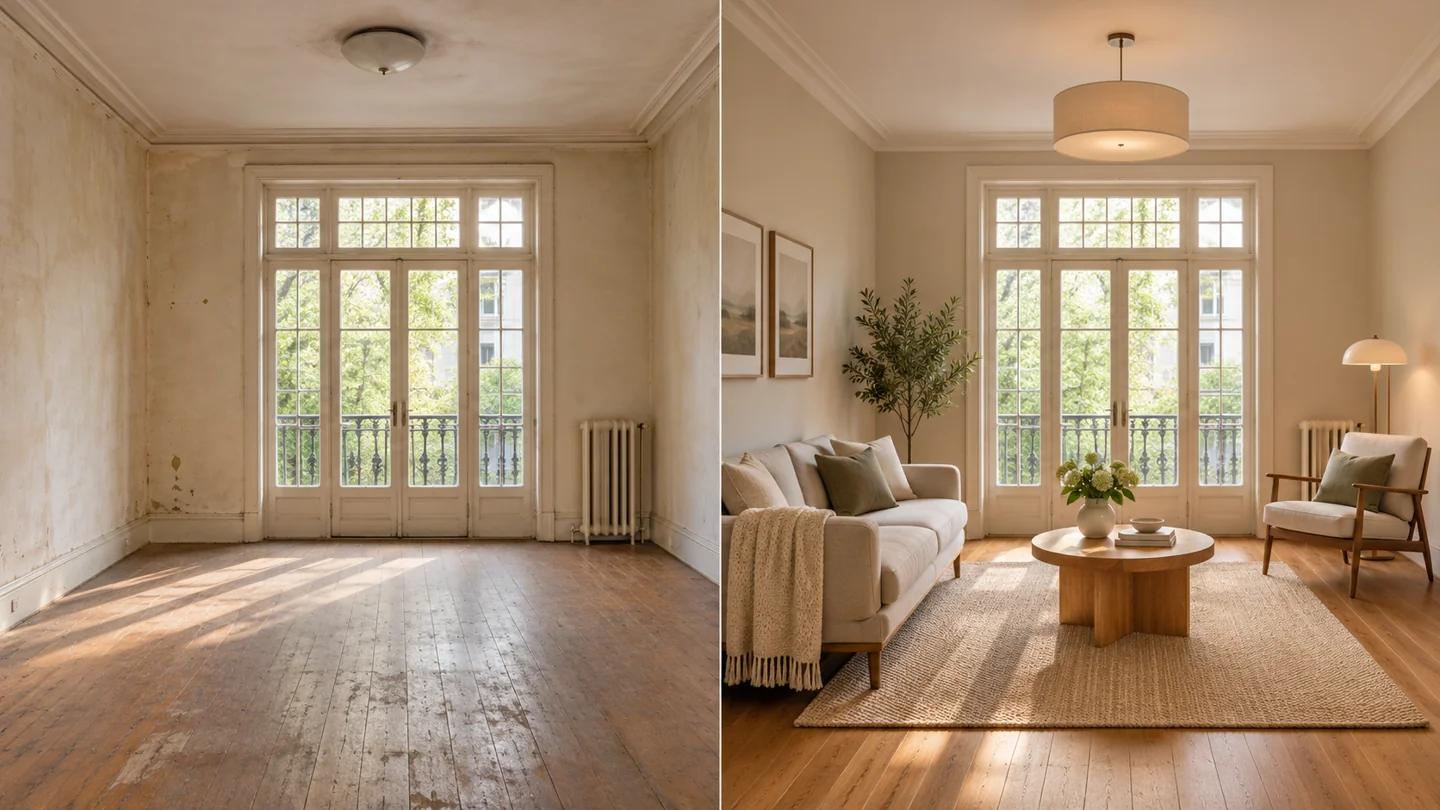
Un recorrido claro de renovación antes y después comienza con el mismo punto de vista, no con una edición dramática. Capture el espacio original, capture el espacio terminado desde una posición y altura lo más cercana posible, y mantenga ambas versiones claramente etiquetadas para que los visitantes puedan compararlas sin suponer qué cambió. Si usa visuales asistidos por IA, trátelos como una capa de visualización separada, no como un reemplazo de la escena documentada.
Nota sobre el método: Este artículo se basa únicamente en la revisión de documentación e inspección del código fuente; no reporta pruebas prácticas.
La estructura más simple es construir dos escenas enlazadas dentro de un mismo tour: una sala para Antes de la Renovación y una sala para Después de la Renovación. En Simple Virtual Tour, eso implica crear primero el tour, luego añadir cada panorama como su propia sala y finalmente conectarlas o etiquetarlas para que el visitante pueda desplazarse entre ellas de forma controlada. Vea cómo crear un tour virtual, cómo crear un panorama de sala, y cómo conectar salas en un tour.
1) Capture la misma escena dos veces, tan consistentemente como sea posible
Para una comparación significativa, las imágenes “antes” y “después” deben tomarse desde el mismo punto de vista, a la misma altura aproximada y con la misma dirección de visión. Eso hace que la renovación se perciba como un cambio en el espacio, no como un cambio en la posición de la cámara. La imagen subyacente debe seguir siendo un panorama equirectangular estándar de esfera completa; en la práctica, eso significa una captura completa de 360×180 en lugar de un panorama parcial.
Si realiza la captura del material fuente usted mismo, mantenga un flujo de trabajo constante: nivele la cámara, use una altura fija del trípode y revise uniones, reflejos y diferencias de exposición antes de construir el tour. El objetivo es preservar primero la escena original y después decidir cuánto pulido de presentación es apropiado. Para información sobre el formato de imagen y el enfoque de captura, consulte cómo crear fotos en 360 grados.
Cuando la renovación incluya una sala con cambios estructurales mayores, repita la captura desde la misma esquina o punto central tras finalizar la obra. Si el diseño cambió lo suficiente como para que no sea posible una coincidencia perfecta, mantenga la etiqueta honesta. Por ejemplo, “Misma sala, repintada y reconfigurada” es más útil que implicar una correspondencia visual exacta uno a uno que no existe.
2) Construya la comparación como salas separadas, no como una imagen única fusionada
No combine las versiones antigua y nueva en un solo panorama confuso a menos que su audiencia necesite específicamente un compuesto visual. Un tour es más fácil de entender cuando cada estado es una habitación propia, con un camino visible entre ellas. En el editor, añada cada panorama como una habitación, luego use marcadores para conectar las escenas para que los visitantes puedan moverse de la condición original a la renovada.
Esto funciona especialmente bien cuando la renovación abarca varios espacios. Por ejemplo, puede crear una habitación para la cocina antes de iniciar la obra, otra para la cocina tras su finalización, y parejas similares para la sala, el pasillo o el balcón. Si utiliza planos de planta o mapas, estos pueden ayudar a los visitantes a entender dónde pertenece cada pareja dentro de la propiedad. Vea cómo añadir planos de planta y la explicación interna de planos de planta y mapas.
En el mismo tour, el plano debe apuntar a las habitaciones, no a puntos genéricos de interés. Eso mantiene la comparación ligada al espacio real en lugar de a marcadores decorativos. Cuando asigna las posiciones de las habitaciones en el mapa, los visitantes pueden ver que las escenas de “antes” y “después” se refieren a la misma ubicación incluso si los visuales son muy diferentes.
3) Etiquete claramente los estados y mantenga visible el original
Use el nombre de la habitación, el texto introductorio o la etiqueta de un marcador cercano para hacer explícita la comparación. Buenas etiquetas son breves y funcionales: “Antes de la renovación,” “Después de la renovación,” “Distribución existente,” o “Acabado finalizado.” La clave es la consistencia. Si un visitante llega directamente a una escena, la etiqueta debe indicarle inmediatamente si está viendo la condición original o el resultado final.
Mantenga disponible la captura original incluso cuando la versión renovada esté más pulida. Eso ayuda a que el tour sirva tanto para documentación como para presentación. Si utiliza mejora de imagen o limpieza asistida por IA, no presente la imagen editada como si fuera la captura sin alterar. Un tour de renovación se beneficia de la claridad, no de la ambigüedad sobre lo realmente fotografiado.
Puede usar marcadores entre las habitaciones para guiar a los visitantes a través de la historia. Un marcador desde la habitación original a la terminada puede actuar como un salto simple de “ver el resultado,” mientras que un marcador de regreso puede llevar al visitante al estado original. Vea el flujo de trabajo documentado de conexión de habitaciones en cómo conectar habitaciones en un tour.
4) Si utiliza imágenes generadas por IA, sepárelas del registro original
Las funciones de IA pueden ser útiles para la presentación, pero no deben difuminar la línea entre una imagen real y un concepto visualizado. En Simple Virtual Tour, AI Panorama Editor está disponible como una función separada, por lo que es mejor tratarla como una herramienta de apoyo y no como la base para la comparación factual. Úsela para refinar la presentación, no para reemplazar el registro verdadero del antes y después.
Un patrón práctico es:
- Habitación 1: captura original, etiquetada como “Antes de la renovación”
- Habitación 2: captura terminada, etiquetada como “Después de la renovación”
- Escena de apoyo opcional: vista con ayuda de IA, claramente identificada como tal
Si la renovación aún está en planificación, una visualización por IA puede ser una vista previa conceptual útil, pero debe mantenerse distinta de la fotografía final documentada. Esa distinción es importante porque los espectadores necesitan saber si están viendo un resultado capturado o una vista previa generada.
Para un tour que luego será publicado o incrustado, la misma lógica organizativa sigue aplicando. El enlace para visitantes se gestiona en el área de Publicación del tour, y la incrustación es separada del inicio de sesión del editor. Vea cómo publicar un tour y cómo añadir un logo al tour si también desea mantener la coherencia de la marca en el visor.
5) Presente la comparación con la estructura correcta del tour
Si la historia de la renovación es parte de un recorrido inmobiliario más amplio, considere combinar el par de antes y después con una estructura de tour más amplia. Por ejemplo, la comparación de la cocina puede estar al lado de habitaciones adyacentes, mientras que el plano muestra cómo el espacio se relaciona con el resto de la propiedad. Este enfoque funciona bien para bienes raíces, arquitectura, portfolios de diseño y presentaciones de casos para contratistas.
Guías complementarias útiles incluyen cómo construir tours virtuales interactivos, puntos calientes en tours virtuales, y cómo incrustar un tour virtual en un sitio web. Si la renovación forma parte de una página para generación de leads, también puede conectarla a captura de leads para que los visitantes puedan solicitar más información sin salir del tour.
Los mejores tours de renovación antes y después son sencillos: capturar con honestidad, etiquetar claramente, separar las escenas y permitir que los visitantes se desplacen entre ellas mediante una estructura de tour controlada. Esto proporciona contexto a la comparación sin obligar al espectador a interpretarla por sí mismo.