
 العربية
 Deutsch
 English
 Español
 Français
 हिन्दी
 Indonesia
 Italiano
 日本語
 한국어
 Nederlands
 Português
 Türkçe
 中文
Data della revisione: 12 novembre 2026. Questa guida è pubblicata dallo sviluppatore di SVT ed è stata verificata con la documentazione citata e il codice sorgente dell'applicazione rilevante.
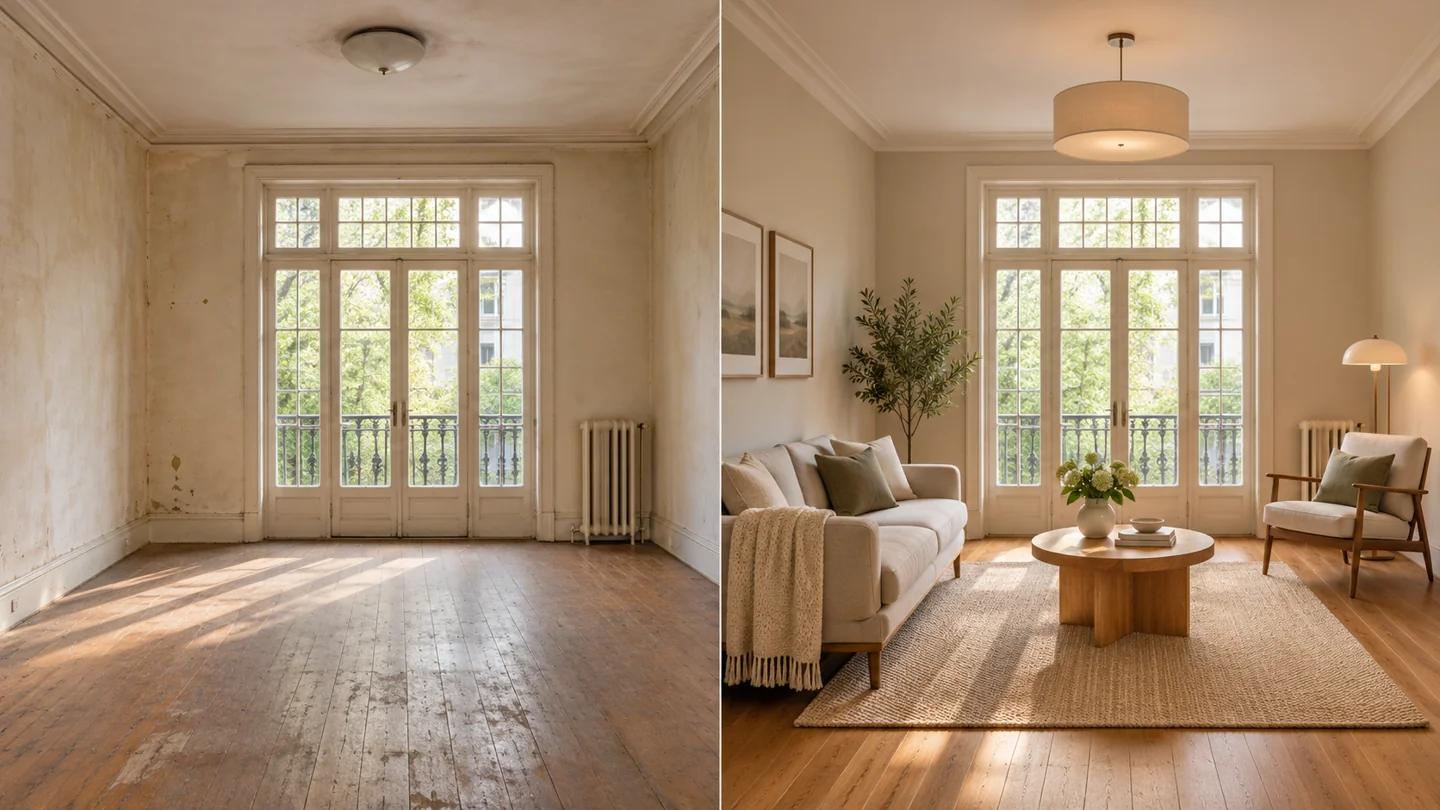
Un tour chiaro di un rinnovamento prima e dopo inizia dallo stesso punto di vista, non da un montaggio drammatico. Cattura lo spazio originale, poi quello completato, dalla posizione e altezza quanto più possibile identiche, e tieni entrambe le versioni chiaramente etichettate così che i visitatori possano confrontarle senza dover indovinare cosa è cambiato. Se usi visualizzazioni assistite da AI, considerale come un livello di visualizzazione separato, non come sostituto della scena documentata.
Nota sul metodo: Questo articolo si basa esclusivamente sulla revisione della documentazione e sull'ispezione del codice sorgente; non riporta test pratici sul campo.
La struttura più semplice è costruire due scene collegate all'interno di un tour: una stanza per Prima del Rinnovamento e una stanza per Dopo il Rinnovamento. In Simple Virtual Tour, questo significa creare prima il tour, poi aggiungere ogni panorama come una stanza a sé stante, e infine collegarle o etichettarle in modo che il visitatore possa muoversi tra esse in modo controllato. Vedi come creare un tour virtuale, come creare un panorama di una stanza, e come collegare le stanze in un tour.
1) Cattura la stessa scena due volte, con la massima coerenza possibile
Per un confronto significativo, le immagini “prima” e “dopo” devono essere scattate dallo stesso punto di vista, all'incirca alla stessa altezza, e con la stessa direzione di visualizzazione. Questo fa sì che il rinnovamento appaia come un cambiamento dello spazio, non come uno spostamento della fotocamera. L’immagine di base deve essere comunque un panorama equirettangolare standard a sfera piena; in pratica, questo significa una cattura a 360×180 gradi completa anziché un panorama parziale.
Se stai scattando tu stesso il materiale sorgente, mantieni coerente il flusso di cattura: livella la fotocamera, usa un treppiede con altezza costante e controlla le giunzioni, i riflessi e le differenze di esposizione prima di costruire il tour. L’obiettivo è preservare prima di tutto la scena originale, poi decidere quanta rifinitura di presentazione sia appropriata. Per approfondire il formato immagine e l’approccio di cattura, vedi come creare foto a 360 gradi.
Quando il rinnovamento include una stanza con importanti modifiche strutturali, ripeti la cattura dallo stesso angolo o punto centrale dopo il completamento dei lavori. Se la disposizione è cambiata così tanto da rendere impossibile un abbinamento perfetto, l’etichetta dev’essere onesta. Per esempio, “Stessa stanza, riverniciata e riconfigurata” è più utile che suggerire un corrispondenza visiva esatta uno a uno che non esiste.
2) Costruisci il confronto come stanze separate, non come un’unica immagine sfumata
Non unire le versioni vecchia e nuova in un unico panorama confuso, a meno che il tuo pubblico non necessiti specificamente di un composito visivo. Un tour è più facile da comprendere quando ogni stato rappresenta una stanza a sé, con un percorso visibile tra di esse. Nell'editor, aggiungi ogni panorama come una stanza, quindi usa i marker per collegare le scene così che i visitatori possano passare dalla condizione originale a quella ristrutturata.
Questo funziona particolarmente bene quando la ristrutturazione interessa più ambienti. Ad esempio, puoi creare una stanza per la cucina prima dei lavori, un'altra stanza per la cucina dopo il completamento, e coppie simili per soggiorno, corridoio o balcone. Se usi planimetrie o mappe, queste possono aiutare i visitatori a capire dove collocare ogni coppia all’interno della proprietà. Vedi come aggiungere le planimetrie e la spiegazione interna di planimetrie e mappe.
Nello stesso tour, la planimetria dovrebbe indicare le stanze, non punti di interesse generici. Questo mantiene il confronto radicato nello spazio reale piuttosto che in marker decorativi. Quando assegni le posizioni delle stanze sulla mappa, i visitatori possono vedere che le scene “prima” e “dopo” si riferiscono alla stessa location anche se le immagini sono molto diverse.
3) Etichetta chiaramente gli stati e mantieni visibile l’originale
Usa il nome della stanza, un testo introduttivo o un’etichetta di marker vicino per rendere esplicito il confronto. Buone etichette sono brevi e funzionali: “Prima della ristrutturazione”, “Dopo la ristrutturazione”, “Configurazione esistente” o “Finitura completata”. La chiave è la coerenza. Se un visitatore arriva direttamente in una scena, l’etichetta deve immediatamente indicare se sta guardando la condizione originale o il risultato finale.
Mantieni disponibile la cattura originale anche quando la versione ristrutturata è più rifinita. Questo aiuta il tour a servire sia da documentazione che da presentazione. Se usi enhancement delle immagini o pulizia assistita da AI, non presentare l’immagine modificata come se fosse la cattura non alterata. Un tour di ristrutturazione beneficia della chiarezza, non dell’ambiguità su ciò che è stato effettivamente fotografato.
Puoi usare marker tra le stanze per guidare i visitatori attraverso la storia. Un marker dalla stanza originale a quella finita può fungere da semplice salto “vedi il risultato”, mentre un marker di ritorno può riportare il visitatore allo stato originale. Vedi il flusso di lavoro documentato per il collegamento delle stanze in come collegare le stanze in un tour.
4) Se usi immagini AI, separale dal documento originale
Le funzionalità AI possono essere utili per la presentazione, ma non devono confondere la linea tra una cattura reale e un concetto visualizzato. In Simple Virtual Tour, AI Panorama Editor è disponibile come caratteristica separata, quindi è meglio considerarlo uno strumento di supporto e non la base per il confronto fattuale. Usalo quando devi perfezionare la presentazione, non quando devi sostituire la documentazione vera del prima e dopo.
Uno schema pratico è:
- Stanza 1: cattura originale, etichettata “Prima della ristrutturazione”
- Stanza 2: cattura finale, etichettata “Dopo la ristrutturazione”
- Scena opzionale di supporto: vista di presentazione assistita da AI, chiaramente identificata come tale
Se la ristrutturazione è ancora in fase di pianificazione, una visualizzazione AI può essere un'anteprima concettuale utile, ma deve rimanere distinta dalla fotografia finale documentata. Questa distinzione è importante perché gli spettatori devono sapere se stanno vedendo un risultato catturato o un'anteprima generata.
Per un tour che verrà successivamente pubblicato o incorporato, la stessa logica organizzativa si applica. Il link per i visitatori viene gestito nell'area di pubblicazione del tour, mentre l'incorporamento è separato dal login dell'editor. Vedi come pubblicare un tour e come aggiungere un logo al tour se vuoi anche mantenere coerenza nel branding tra i visualizzatori.
5) Presenta il confronto con la struttura corretta del tour
Se la storia della ristrutturazione fa parte di una visita più ampia della proprietà, considera di combinare la coppia prima-e-dopo con una struttura di tour più ampia. Ad esempio, il confronto della cucina può essere affiancato alle stanze adiacenti, mentre la pianta mostra come lo spazio si relaziona al resto della proprietà. Questo approccio funziona bene per immobili, architettura, portfolio di design e presentazioni di casi per appaltatori.
Guide utili incluse come creare tour virtuali interattivi, hotspot nei tour virtuali, e come incorporare un tour virtuale in un sito web. Se la ristrutturazione fa parte di una pagina per la generazione di contatti, puoi anche collegarla a acquisizione di contatti così i visitatori possono richiedere più informazioni senza uscire dal tour.
I migliori tour di ristrutturazione prima-e-dopo sono semplici: cattura con onestà, etichetta chiaramente, separa le scene e lascia che i visitatori si muovano tra di esse attraverso una struttura di tour controllata. Questo dà contesto al confronto senza costringere lo spettatore a decifrarlo da solo.