
 العربية
 Deutsch
 English
 Español
 Français
 हिन्दी
 Indonesia
 Italiano
 日本語
 한국어
 Nederlands
 Português
 Türkçe
 中文
Date de révision : 12 novembre 2026. Ce guide est publié par le développeur de SVT et a été vérifié avec la documentation citée ainsi que les sources pertinentes de l’application.
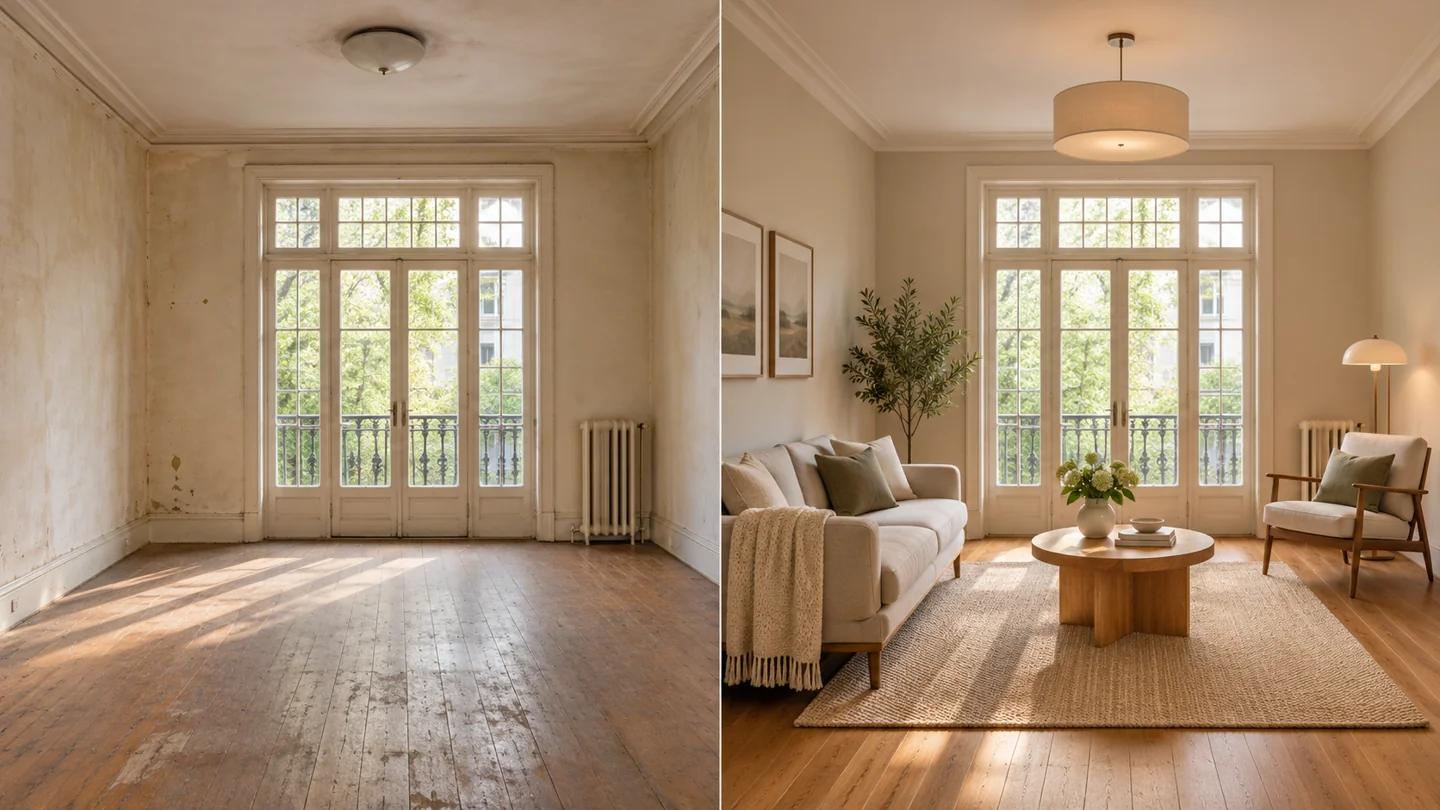
Une visite claire avant-après d’une rénovation commence par un même point de vue, et non par un montage spectaculaire. Capturez l’espace original, puis l’espace fini depuis une position et une hauteur aussi proches que possible, et gardez les deux versions clairement étiquetées pour que les visiteurs puissent comparer sans deviner les changements. Si vous utilisez des visuels assistés par IA, considérez-les comme une couche de visualisation distincte, pas comme un remplacement de la scène documentée.
Note sur la méthode : Cet article repose uniquement sur l’examen de la documentation et l’inspection des sources ; il ne rapporte pas de tests pratiques.
La structure la plus simple consiste à construire deux scènes liées dans une même visite : une pièce pour Avant rénovation et une pièce pour Après rénovation. Dans Simple Virtual Tour, cela signifie créer d’abord la visite, puis ajouter chaque panorama comme une pièce distincte, et enfin les connecter ou les étiqueter pour que le visiteur puisse naviguer entre elles de façon contrôlée. Voir comment créer une visite virtuelle, comment créer un panorama de pièce, et comment connecter des pièces dans une visite.
1) Capturer la même scène deux fois, aussi uniformément que possible
Pour une comparaison pertinente, les images “avant” et “après” doivent être prises du même point de vue, à la même hauteur approximative, et avec la même orientation. Cela permet d’interpréter la rénovation comme un changement dans l’espace, et non comme un déplacement de caméra. L’image sous-jacente doit rester un panorama équirectangulaire sphérique complet ; en pratique, cela signifie une capture complète à 360×180 plutôt qu’un panorama partiel.
Si vous réalisez vous-même les prises de vue, maintenez un flux constant : nivelez la caméra, utilisez une hauteur de trépied uniforme, et vérifiez les raccords, reflets et différences d’exposition avant de construire la visite. Le but est de préserver d’abord la scène originale, puis de décider du souci de présentation à apporter ensuite. Pour en savoir plus sur le format d’image et la méthode de capture, consultez comment créer des photos à 360 degrés.
Quand la rénovation comprend une pièce avec des modifications structurelles majeures, refaites la capture depuis le même angle ou point central après les travaux. Si la disposition a trop changé pour un appariement parfait, soyez honnête dans l’étiquette. Par exemple, « Même pièce, repeinte et reconfigurée » est plus utile que d’insinuer une correspondance visuelle exacte qui n’existe pas.
2) Construire la comparaison avec des pièces séparées, pas une image fusionnée unique
Ne fusionnez pas les versions ancienne et nouvelle en un panorama confus, sauf si votre public a besoin spécifiquement d’un composite visuel. Une visite est plus facile à comprendre lorsque chaque état correspond à une pièce, avec un chemin visible entre elles. Dans l’éditeur, ajoutez chaque panorama comme une pièce, puis utilisez des marqueurs pour connecter les scènes afin que les visiteurs puissent passer de l’état original à l’état rénové.
Cela fonctionne particulièrement bien lorsque la rénovation couvre plusieurs espaces. Par exemple, vous pouvez créer une pièce pour la cuisine avant les travaux, une autre après leur achèvement, et des paires similaires pour le salon, le couloir ou le balcon. Si vous utilisez des plans d’étage ou des cartes, ceux-ci peuvent aider les visiteurs à situer chaque paire dans la propriété. Voir comment ajouter des plans d’étage et l’explication interne des plans d’étage et cartes.
Dans la même visite, le plan d’étage doit pointer vers les pièces, pas vers des points d’intérêt généraux. Cela ancre la comparaison dans l’espace réel plutôt que dans des marqueurs décoratifs. Lorsque vous attribuez les positions des pièces sur la carte, les visiteurs peuvent voir que les scènes “avant” et “après” correspondent au même emplacement, même si les visuels sont très différents.
3) Étiquetez clairement les états et conservez l’original visible
Utilisez le nom de la pièce, un texte d’introduction ou le libellé d’un marqueur proche pour expliciter la comparaison. De bonnes étiquettes sont courtes et fonctionnelles : « Avant rénovation », « Après rénovation », « Disposition existante » ou « Finition terminée ». L’essentiel est la cohérence. Si un visiteur arrive directement dans une scène, l’étiquette doit lui indiquer immédiatement s’il regarde l’état original ou le résultat final.
Conservez la capture originale disponible même lorsque la version rénovée est plus soignée. Cela permet à la visite de servir de documentation autant que de présentation. Si vous utilisez un rehaussement d’image ou un nettoyage assisté par IA, ne présentez pas l’image modifiée comme si elle était la capture non retouchée. Une visite de rénovation profite de la clarté, pas de l’ambiguïté quant à ce qui a réellement été photographié.
Vous pouvez utiliser des marqueurs entre les pièces pour guider les visiteurs dans le parcours. Un marqueur d’une pièce originale vers la pièce finie peut agir comme un simple saut « voir le résultat », tandis qu’un marqueur de retour peut ramener le visiteur à l’état initial. Voir le flux de travail documenté pour la liaison des pièces dans comment connecter les pièces dans une visite.
4) Si vous utilisez des visuels IA, séparez-les de l’enregistrement original
Les fonctionnalités IA peuvent être utiles pour la présentation, mais elles ne doivent pas brouiller la frontière entre une capture réelle et un concept visualisé. Dans Simple Virtual Tour, AI Panorama Editor est proposé comme fonctionnalité distincte, il est donc préférable de le considérer comme un outil d’appoint plutôt que la base de la comparaison factuelle. Utilisez-le pour affiner la présentation, pas pour remplacer le vrai témoignage avant-après.
Une approche pratique est :
- Pièce 1 : capture originale, étiquetée « Avant rénovation »
- Pièce 2 : capture finale, étiquetée « Après rénovation »
- Scène d’accompagnement optionnelle : vue de présentation assistée par IA, clairement identifiée comme telle
Si la rénovation est encore en phase de planification, une visualisation par IA peut être un aperçu conceptuel utile, mais elle doit rester distincte de la photographie finale documentée. Cette distinction est importante car les spectateurs doivent savoir s’ils voient un résultat capturé ou un aperçu généré.
Pour une visite qui sera publiée ou intégrée ultérieurement, la même logique organisationnelle s'applique. Le lien visiteur est géré dans la zone de publication de la visite, et l’intégration est séparée de la connexion à l’éditeur. Voir comment publier une visite et comment ajouter un logo à la visite si vous souhaitez également maintenir une cohérence de marque dans le visualiseur.
5) Présentez la comparaison avec la bonne structure de visite
Si le récit de la rénovation fait partie d’une visite plus large du bien, songez à combiner le couple avant-après avec une structure de visite plus étendue. Par exemple, la comparaison de la cuisine peut s’intégrer aux pièces adjacentes, tandis que le plan d'étage montre comment l'espace se rapporte au reste du bien. Cette approche fonctionne bien pour l’immobilier, l’architecture, les portfolios de design et les présentations de cas de contractants.
Guides complémentaires utiles incluent comment créer des visites virtuelles interactives, points d’intérêt dans les visites virtuelles, et comment intégrer une visite virtuelle sur un site web. Si la rénovation fait partie d’une page de génération de leads, vous pouvez aussi la connecter à la capture de prospects pour que les visiteurs puissent demander plus d’informations sans quitter la visite.
Les meilleures visites avant-après de rénovation sont simples : capturez avec honnêteté, étiquetez clairement, séparez les scènes et permettez aux visiteurs de naviguer entre elles via une structure de visite contrôlée. Cela donne un contexte à la comparaison sans forcer le spectateur à le décoder seul.