
 العربية
 Deutsch
 English
 Español
 Français
 हिन्दी
 Indonesia
 Italiano
 日本語
 한국어
 Nederlands
 Português
 Türkçe
 中文
Überprüfungsdatum: 12. November 2026. Dieser Leitfaden wurde vom SVT-Entwickler veröffentlicht und anhand der zitierten Dokumentation sowie des relevanten Anwendungscodes geprüft.
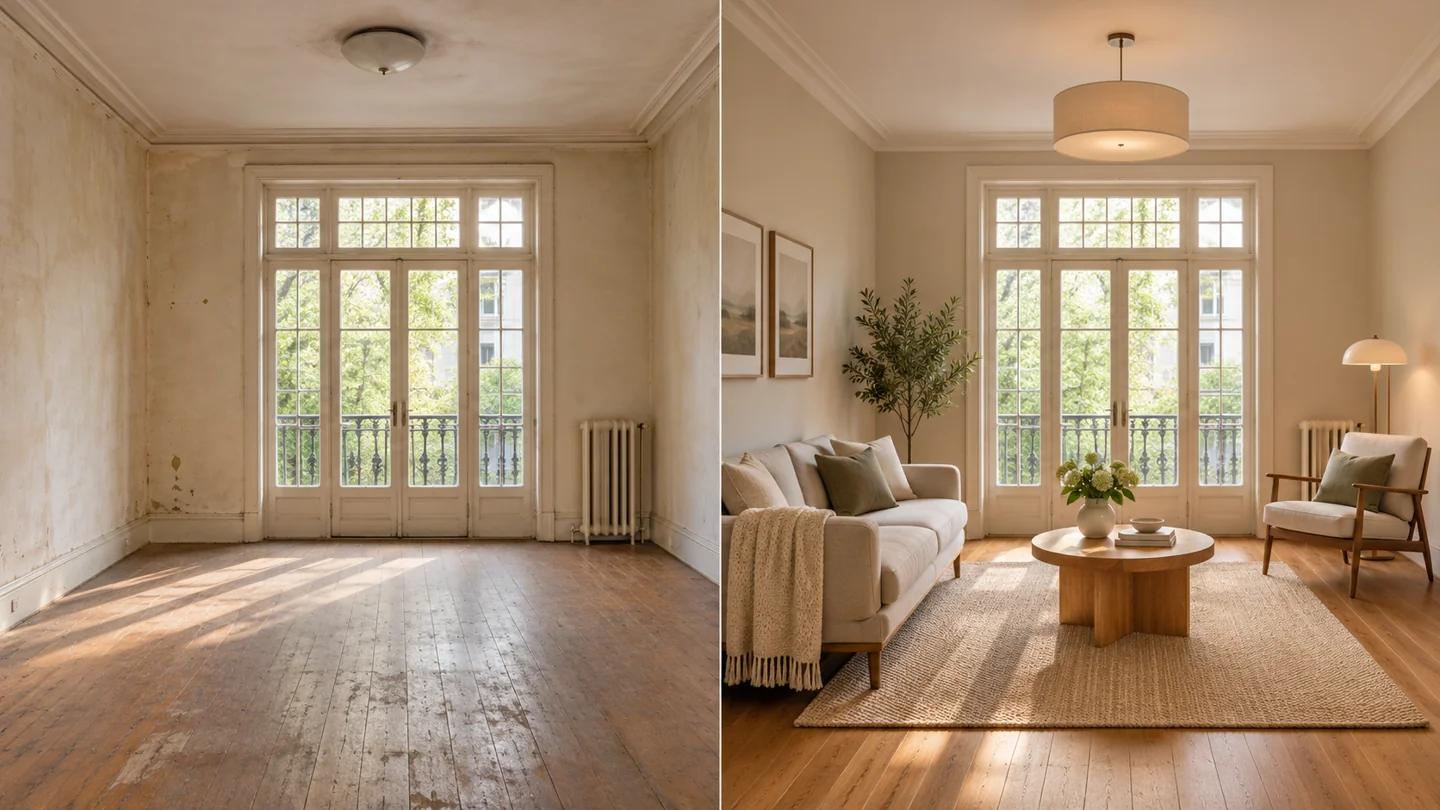
Eine klare Vorher-Nachher-Renovierungstour beginnt mit demselben Blickwinkel, nicht mit einem dramatischen Schnitt. Erfassen Sie den ursprünglichen Raum und den fertigen Raum möglichst aus derselben Position und Höhe und versehen Sie beide Versionen deutlich mit Beschriftungen, damit Besucher ohne Raten nachvollziehen können, was sich verändert hat. Wenn Sie KI-unterstützte Visualisierungen verwenden, behandeln Sie diese als separate Visualisierungsebene, nicht als Ersatz für die dokumentierte Szene.
Methodenhinweis: Dieser Artikel basiert ausschließlich auf Dokumentationsprüfung und Quellcodeinspektion; er enthält keine Praxistests.
Die einfachste Struktur besteht darin, zwei miteinander verknüpfte Szenen in einer Tour zu erstellen: ein Raum für Vor der Renovierung und ein Raum für Nach der Renovierung. In Simple Virtual Tour bedeutet das zuerst die Tour zu erstellen, dann jedes Panorama als eigenen Raum hinzuzufügen und schließlich sie so zu verbinden oder zu beschriften, dass der Besucher kontrolliert zwischen ihnen wechseln kann. Siehe wie man eine virtuelle Tour erstellt, wie man ein Raum-Panorama erstellt, und wie man Räume in einer Tour verbindet.
1) Erfassen Sie dieselbe Szene zweimal, so konsistent wie möglich
Für einen aussagekräftigen Vergleich sollten die „Vorher“- und „Nachher“-Bilder vom selben Blickwinkel, ungefähr auf gleicher Höhe und mit derselben Blickrichtung aufgenommen werden. So wird die Renovierung als Veränderung des Raums wahrgenommen, nicht als Änderung der Kameraposition. Das zugrundeliegende Bild sollte weiterhin ein standardmäßiges Vollkugel-equirektanguäres Panorama sein; das bedeutet in der Praxis eine vollständige 360×180-Aufnahme statt eines Teilpanoramas.
Wenn Sie das Ausgangsmaterial selbst aufnehmen, sollten Sie den Aufnahmeablauf konstant halten: Kamera ausrichten, einheitliche Stativhöhe verwenden und Nähte, Spiegelungen sowie Belichtungsunterschiede vor dem Erstellen der Tour überprüfen. Ziel ist es, zuerst die Originalszene zu bewahren und erst später zu entscheiden, wie viel Präsentationsfeinschliff angemessen ist. Zur Hintergrundinformation über das Bildformat und die Aufnahmeweise siehe wie man 360-Grad-Fotos erstellt.
Wenn die Renovierung einen Raum mit wesentlichen strukturellen Veränderungen umfasst, wiederholen Sie die Aufnahme vom selben Eck- oder Mittelpunkt, nachdem die Arbeiten abgeschlossen sind. Falls sich der Grundriss so stark verändert hat, dass ein perfekter Abgleich unmöglich ist, sollte die Beschriftung ehrlich bleiben. Zum Beispiel ist „Gleicher Raum, neu gestrichen und neu angeordnet“ hilfreicher, als eine exakte visuelle Übereinstimmung vorzutäuschen, die nicht existiert.
2) Erstellen Sie den Vergleich als separate Räume, nicht als ein einzelnes kombiniertes Bild
Verschmelzen Sie die alte und neue Version nicht zu einem verwirrenden Panorama, es sei denn, Ihr Publikum benötigt ausdrücklich eine visuelle Komposition. Eine Tour ist leichter verständlich, wenn jeder Zustand sein eigenes Zimmer darstellt, mit einem sichtbaren Pfad zwischen ihnen. Fügen Sie im Editor jedes Panorama als Raum hinzu und verwenden Sie dann Marker, um die Szenen zu verbinden, sodass Besucher vom Ursprungszustand zum renovierten Zustand wechseln können.
Das funktioniert besonders gut, wenn sich die Renovierung über mehrere Bereiche erstreckt. Zum Beispiel können Sie einen Raum für die Küche vor Beginn der Arbeiten anlegen, einen weiteren für die Küche nach Fertigstellung und ähnliche Paare für Wohnzimmer, Flur oder Balkon erstellen. Wenn Sie Grundrisse oder Karten verwenden, helfen diese den Besuchern zu verstehen, wo jedes Paar im Objekt liegt. Siehe wie man Grundrisse hinzufügt und die interne Erklärung zu Grundrissen und Karten.
Im selben Rundgang sollte der Grundriss auf Räume verweisen, nicht auf generische Sehenswürdigkeiten. Das hält den Vergleich im tatsächlichen Raum verankert statt an dekorativen Markern. Wenn Sie Raumpositionen auf der Karte zuweisen, sehen Besucher, dass sich die „Vorher“- und „Nachher“-Szenen auf denselben Ort beziehen, auch wenn die Visualisierungen sehr unterschiedlich sind.
3) Beschriften Sie die Zustände deutlich und halten Sie das Original sichtbar
Verwenden Sie den Raumnamen, Einführungstext oder ein nahegelegenes Marker-Label, um den Vergleich explizit zu machen. Gute Beschriftungen sind kurz und funktional: „Vor Renovierung“, „Nach Renovierung“, „Bestehender Grundriss“ oder „Fertige Ausführung“. Der Schlüssel ist Konsistenz. Landet ein Besucher direkt in einer Szene, sollte das Label sofort zeigen, ob er den Ursprungszustand oder das Endergebnis sieht.
Halten Sie die originale Aufnahme verfügbar, selbst wenn die renovierte Version perfekter wirkt. So dient die Tour sowohl als Dokumentation als auch als Präsentation. Wenn Sie Bildverbesserung oder KI-unterstützte Nachbearbeitung verwenden, präsentieren Sie das bearbeitete Bild nicht als unbearbeitete Aufnahme. Eine Renovierungstour profitiert von Klarheit, nicht von Unschärfe darüber, was tatsächlich fotografiert wurde.
Sie können Marker zwischen den Räumen verwenden, um Besucher durch die Geschichte zu führen. Ein Marker vom Originalzimmer zum fertigen Raum kann als einfacher „Ergebnis ansehen“-Sprung dienen, während ein Rückwärtsmarker den Besucher zum Ursprungszustand zurückbringt. Siehe den dokumentierten Workflow zum Verknüpfen von Räumen in wie man Räume in einer Tour verbindet.
4) Wenn Sie KI-Visualisierungen nutzen, trennen Sie diese vom Originalaufnahmen
KI-Funktionen können für die Präsentation nützlich sein, sollten aber die Grenze zwischen tatsächlicher Aufnahme und visualisiertem Konzept nicht verwischen. Im Simple Virtual Tour steht der AI Panorama Editor als separate Funktion zur Verfügung, daher ist es besser, ihn als unterstützendes Werkzeug statt als Grundlage für den sachlichen Vergleich zu behandeln. Nutzen Sie ihn, wenn Sie die Präsentation verfeinern müssen, nicht wenn Sie den wahren Vorher-Nachher-Datensatz ersetzen wollen.
Ein praktisches Vorgehen ist:
- Raum 1: Originalaufnahme, beschriftet mit „Vor Renovierung“
- Raum 2: fertige Aufnahme, beschriftet mit „Nach Renovierung“
- Optionale unterstützende Szene: KI-unterstützte Präsentationsansicht, klar als solche gekennzeichnet
Wenn die Renovierung noch in der Planung ist, kann eine KI-Visualisierung eine nützliche Konzeptvorschau sein, sie sollte jedoch klar vom dokumentierten fertigen Foto unterschieden werden. Diese Unterscheidung ist wichtig, da die Betrachter wissen müssen, ob sie ein aufgenommenes Ergebnis oder eine generierte Vorschau sehen.
Für eine Tour, die später veröffentlicht oder eingebettet wird, gilt dieselbe organisatorische Logik. Der Besucherlink wird im Bereich „Veröffentlichen“ der Tour verwaltet, und die Einbettung ist vom Editor-Login getrennt. Siehe wie man eine Tour veröffentlicht und wie man ein Logo zur Tour hinzufügt wenn Sie das Branding auch über den Viewer konsistent halten möchten.
5) Präsentieren Sie den Vergleich mit der richtigen Tour-Struktur
Wenn die Renovierungsgeschichte Teil einer größeren Immobilienführung ist, sollten Sie das Vorher-Nachher-Paar mit einer übergeordneten Tour-Struktur kombinieren. Zum Beispiel kann der Küchenvergleich neben angrenzenden Räumen stehen, während der Grundriss zeigt, wie der Raum zum Rest der Immobilie in Beziehung steht. Dieser Ansatz eignet sich gut für Immobilien, Architektur, Design-Portfolios und Präsentationen von Auftragnehmern.
Nützliche Begleitführungen sind unter anderem wie man interaktive virtuelle Touren erstellt, virtuelle Tour-Hotspots, und wie man eine virtuelle Tour in eine Website einbettet. Wenn die Renovierung Teil einer Lead-Generierungsseite ist, können Sie sie auch mit Lead-Erfassung verbinden, damit Besucher ohne Verlassen der Tour weitere Informationen anfordern können.
Die besten Vorher-Nachher-Renovierungstouren sind klar strukturiert: ehrlich aufnehmen, deutlich beschriften, die Szenen trennen und Besuchern ermöglichen, zwischen ihnen über eine kontrollierte Tour-Struktur zu navigieren. Das gibt dem Vergleich Kontext, ohne dass der Betrachter ihn selbst entschlüsseln muss.