
 العربية
 Deutsch
 English
 Español
 Français
 हिन्दी
 Indonesia
 Italiano
 日本語
 한국어
 Nederlands
 Português
 Türkçe
 中文
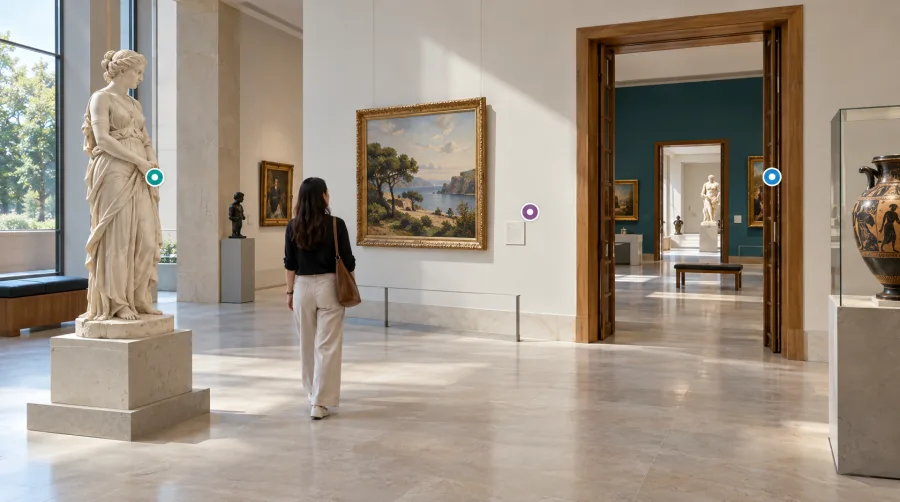
レビュー日: 2026年11月12日。このガイドはSVT開発者によって公開され、引用されたドキュメンテーションおよび関連するアプリケーションソースに基づき確認されています。
バーチャルツアーのホットスポットは、訪問者を移動させたり、情報を表示したり、アクションを開くためのクリック可能な要素です。Simple Virtual Tourでは、最も有用な区別は単純です: マーカー は空間をつなげ、一方で POI(ポイント・オブ・インタレスト)は 部屋にコンテンツを添付します。より良いナビゲーションと混乱の少ないクリックを望むなら、この差異をまず軸にホットスポットを作成し、来訪者に役立つ場合にのみフロアプラン、フォームまたは地図ビューを追加してください。
方法の注意: この記事は公開されたSVT製品ドキュメンテーションと関連ソースページに基づいており、実地テストを報告したものではありません。
各ホットスポットの役割から始める
コアナビゲーションホットスポットは マーカーです。エディターでは、マーカーは出発元の部屋を目的地の部屋に繋げるために使い、訪問者が正しい方向を向くようターゲットビューを設定できます。これはツアー内を移動させることが目的で、追加コンテンツ用ではありません。ドキュメント化されたワークフローは、最初に部屋を追加し、それからマーカーで接続し、必要に応じてターゲットビューや戻り動作を調整することです。詳細は バーチャルツアーの作成方法 および ツアー内での部屋の接続方法.
POI(ポイント・オブ・インタレスト)は 異なる目的を持ちます。これは部屋内の情報、つまりテキスト、メディア、またはアクション型のコンテンツブロック用です。エディターではPOIのスタイルを選択し、その内容を追加し、配置して保存します。機能説明、商品詳細、部屋の注意事項、地域コンテキストの説明用ホットスポットが必要な場合、POIが適した構造です。詳細は 部屋にコンテンツPOIを追加する方法.
ナビゲーションにはマーカーを使い、コンテンツ過多には使わない
マーカーはそれぞれが単一の役割、つまり『どこかへ行く』ことに最適化されるべきです。つまり、訪問者が自然に出口や通路を期待する場所、例えばドア、廊下の入り口、階段の踊り場、または部屋の移行地点に配置します。ラベルやアイコンは明瞭かつ最小限に保ち、ホットスポットを装飾ではなくナビゲーションとして認識させましょう。
良いマーカー設定は現在の部屋、目的地の部屋、およびターゲットビューから始まります。実際には、これは移動後に訪問者が方向を把握しやすくなります。戻り経路が重要であれば、訪問者が迷わず戻れるよう逆方向の接続も追加します。ソフトウェアには戻りマーカー設定もあり、ツアーデザインで必要に応じて双方向移動をサポートします。
地図やフロアプランを使うツアーでは、部屋間のルーティングがさらに重要です。フロアプランのワークフローは、部屋や地点を提供されたフロアプラン画像に割り当て、方位を校正することを可能にします。これにより地図が物件内の移動を反映しつつ、ホットスポット自体は部屋間の操作として機能します。詳細は フロアプランと地図 および フロアプランの追加方法.
説明、メディア、アクションにはPOIを使用してください
POIは、訪問者に部屋を離れさせることなく詳細を追加できる場所です。POIはキャプション、画像、ビデオ、またはエディターでサポートされている他のコンテンツパターンに使用できます。これにより、設備の特定、改装段階の記録、部屋の機能説明、商用ツアーでの特徴の強調に便利です。
POIを作成する際の実用的なルールは、ホットスポットを小さくし、メッセージを絞ることです。1つの部屋に複数のPOIを設置できますが、それぞれが一つの質問に答えるべきです。部屋にすでに強い視覚的明確さがある場合、過剰なコンテンツPOIはシーン自体と競合することがあります。ドキュメントはスタイルとコンテンツを分けて選択することを推奨しており、見た目を簡素化しつつ内容を有用に保つ適切な方法です。
回答収集を予定している場合は、POIに問い合わせテキストを詰め込むよりも、組み込みのフォームツールを使用してください。メインフォームはツアー設定から、POIフォームはPOIエリアから設定できます。リード獲得を目的としたツアーでは、この区別がナビゲーションをすっきり保ちつつ明確な連絡経路を提供するために役立ちます。参照: リード獲得 および ツアーのメインフォームとPOIフォームにフォームを追加する方法.
フロアプランはコンテキストを加えますが、ホットスポットに代わるものではありません
フロアプランや地図は訪問者が空間の全体像を把握する際に有用ですが、ホットスポット設計の代用にはなりません。ドキュメントで示されたフロアプランの作業手順は、提供された画像、部屋の割り当て、較正を使用し、マップがツアー構造を反映できるようにします。つまり、マップはホットスポットを支援すべきであり、すべての作業を単独で担うべきではありません。
例えば、ホテルのツアーではロビー、部屋、アメニティスペース間の移動にマーカーを使い、フロアプランは訪問者にそれらの部屋の建物内の位置を示します。不動産ツアーでは仕上げや設備の説明にPOIを使い、地図で購入者の向きを補助します。これは、次で説明されるような層状デザインの一例です。 フロアプラン付きバーチャルツアー および バーチャルツアーにおけるインタラクティブマップ.
訪問者の最初のタップを意識したデザイン
最良のホットスポットデザインは即座に三つの質問に答えます:目的地はどこか、何を示しているか、どう閉じたり戻ったりするか。つまり、目に見えるラベルは短く、アイコンは最小限にし、タッチスクリーンでクリック可能な範囲がわかりやすいことが重要です。明確なラベル表示とタッチテストは実践的な助言で、ホットスポットを配置し保存し、公開前に動作を確認してください。
タッチ操作は重要で、デスクトップで問題なくても小さい画面では窮屈に感じることがあります。近接したホットスポット同士の間隔を十分にあけ、訪問者が誤って別のアイテムを開かないようにしてください。追加ガイダンスが必要な場合は、ホットスポットとフロアプランの指示や短い現場ラベルを組み合わせ、クリック可能な対象を増やすのは避けましょう。
AIツールは接続作業を助けますが、各ルートの確認を不要にするわけではありません。AI Auto Linkerは部屋の接続支援が可能ですが、すべての経路は公開前に人間の確認が必要です。参照: AI Auto Linker および AIツール.
ホットスポットの経路が妥当であることを確認してから公開してください
SVTでは、 Publish → Tour 既存の訪問者用リンクと埋め込みコードを提供します。アクセス制御のためのステータス確認、保護設定、スケジューリングを行い、共有前に訪問者の体験をテストしてください。関連ガイド: ツアーの公開方法, ツアーの保護方法.
実用的なチェックリストは簡単です:各マーカーが正しい部屋に誘導しているか確認し、ターゲットビューが期待される方向を向いているかチェックし、POIが意図したコンテンツを開くかを確認し、フォームやリードパスが設計通りに機能しているか検証します。問い合わせ対応のためにツアーを使用する場合は、ワークフローを以下で確認してください。 バーチャルツアーリード生成 ホットスポットのデザインが連絡目標に合致するように。
ホットスポット計画のベストプラクティスまとめ
- ナビゲーション用には マーカー を使用し、部屋間移動に集中させてください。
- 詳細表示や説明アクションには POI(ポイント・オブ・インタレスト) を使用します。
- ラベルは短く、アイコンは最小限にして、ホットスポットが読みやすい状態を保ちましょう。
- 出口、特徴、関心対象物など、訪問者が自然に操作を期待する場所にホットスポットを配置してください。
- フロアプランはナビゲーションの代替ではなく、位置把握の補助として使用してください。
- ツアーリンクを公開する前に、すべての接続とコンテンツを確認してください。
初めてツアーを作成する場合、最も信頼できる順序は:ツアーを作成し、部屋を追加し、マーカーで接続し、詳細が必要な場所にPOIを配置し、空間にメリットがあれば最後にフロアプランを加える、です。この順序は文書化された作成フローに沿い、ホットスポット設計を訪問者体験に結び付け、長いコントロールリストに依存しない設計を可能にします。より広範な作成プロセスについては、以下を参照してください。 インタラクティブバーチャルツアーの作り方 および バーチャルツアーの作成方法.