
 العربية
 Deutsch
 English
 Español
 Français
 हिन्दी
 Indonesia
 Italiano
 日本語
 한국어
 Nederlands
 Português
 Türkçe
 中文
Data da revisão: 12 de novembro de 2026. Este guia é publicado pelo desenvolvedor do SVT e foi verificado com a documentação citada e o código-fonte relevante da aplicação.
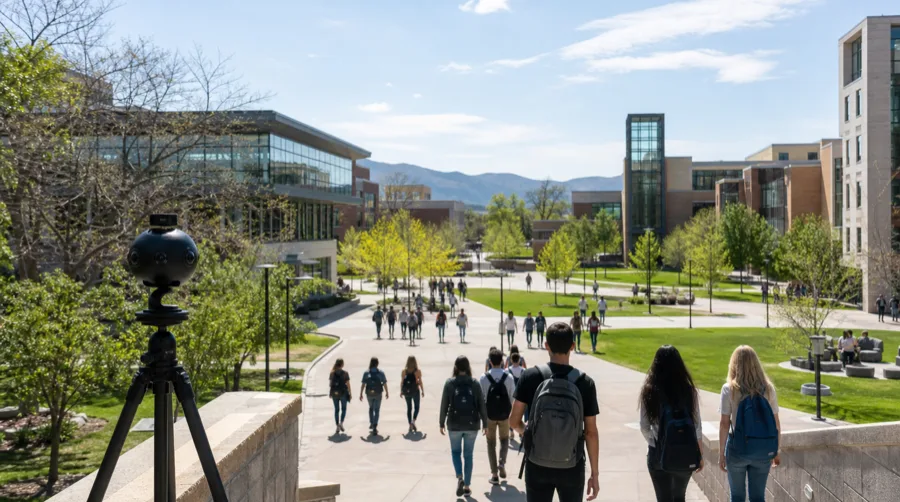
Tours virtuais podem apoiar a educação ajudando estudantes, pais e funcionários a explorar um campus, seguir um caminho de orientação ou revisar espaços de treinamento antes de uma visita presencial. O valor prático não é o “ensino remoto no navegador”; é uma navegação mais clara, descoberta guiada e verificações opcionais de compreensão dentro de um tour que você controla.
Nota do editor: este artigo baseia-se em revisão de documentação e inspeção do código-fonte do Simple Virtual Tour pelo desenvolvedor do SVT, não em um teste prático independente.
Use tours virtuais para orientação, não como substituto do currículo
Os casos de uso educacionais mais fortes são operacionais: tours para admissões, orientação na primeira semana, familiarização com departamentos, inspeções de segurança e apresentações sala a sala em uma escola, faculdade, laboratório, museu, sala de aula ou centro de treinamento. O tour pode mostrar onde os espaços ficam e o que acontece neles, enquanto sua plataforma de ensino continua responsável pela instrução, avaliação e registros.
Essa distinção importa porque a plataforma inclui controles relacionados à aprendizagem, mas não é documentada como um sistema completo de gerenciamento de aprendizado. Você pode configurar sessões, tentativas de quiz, pontuação/resultados e lógica de marcadores vinculada a POIs de aprendizado ou respostas corretas, mas não deve assumir rastreamento estilo SCORM, fluxos de acreditação ou sincronização automática de boletim.
Construa o tour em torno de salas, orientações e contexto
Comece com panoramas das salas, depois conecte-os em um caminho. O fluxo de criação está documentado em como criar um tour virtual e como criar um panorama de sala. Para educação, isso geralmente significa um saguão, sala de aula, laboratório, biblioteca, corredor de dormitório, área de serviços estudantis ou espaço de oficina, cada um adicionado como uma sala e não como ponto de interesse geral.
Uma vez criadas as salas, use marcadores para conectá-las de modo que corresponda a como um aluno se moveria pelo prédio. O fluxo documentado para conectar salas num tour permite definir origem e destino, escolher ou arrastar uma sala, ajustar a visão do alvo e adicionar opcionalmente um marcador de retorno. Para orientação de campus, isso possibilita criar uma experiência simples de “siga o percurso” desde a entrada até o escritório ou do corredor até a suíte de laboratório.
Se você quiser que o tour explique o propósito de cada local, adicione POIs. O guia sobre como adicionar POIs de conteúdo numa sala descrive o anexo de informações, mídia ou conteúdo de ação com controles de estilo e posicionamento. Em um tour educacional, isso pode apoiar notas breves sobre salas, descrições de equipamentos ou indicações, como onde um estudante deve se apresentar. Mantenha o conteúdo conciso e específico para que o visitante aprenda algo útil no momento em que chega.
Use plantas baixas para navegação, não mapeamento automatizado
Para edifícios maiores, o recurso de planta pode ajudar os usuários a entender onde as salas estão localizadas em relação umas às outras. O fluxo de trabalho documentado fluxo de trabalho de planta baixa usa uma imagem fornecida, salas designadas e calibração do norte da sala. No editor, você então ativa a caixa Planta para que o visualizador possa ver esse mapa durante o tour.
Isso é uma ajuda de navegação, não um sistema automático de plantas medidas. Os pontos no plano são salas, não pontos genéricos de interesse, e o resultado depende da imagem da planta que você fornece. Para escolas e universidades, isso é mais útil quando um visitante precisa entender como uma ala de ciências, centro estudantil ou área residencial está organizada antes de chegar ao local.
Leitura relacionada: mapas interativos em tours virtuais, o que é um hotspot em tour virtual, e o que é um tour virtual com planta baixa.
Adicione verificações de aprendizado com cuidado, mas não as exagere
O material fonte mostra controles de aprendizado no editor de tour, incluindo sessões, tentativas de questionário, pontuação/resultados e desbloqueio de marcadores com base em POIs de aprendizado visitados ou respostas corretas. Isso possibilita construir uma verificação leve de orientação, uma revisão de segurança em laboratório autoguiada ou um estímulo de conhecimento pré-visita. Isso não transforma o tour em uma plataforma de avaliação credenciada.
Se usar esses recursos, mantenha as perguntas próximas ao conteúdo visual. Por exemplo, um tour de segurança no campus pode pedir aos aprendizes que identifiquem o balcão de ajuda mais próximo, saída de emergência ou regra de laboratório mostrada na sala. Como a documentação inclui estatísticas de aprendizado, você pode revisar como os elementos de aprendizado incorporados se comportaram, mas ainda deve testar a versão final, permissões e fluxo de respostas em seu próprio ambiente antes de confiar nisso para estudantes.
Veja também questionários de tours virtuais e tours virtuais e engajamento de clientes para formas relacionadas de estruturar a interação do visitante.
Proteja a privacidade e limite o que solicita
No SVT, Publish → Tour fornece o link existente do visitante e código embed. Revise status, proteção e agendamento para controlar o acesso, e teste a experiência do visitante pretendida antes de compartilhar.
Isso torna aconselhável manter o conteúdo do tour público apenas quando apropriado e minimizar quaisquer dados solicitados. Se usar o Formulário Principal ou Formulário de POI embutidos, peça somente as informações realmente necessárias. O fluxo do formulário está documentado em como adicionar formulários no formulário principal do tour e formulário de POIs. Ele suporta título, descrição, texto de botão e resposta, tipos de campo, campos obrigatórios e uma área de submissões para dados coletados.
Não considere uma mensagem de sucesso de formulário como garantia de que uma mensagem chegou ao destinatário. A orientação documentada é configurar corretamente as notificações por e-mail e verificar a entrega no seu próprio sistema de e-mail caso isso seja importante para admissões, orientação ou solicitações de treinamento.
Quando as equipes de educação também precisam de branding ou visitas guiadas
Se o objetivo é uma vitrine pública do campus, o branding pode ajudar a manter a experiência do visualizador alinhada com a instituição. O logotipo e materiais de white-label são separados do conteúdo do tour, portanto devem ser planejados como elementos de apresentação, e não como recursos instrucionais. Para passeios ao vivo, os recursos separados de sessão ao vivo ou reuniões são mais adequados do que tentar transformar um tour autoguiado em uma aula em tempo real.
Você também pode considerar o modelo de implantação. Cloud é hospedado pelo provedor para a conta do assinante, enquanto Self-Hosted espera que você opere o ambiente do servidor PHP/MySQL por conta própria. Se precisar de contas de edição para clientes, planos, créditos ou pagamentos para seus próprios clientes, isso é um fluxo de trabalho separado via SaaS Plugin no Self-Hosted, e não o mesmo da conta Cloud do próprio assinante. Nenhum modelo altera o princípio educacional fundamental: use o tour para mostrar os espaços, direcionar a atenção e reforçar fatos-chave, depois mantenha a entrega do currículo em seu sistema real de ensino.
Para planejamento de implementação, referências úteis incluem como criar um tour virtual, como incorporar um tour virtual em um site, explicação sobre hospedagem de tours virtuais, e tours virtuais protegidos por senha.
Se você está projetando um tour educacional, a abordagem prática mais segura é simples: construa uma sequência clara de ambientes, adicione pontos de interesse (POIs) concisos, use plantas baixas onde ajudem na navegação, proteja o acesso quando necessário e utilize controles de aprendizado apenas para verificações leves que caibam no próprio tour.