
 العربية
 Deutsch
 English
 Español
 Français
 हिन्दी
 Indonesia
 Italiano
 日本語
 한국어
 Nederlands
 Português
 Türkçe
 中文
Data della revisione: 12 novembre 2026. Questa guida è pubblicata dallo sviluppatore di SVT ed è stata verificata con la documentazione citata e il codice sorgente dell'applicazione pertinente.
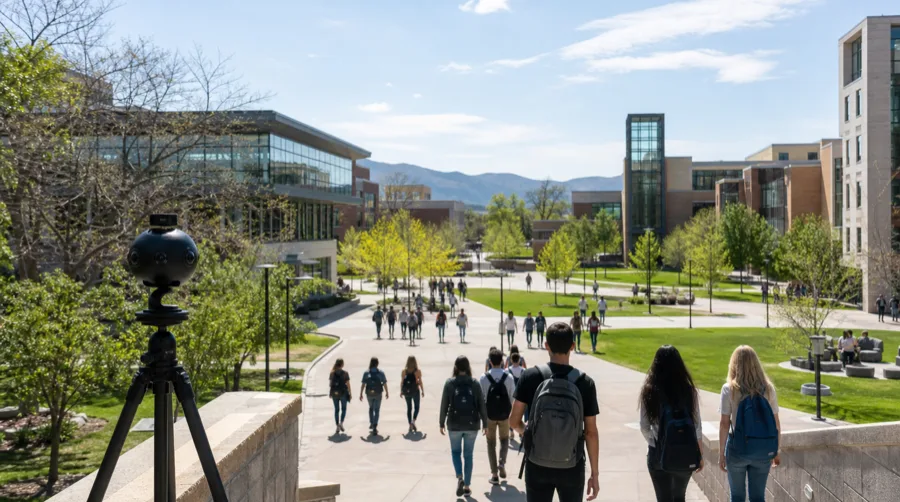
I tour virtuali possono supportare l'istruzione aiutando studenti, genitori e personale a esplorare un campus, seguire un percorso di orientamento o esaminare gli spazi di formazione prima di una visita in presenza. Il valore pratico non è la "didattica a distanza in un browser"; è un orientamento più chiaro, una scoperta guidata e controlli opzionali per la comprensione all'interno di un tour che controlli tu.
Nota dell'editore: questo articolo si basa sulla revisione della documentazione e sull'ispezione del codice sorgente dei materiali di Simple Virtual Tour da parte dello sviluppatore SVT, non su un test pratico indipendente.
Usa i tour virtuali per l'orientamento, non come sostituto del tuo curriculum
I casi d'uso educativi più forti sono operativi: tour di ammissione, orientamento della prima settimana, familiarizzazione con i dipartimenti, percorsi di sicurezza e introduzioni stanza per stanza a una scuola, college, laboratorio, aula museo o centro di formazione. Il tour può mostrare dove si trovano gli spazi e cosa avviene in essi, mentre la tua piattaforma didattica attuale gestisce ancora l'istruzione, la valutazione e le registrazioni.
Questa distinzione è importante perché la piattaforma include controlli relativi all'apprendimento, ma non è documentata come un sistema completo di gestione dell'apprendimento. Puoi configurare sessioni, tentativi di quiz, punteggi/risultati e criteri di marcatura legati ai POI didattici o risposte corrette, ma non dovresti aspettarti tracciamento in stile SCORM, flussi di accreditamento o sincronizzazione automatica del registro valutazioni.
Costruisci il tour attorno a stanze, indicazioni e contesto
Inizia con i panorami delle stanze, poi collegali in un percorso. Il flusso di creazione è descritto in come creare un tour virtuale e come creare un panorama di una stanza. Per l'istruzione, questo di solito significa una hall, aula, laboratorio, biblioteca, corridoio dormitorio, area servizi studenti o spazio laboratorio, ognuno aggiunto come stanza e non come punto di interesse generico.
Una volta create le stanze, usa i marker per collegarle in modo che corrisponda a come un allievo si muoverebbe nell'edificio. Il flusso di lavoro documentato per collegare le stanze in un tour ti permette di impostare una sorgente e una destinazione, scegliere o trascinare una stanza, regolare la vista di destinazione e facoltativamente aggiungere un marker di ritorno. Per un orientamento al campus, ciò rende possibile costruire un’esperienza semplice di “segui il percorso” dall’ingresso all’ufficio, o da un corridoio alla suite di laboratorio.
Se vuoi che il tour spieghi a cosa serve ogni luogo, aggiungi POI. La guida su aggiungere POI di contenuto in una stanza descrive l'assegnazione di informazioni, media o contenuti azione con controlli di stile e posizionamento. In un tour educativo, può supportare brevi note sulle stanze, descrizioni delle attrezzature o indicazioni come dove uno studente dovrebbe recarsi. Mantieni il contenuto conciso e specifico in modo che il visitatore apprenda qualcosa di utile nel momento del suo arrivo.
Utilizza planimetrie per la navigazione, non mappe automatizzate
Per edifici più grandi, la funzione planimetria può aiutare gli utenti a capire dove si trovano le stanze rispetto l'una all'altra. Il flusso di lavoro documentato flusso di lavoro della planimetria utilizza un'immagine fornita, stanze assegnate e calibrazione del nord della stanza. Nell'editor, abiliti quindi la casella Planimetria in modo che il visualizzatore possa vedere quella mappa durante il tour.
Questo è un aiuto alla navigazione, non un sistema automatico di planimetria misurata. I punti sulla planimetria sono stanze, non punti di interesse generici, e il risultato dipende dall'immagine della planimetria che fornisci. Per scuole e università, è particolarmente utile quando un visitatore deve comprendere come è organizzata una ala scientifica, un centro studenti o un'area residenziale prima di arrivare sul posto.
Letture correlate: mappe interattive nei tour virtuali, cos'è un hotspot in un tour virtuale, e cos'è un tour virtuale con planimetria.
Aggiungi controlli di apprendimento con attenzione, ma senza esagerare
Il materiale di riferimento mostra i controlli di apprendimento nell'editor del tour, inclusi sessioni, tentativi di quiz, punteggi/risultati e sblocco di marcatori basato sui POI di apprendimento visitati o risposte corrette. Questo permette di costruire un rapido controllo di orientamento, una revisione autonoma della sicurezza in laboratorio o un prompt di conoscenza pre-visita. Non significa che il tour diventi una piattaforma di valutazione accreditata.
Se usi queste funzionalità, mantieni le domande vicine ai contenuti visivi. Per esempio, un tour di sicurezza del campus potrebbe chiedere agli utenti di individuare il banco assistenza, l'uscita di emergenza o la regola di laboratorio più vicini mostrati nella stanza. Poiché la documentazione include statistiche di apprendimento, puoi rivedere come si sono comportati gli elementi di apprendimento integrati, ma dovresti comunque testare la versione effettiva, i permessi e il flusso delle risposte nel tuo ambiente prima di affidarti a essa per gli studenti.
Vedi anche quiz per tour virtuali e tour virtuali e coinvolgimento dei clienti per modi correlati di strutturare l'interazione con i visitatori.
Proteggi la privacy e limita le informazioni richieste
In SVT, Publish → Tour fornisce il link visitatore esistente e il codice embed. Controlla status, protezione e programmazione per gestire l'accesso, e testa l'esperienza visitatore prevista prima di condividerla.
Questo rende prudente mantenere il contenuto del tour accessibile pubblicamente solo quando opportuno e minimizzare i dati richiesti. Se usi il Main Form integrato o il POI Form, richiedi solo le informazioni realmente necessarie. Il flusso del modulo è documentato in come aggiungere moduli nel modulo principale del tour e nel modulo POI. Supporta titolo, descrizione, testo del pulsante e della risposta, tipi di campo, campi obbligatori e un'area invii per i dati raccolti.
Non considerare un messaggio di successo di un modulo come prova che un messaggio sia stato ricevuto da un destinatario. La guida documentata consiglia di configurare correttamente le notifiche email e verificare la consegna nel proprio sistema di posta se ciò è rilevante per richieste di ammissione, orientamento o formazione.
Quando i team educativi necessitano anche di branding o visite guidate
Se l’obiettivo è una vetrina pubblica del campus, il branding può aiutare a mantenere l’esperienza del visitatore allineata con l’istituzione. Il logo e i materiali white-label sono indipendenti dal contenuto del tour, quindi dovrebbero essere pianificati come elementi di presentazione piuttosto che funzionalità didattiche. Per visite guidate in diretta, le funzionalità separate di sessioni live o meeting sono più adatte che tentare di trasformare un tour autoguidato in una lezione in tempo reale.
Puoi anche considerare il modello di distribuzione. Cloud è ospitato dal provider per l’account dell’abbonato, mentre Self-Hosted richiede di gestire autonomamente l’ambiente server PHP/MySQL. Se ti servono account di editing per clienti, piani, crediti o pagamenti per i tuoi clienti, si tratta di un workflow SaaS plugin separato su Self-Hosted e non della stessa cosa dell’account Cloud del singolo abbonato. Nessuno dei due modelli cambia il principio educativo fondamentale: usa il tour per mostrare gli spazi, guidare l’attenzione e rafforzare i fatti chiave, poi mantieni la distribuzione del curriculum nel tuo sistema d’insegnamento effettivo.
Per la pianificazione dell’implementazione, riferimenti utili includono come creare un tour virtuale, come incorporare un tour virtuale in un sito web, spiegazione dell’hosting dei tour virtuali, e tour virtuali protetti da password.
Se stai progettando un tour educativo, l’approccio pratico più sicuro è semplice: costruisci una sequenza chiara delle stanze, aggiungi POI concisi, usa le planimetrie dove aiutano la navigazione, proteggi l’accesso se necessario e usa controlli di apprendimento solo per verifiche leggere che si adattino al tour stesso.